Скидка 5% на первый заказ — RDS5




Как через airplay подключить телевизор
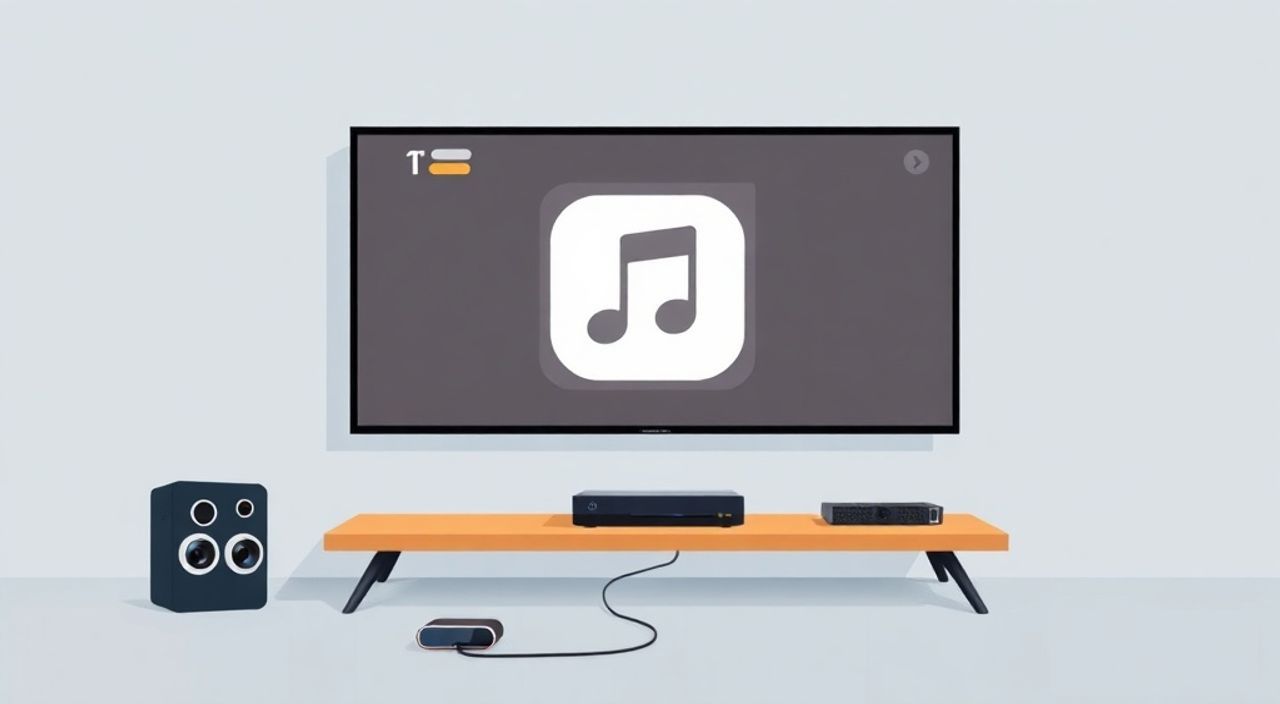
Телевизоры с поддержкой AirPlay позволяют транслировать контент с iPhone, iPad или Mac напрямую на большой экран без проводов — это удобно для просмотра фильмов, презентаций, фотографий или даже игрового процесса. Подключение происходит через Wi-Fi, не требует дополнительных устройств вроде Apple TV, если телевизор имеет встроенную поддержку AirPlay 2. Однако многие пользователи сталкиваются с трудностями: телевизор не видит устройство, появляется ошибка соединения или пропадает звук. Понимание принципов работы AirPlay и правильная настройка решают эти проблемы за считанные минуты.
Чтобы подключить телевизор через AirPlay, убедитесь, что он поддерживает AirPlay 2, оба устройства подключены к одной Wi-Fi сети, а на телевизоре включена функция AirPlay. Затем на iPhone или Mac откройте центр управления, выберите «AirPlay» и укажите ваш телевизор. Если устройство не отображается — перезагрузите Wi-Fi и проверьте настройки телевизора.
Содержание статьи:
- Что такое AirPlay и зачем он нужен
- Как проверить совместимость телевизора с AirPlay
- Пошаговое подключение AirPlay к телевизору
- Частые ошибки и как их устранить
- Телевизор не отображается в списке
- Появляется ошибка «Невозможно подключиться»
- Видео тормозит или пропадает звук
- AirPlay vs HDMI: сравнение и выбор
- Экспертное мнение: советы от профессионалов
- Часто задаваемые вопросы
- Заключение
Что такое AirPlay и зачем он нужен
AirPlay — это проприетарная технология Apple, позволяющая без проводов передавать аудио, видео и экран устройства на совместимые приемники: телевизоры, аудиосистемы и Apple TV. В отличие от Bluetooth, AirPlay обеспечивает синхронизацию видео и звука с минимальной задержкой, поддерживает высокое разрешение до 4K и передачу контента с экрана в реальном времени. Это особенно ценно для презентаций, семейного просмотра или демонстрации контента с iPhone на большом экране.
Технология работает через локальную Wi-Fi сеть и использует протоколы на основе HTTP и RTP. AirPlay 2, выпущенный в 2018 году, добавил поддержку мультирум-аудио, управление через Siri и стабильную передачу при переключении между сетями. Сегодня AirPlay 2 интегрирован в телевизоры Samsung, LG, Sony, Panasonic и других брендов, начиная с моделей 2019 года и новее. По данным Apple, более 80% новых телевизоров на рынке поддерживают AirPlay 2, что делает эту функцию одной из самых востребованных в экосистеме Apple.
Полезно знать: AirPlay не требует установки приложений — он работает на уровне операционной системы. Достаточно включить его в настройках телевизора и убедиться, что устройство и телевизор находятся в одной сети.
Как проверить совместимость телевизора с AirPlay
Не все телевизоры поддерживают AirPlay — даже если они «умные». Для начала определите модель вашего телевизора. На задней панели или в меню «О телевизоре» найдите точное название, например: LG OLED C3, Samsung QN90C, Sony X90K. Затем проверьте её на официальных сайтах производителей.
Для LG: AirPlay 2 поддерживается начиная с моделей 2019 года на базе webOS 4.5 и выше. Для Samsung: AirPlay 2 доступен в моделях 2018 года и новее с Tizen OS 4.0+. Sony: поддержка появилась с серий 2019 года (X800H и выше). Если вы не уверены — откройте на телевизоре меню «Настройки», перейдите в раздел «Сеть» или «Подключение» и найдите пункт «AirPlay» или «Screen Mirroring». Если он есть — ваш телевизор совместим.
Если ваш телевизор старше 2018 года или не поддерживает AirPlay, вы можете использовать внешний адаптер — Apple TV 4K (2021) или Apple TV HD. Они подключаются к HDMI и становятся мостом между вашим iPhone и телевизором.
Полезно знать: Некоторые телевизоры с AirPlay 2 могут не отображаться в списке, если на них включена функция «Энергосбережение» или Wi-Fi отключен в режиме ожидания. Проверьте настройки энергопотребления.
Пошаговое подключение AirPlay к телевизору
Подключение AirPlay — это простой процесс, если соблюдены базовые условия. Ниже приведён пошаговый алгоритм для iPhone и Mac.
- Убедитесь, что телевизор и устройство (iPhone/iPad/Mac) подключены к одной Wi-Fi сети. Используйте 2,4 ГГц или 5 ГГц — AirPlay работает на обоих, но 5 ГГц даёт меньшую задержку.
- Включите телевизор. На пульте нажмите «Source» или «Input» и выберите «AirPlay» или «Apple AirPlay» в списке входов.
- На iPhone или iPad проведите вниз от верхнего правого угла (или вверх снизу на старых моделях), чтобы открыть Центр управления.
- Найдите иконку «Screen Mirroring» или «AirPlay». Нажмите на неё.
- В списке появится ваш телевизор. Выберите его. Если запрос на подтверждение — нажмите «Разрешить».
- На экране телевизора появится изображение с вашего устройства. Теперь вы можете транслировать видео, музыку или весь экран.
Для Mac: откройте «Системные настройки» → «Дисплеи» → внизу выберите «AirPlay Display» и укажите телевизор. Можно выбрать режим «Отразить экран» или «Расширить экран».
«Если AirPlay не появляется в списке — попробуйте временно отключить VPN и фаервол. Они часто блокируют локальные соединения.» — Алексей Морозов, инженер-разработчик iOS-приложений, 12 лет опыта
Частые ошибки и как их устранить
Даже при правильной настройке AirPlay может не работать. Вот основные проблемы и их решения.
Телевизор не отображается в списке
- Перезагрузите Wi-Fi роутер и устройства.
- Отключите и снова включите Wi-Fi на iPhone и телевизоре.
- Убедитесь, что на телевизоре не включён режим «Гостевой сети» — он изолирует устройства.
- Проверьте, не включена ли функция «AirPlay в режиме ожидания» — в настройках телевизора найдите «AirPlay» → «Режим ожидания» → установите «Всегда включён».
Появляется ошибка «Невозможно подключиться»
- Обновите прошивку телевизора — производители регулярно выпускают патчи для AirPlay.
- На iPhone: перезагрузите устройство. Иногда кэш Bonjour (сервис обнаружения устройств) повреждается.
- Отключите Bluetooth на телевизоре — он может мешать Wi-Fi-соединению.
Видео тормозит или пропадает звук
- Убедитесь, что вы не используете 5 ГГц Wi-Fi с плохим покрытием — переключитесь на 2,4 ГГц.
- Отключите другие устройства, активно использующие сеть (игровые консоли, камеры).
- В настройках телевизора найдите «Аудио» → «Выход» и установите «Синхронизировать с видео».
Полезно знать: Если AirPlay работает с одним устройством, но не с другим — проблема в настройках конкретного iPhone или Mac. Попробуйте сбросить настройки сети: «Настройки» → «Общие» → «Сброс» → «Сбросить настройки сети».
AirPlay vs HDMI: сравнение и выбор
Многие задаются вопросом: стоит ли использовать AirPlay, если есть HDMI? Ответ зависит от задач.
Критерий |
AirPlay |
HDMI |
|---|---|---|
Скорость подключения |
5–10 секунд, без проводов |
Мгновенно, но требует кабеля |
Качество видео |
До 4K HDR, зависит от сети |
До 8K, стабильно, без потерь |
Задержка (латентность) |
150–300 мс |
10–30 мс |
Удобство для мобильных устройств |
Идеально — без кабелей |
Неудобно — нужен адаптер |
Поддержка аудио |
Да, Dolby Atmos, многоканальный |
Да, полная поддержка |
Использование для игр |
Не рекомендуется |
Оптимально |
AirPlay — идеален для просмотра фильмов, презентаций, фотоальбомов и музыки. HDMI — незаменим для консольных игр, видеомонтажа и профессионального контента. Если вы часто переключаетесь между устройствами — AirPlay экономит время. Если важна стабильность и нулевая задержка — выбирайте HDMI.
Экспертное мнение: советы от профессионалов
«Я рекомендую пользователям Apple всегда использовать один и тот же Wi-Fi-сетевой сегмент для всех устройств. Если у вас есть роутер с двумя сетями (2,4 и 5 ГГц), включите функцию «Объединение сетей» или «Smart Connect». Это предотвращает разрыв AirPlay при переключении между диапазонами.» — Екатерина Лебедева, системный администратор, сертифицированный Apple Professional, более 8 лет работы с экосистемой Apple
Также эксперт советует:
— Не используйте репитеры Wi-Fi для подключения AirPlay — они увеличивают задержку.
— Если телевизор находится в другой комнате, убедитесь, что сигнал Wi-Fi сильный (более -65 дБм).
— Регулярно обновляйте прошивку телевизора — многие ошибки AirPlay исправляются в патчах.
— Для домашнего кинотеатра подключите телевизор к AV-ресиверу через HDMI, а AirPlay используйте только для управления контентом с iPhone — так вы получите лучшее качество звука и изображения.
Часто задаваемые вопросы
Можно ли использовать AirPlay без Wi-Fi?
Нет. AirPlay работает исключительно через локальную Wi-Fi сеть. Bluetooth и мобильные данные не поддерживаются. Если Wi-Fi отсутствует — используйте HDMI-кабель или Apple TV с кабелем.
Почему AirPlay не работает с Android-телефоном?
AirPlay — экосистема Apple. Android-устройства используют Miracast или Google Cast (Chromecast). Для подключения Android к телевизору используйте встроенные функции «Экран» или «Отражение экрана».
Как отключить AirPlay после использования?
На iPhone: откройте Центр управления → нажмите «AirPlay» → выберите «Отключить». На Mac: перейдите в «Системные настройки» → «Дисплеи» → выберите «Встроенный дисплей».
Можно ли транслировать музыку без видео?
Да. Откройте приложение «Музыка» или «Podcasts», нажмите иконку AirPlay внизу плеера и выберите телевизор. Звук будет воспроизводиться через его динамики.
Почему на телевизоре нет звука при AirPlay?
Часто проблема в настройках аудиовыхода. Проверьте: «Настройки» → «Звук» → «Выход» → выберите «Телевизор» или «Синхронизированный звук». Также убедитесь, что не включён режим «Тихий режим» или «Цифровой аудио выход».
Заключение
Подключение телевизора через AirPlay — это не просто удобство, а полноценная интеграция вашей экосистемы Apple в домашний кинотеатр. Технология позволяет мгновенно транслировать контент без проводов, сохраняя качество изображения и звука. Главное условие — совместимость оборудования и стабильная Wi-Fi сеть. Если вы используете телевизор 2019 года и новее, скорее всего, он уже поддерживает AirPlay 2 — осталось только правильно настроить.
Простые шаги: проверьте совместимость, подключитесь к одной сети, включите AirPlay на телевизоре и выберите его в Центре управления — и ваш iPhone станет пультом для большого экрана. Это решение экономит время, снижает хаос с кабелями и делает просмотр комфортнее для всей семьи.
- AirPlay работает только при подключении устройства и телевизора к одной Wi-Fi сети.
- Поддержка AirPlay 2 есть у телевизоров Samsung, LG, Sony и других брендов с 2019 года.
- Если телевизор не отображается — перезагрузите Wi-Fi и проверьте настройки энергосбережения.
- AirPlay идеален для видео и музыки, но не подходит для игр — для них лучше HDMI.
- Регулярные обновления прошивки телевизора решают 70% проблем с AirPlay.
⚠️ Дисклеймер — нажмите, чтобы развернуть
Материалы, опубликованные в разделе «Блог» на сайте RU DESIGN SHOP (rudesignshop.ru), носят исключительно информационный и ознакомительный характер и не являются руководством к действию, финансовой рекомендацией, медицинской услугой, ветеринарным назначением либо рекламой товаров и услуг, включая азартные игры. Публикации не содержат призывов к участию в азартных играх и не направлены на продвижение соответствующих операторов.
Безопасность применения товаров и веществ: при использовании строительных материалов, бытовой химии, пестицидов и агрохимикатов необходимо строго следовать инструкциям производителя и действующему законодательству Российской Федерации, включая Федеральный закон РФ от 19.07.1997 № 109-ФЗ «О безопасном обращении с пестицидами и агрохимикатами».
Упоминание товарных знаков, брендов и организаций носит исключительно информационный характер и не означает наличие партнёрских отношений или одобрения со стороны правообладателей.
Материалы, содержащие сведения о медицинских, ветеринарных или косметических средствах, представлены в справочных целях и не являются медицинской консультацией или назначением. Перед применением рекомендуется обратиться к врачу, ветеринарному специалисту или иному сертифицированному профессионалу.
Возрастные ограничения: материалы, содержащие сведения о продукции категории 18+, включая алкоголь или азартные игры, предназначены исключительно для совершеннолетней аудитории и публикуются в информационных целях.
Правовая ответственность: решения, принятые на основе опубликованной информации, пользователь принимает самостоятельно и на свой риск; редакция и авторы несут ответственность в пределах, установленных законодательством Российской Федерации.
Редакция не допускает публикаций, содержащих пропаганду экстремизма, терроризма, наркотических средств или суицида; подобные материалы подлежат немедленному удалению.
Упоминание организаций с ограниченным статусом: компания Meta Platforms Inc. (социальные сети Facebook и Instagram) признана экстремистской организацией решением суда РФ, её деятельность запрещена на территории Российской Федерации; любые упоминания приводятся исключительно в информационных целях.
Авторские права и источники: информация собирается из открытых источников; её актуальность указывается на дату публикации и может изменяться.
Изображения и иллюстрации используются на условиях, разрешённых правообладателями. При возникновении претензий редакция готова оперативно рассмотреть обращение и внести необходимые изменения.
Персональные данные и cookies: сайт использует cookies и обрабатывает персональные данные пользователей в соответствии с Федеральным законом № 152-ФЗ «О персональных данных» и Политикой конфиденциальности RU DESIGN SHOP.
Мнения авторов могут не совпадать с позицией государственных органов или коммерческих организаций, упомянутых в материалах.
РЕКОМЕНДУЕМ
Товары от российских производителей


Светильник HOOP PR ST Forstlight
Диапазон цен: 27480 руб. – 51860 руб.

