Скидка 5% на первый заказ — RDS5




Как подключить смартфон к телевизору через блютуз
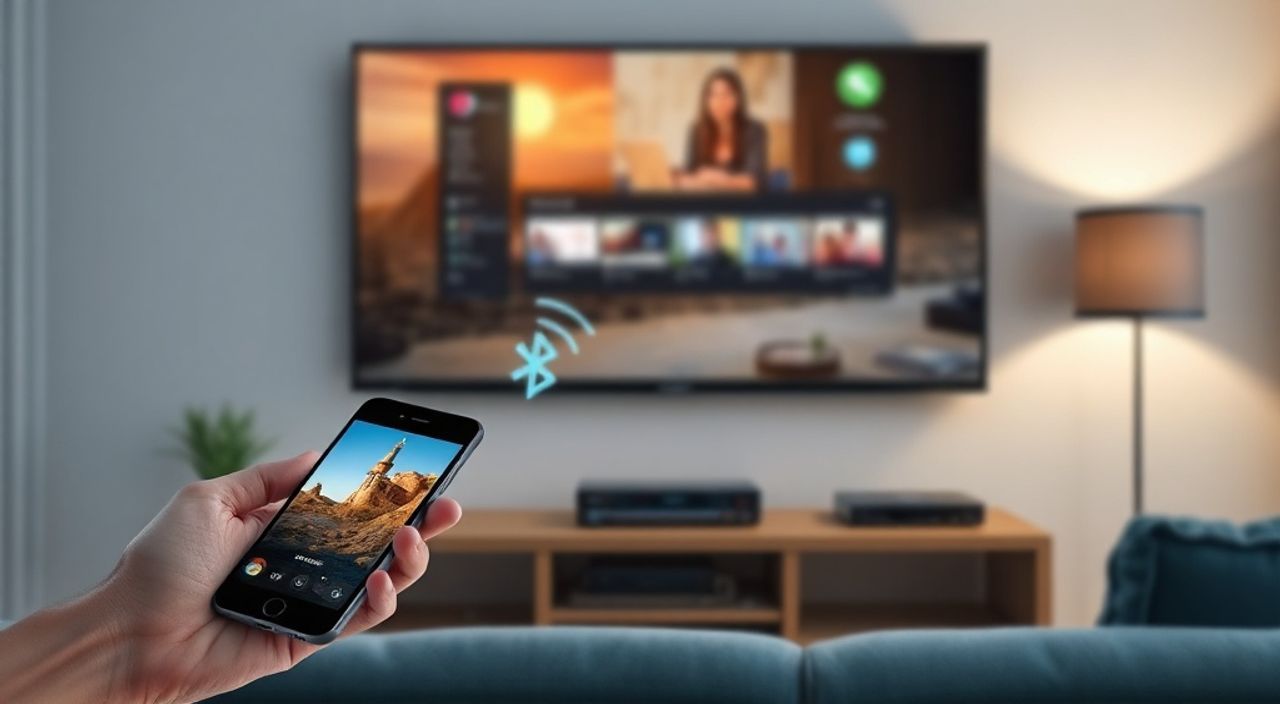
Смартфон и телевизор — два ключевых устройства современного дома. Многие пользователи хотят транслировать музыку, видео или презентации с телефона на большой экран, но не знают, как это сделать без проводов и сложных настроек. Блютуз — один из самых доступных способов подключения, особенно если речь идёт о передаче аудио. Однако многие считают, что Bluetooth позволяет транслировать видео, что является распространённой ошибкой. На самом деле, технология предназначена в первую очередь для передачи звука, а не изображения. Понимание этого различия — первый шаг к правильному использованию возможностей устройства.
Подключить смартфон к телевизору через Bluetooth можно только для передачи аудио — музыки, подкастов, звонков. Для видео и экрана используйте HDMI, Wi-Fi (Miracast, Chromecast) или кабель. Bluetooth не поддерживает передачу видеопотока, но идеален для беспроводной колонки или аудиосистемы.
Содержание статьи:
- Почему именно Bluetooth — плюсы и ограничения
- Как проверить совместимость телевизора и смартфона
- Пошаговое подключение через Bluetooth
- Настройка аудиовыхода после подключения
- Частые ошибки и как их исправить
- Альтернативы Bluetooth: когда он не подходит
- Экспертное мнение: что говорят инженеры
- Часто задаваемые вопросы
- Заключение
Почему именно Bluetooth — плюсы и ограничения
Bluetooth — это не универсальный инструмент для трансляции всего, что есть на экране смартфона. Его главное преимущество — простота и энергоэффективность. Технология работает без Wi-Fi, не требует роутера, не зависит от интернета и быстро устанавливает соединение между устройствами на расстоянии до 10 метров. Если вы хотите слушать музыку с телефона через домашнюю аудиосистему, встроенную в телевизор, Bluetooth — идеальный выбор. Он стабилен, не требует дополнительных приложений и поддерживается почти всеми современными телевизорами и смартфонами.
Однако есть важное ограничение: Bluetooth не передаёт видео. Он не способен передавать видеопоток с разрешением даже 480p, не говоря уже о Full HD или 4K. Это связано с пропускной способностью протокола — максимум около 2–3 Мбит/с, тогда как для передачи видео требуется минимум 15–25 Мбит/с. Поэтому, если вы пытаетесь транслировать фильм, игру или экран, Bluetooth не поможет — он не предназначен для этого. Вместо этого нужно использовать Miracast, AirPlay, Chromecast или HDMI-кабель.
Полезно знать: Bluetooth 5.0 и выше поддерживают более стабильное соединение и низкую задержку, что особенно важно при прослушивании музыки или подкастов. Но даже с ними видео не передаётся.
Как проверить совместимость телевизора и смартфона
Перед тем как пытаться подключиться, убедитесь, что оба устройства поддерживают Bluetooth. На большинстве телевизоров Samsung, LG, Sony и Philips, выпущенных после 2018 года, эта функция есть по умолчанию. Для проверки зайдите в меню телевизора: «Настройки» → «Сеть» → «Bluetooth». Если вы видите опцию включения, значит, устройство готово к подключению.
На смартфоне проверить поддержку проще: откройте «Настройки» → «Подключённые устройства» → «Bluetooth». Если есть переключатель — устройство совместимо. Для Android это стандартная функция с версии 4.2. Для iPhone — с iOS 6. Совместимость между марками не имеет значения: Android-телефон может подключиться к телевизору LG, а iPhone — к телевизору Samsung.
Однако не все телевизоры с Bluetooth умеют работать как аудиоустройство. Некоторые модели поддерживают только Bluetooth-клавиатуры или мыши. Чтобы убедиться, что телевизор может принимать аудио, посмотрите в инструкции или на упаковке: ищите надписи «Bluetooth Audio» или «A2DP». Без поддержки профиля A2DP (Advanced Audio Distribution Profile) соединение не сработает.
Полезно знать: Если в меню телевизора есть опция «Bluetooth Audio Output», но нет «Bluetooth Pairing» — это значит, что устройство может только слушать, но не передавать звук. Вам нужно наоборот: телевизор как приёмник.
Пошаговое подключение через Bluetooth
Подключение происходит в два этапа: активация режима сопряжения на телевизоре и поиск устройства на смартфоне.
- Включите телевизор и откройте меню «Настройки».
- Перейдите в раздел «Сеть» или «Подключения».
- Выберите «Bluetooth» и включите его.
- Найдите опцию «Добавить устройство» или «Режим сопряжения» — активируйте её. Телевизор начнёт искать устройства.
- На смартфоне откройте «Настройки» → «Bluetooth» и включите модуль.
- Дождитесь появления имени телевизора в списке доступных устройств (например, “LG TV ABCD” или “Samsung Q80”).
- Нажмите на имя телевизора — на экране появится запрос на подтверждение.
- На телевизоре подтвердите соединение (обычно кнопкой «OK» или «Enter» на пульте).
- После успешного подключения на смартфоне появится надпись «Подключено».
После этого устройство будет запоминаться. При следующем включении Bluetooth на телевизоре смартфон подключится автоматически — если вы не отключили его вручную.
Полезно знать: Если телевизор не видит телефон — перезагрузите оба устройства. Иногда Bluetooth «залипает» и требует сброса.
Настройка аудиовыхода после подключения
Подключение — это только начало. Теперь нужно переключить источник звука с внутренних динамиков телевизора на Bluetooth-устройство. В противном случае вы будете слышать звук и с телевизора, и с телефона — что создаёт эхо.
На Android:
Откройте «Настройки» → «Звук» → «Выход звука». Выберите ваш телевизор из списка. Если опции нет — откройте «Панель уведомлений» и нажмите на значок Bluetooth — там появится выбор устройства для аудио.
На iPhone:
Откройте «Центр управления» (смахните вниз с верхнего края экрана). Найдите значок «Аудио» (он выглядит как динамик с волнами). Нажмите на него — появится список устройств. Выберите ваш телевизор. Если значка нет — зайдите в «Настройки» → «Bluetooth» и нажмите на значок «i» рядом с телевизором → выберите «Аудио».
После настройки все звуки с телефона — музыка, видео, уведомления — будут идти через телевизор. Но помните: видео на экране телефона продолжит воспроизводиться. Вы не увидите изображение на телевизоре — только услышите звук.
Полезно знать: Если звук не идёт — проверьте, не включена ли «Режим громкой связи» на телефоне или не подключены ли наушники. Они могут перехватывать аудиовыход.
Частые ошибки и как их исправить
Даже при правильных действиях могут возникнуть проблемы. Вот самые распространённые:
- Телевизор не видит телефон — убедитесь, что Bluetooth включён и находится в режиме сопряжения. Некоторые телевизоры автоматически отключают его через 2 минуты. Также проверьте, не превышает ли расстояние 10 метров и нет ли металлических преград.
- Подключение прерывается — это может быть из-за помех от Wi-Fi, микроволновки или других Bluetooth-устройств. Попробуйте отключить другие устройства в зоне действия.
- Звук идёт, но с задержкой — Bluetooth имеет естественную задержку (около 200–400 мс). Это нормально для музыки, но неприемлемо для просмотра фильмов. В этом случае используйте HDMI ARC или Wi-Fi-мосты.
- Не удаётся выбрать аудиоустройство — проверьте, поддерживает ли ваш телевизор профиль A2DP. Некоторые бюджетные модели поддерживают только HFP (для звонков), но не музыку.
- После перезагрузки не подключается — удалите устройство из списка «Запомненные» на телевизоре и повторите сопряжение. Иногда кэш сбивает настройки.
Если ничего не помогает — попробуйте обновить прошивку телевизора через «Настройки» → «Поддержка» → «Обновление ПО». Ошибки Bluetooth часто исправляются производителями в обновлениях.
Альтернативы Bluetooth: когда он не подходит
Если ваша цель — трансляция экрана, видео или игр, Bluetooth — не решение. Вместо него используйте:
- HDMI-кабель — самый надёжный способ. Подключите телефон через адаптер USB-C/HDMI или Lightning/HDMI. Поддерживает 4K, HDR, нулевую задержку. Минус — провод.
- Chromecast — устройство стоимостью около 3000 рублей. Вставляется в HDMI-порт телевизора. Управление через приложение Google Home. Поддерживает YouTube, Netflix, экран телефона.
- Miracast — встроенный протокол в Android 4.2+ и Windows. Не требует дополнительных устройств. Включите «Проектирование экрана» на телевизоре и телефоне — и вы увидите экран на телевизоре.
- AirPlay — только для iPhone и Apple TV. Транслирует экран, музыку и видео с нулевой задержкой. Требует Wi-Fi и поддержку Apple.
- Smart TV-приложения — многие телевизоры имеют встроенные Spotify, YouTube, VK. Просто войдите в аккаунт с телефона — и воспроизводите то же самое напрямую.
«Если вы хотите транслировать видео — не тратьте время на Bluetooth. Это как пытаться переправить грузовик через велосипедную дорожку. Используйте HDMI или Chromecast — это быстрее, надёжнее и с качеством.» — Алексей Морозов, инженер-разработчик домашних мультимедийных систем, 12 лет опыта
Экспертное мнение: что говорят инженеры
Инженеры, работающие над стандартами беспроводной передачи данных, однозначны: Bluetooth — это аудиотехнология. Его разрабатывали для наушников, гарнитур и стереосистем. Даже новейшие версии, такие как Bluetooth 5.3, не решают фундаментальную проблему — пропускную способность. Для передачи видео нужна технология, способная обрабатывать десятки мегабит в секунду. Bluetooth не создан для этого.
«Многие пользователи ожидают от Bluetooth того, что он не может сделать. Это как просить термос сохранить лёд при +40°C. Протокол просто не рассчитан на видео. Мы видим, как люди страдают, пытаясь транслировать фильмы через Bluetooth — и теряют время. Лучше сразу использовать правильный инструмент.»
Эксперты рекомендуют: если вы хотите просто слушать музыку — Bluetooth идеален. Если вы хотите смотреть кино, играть в игры или демонстрировать презентацию — используйте HDMI, Chromecast или Miracast. Это не сложнее, чем подключить Bluetooth, но результат будет в разы лучше.
Часто задаваемые вопросы
Можно ли подключить iPhone к телевизору через Bluetooth для видео?
Нет. iPhone не передаёт видео через Bluetooth, как и любой другой смартфон. Для этого используйте AirPlay с Apple TV или кабель Lightning — HDMI.
Почему звук идёт с телефона, а не с телевизора?
Вероятно, аудиовыход не переключён. Проверьте в настройках звука на телефоне — выбран ли именно телевизор как устройство вывода. Иногда система по умолчанию возвращает звук на наушники или динамики телефона.
Нужен ли Wi-Fi для Bluetooth?
Нет. Bluetooth работает независимо от интернета. Он использует радиочастоту 2.4 ГГц, как микроволновка, но с другим протоколом. Достаточно только включить модуль на обоих устройствах.
Можно ли подключить два телевизора одновременно?
Нет. Bluetooth поддерживает только одно аудиоустройство в активном режиме. Вы можете сохранить несколько устройств в списке, но воспроизводить звук можно только на одном.
Как убрать задержку звука при просмотре фильмов?
Уберите Bluetooth. Задержка 200–400 мс заметна при синхронизации с видео. Используйте HDMI ARC, Optical Audio или Wi-Fi-мосты. Некоторые телевизоры имеют режим «Game Mode», который снижает задержку — но это не заменяет правильный протокол.
Заключение
Подключение смартфона к телевизору через Bluetooth — это простой, быстрый и бесплатный способ транслировать аудио. Он идеален для прослушивания музыки, подкастов, звонков и уведомлений на крупных динамиках. Но если вы ожидаете, что увидите экран телефона на телевизоре — это невозможно. Bluetooth не поддерживает видеопоток, и ни одно обновление не изменит этого фундаментального ограничения.
Важно понимать: технологии не заменяют друг друга — они дополняют. Bluetooth для звука, HDMI для видео, Wi-Fi для потокового экрана. Выбирайте инструмент под задачу, а не наоборот. Это экономит время, избегает разочарований и гарантирует качество.
Если ваша цель — качественный звук без проводов — Bluetooth идеален. Если вы хотите смотреть фильмы, играть или демонстрировать презентацию — используйте HDMI, Chromecast или Miracast. Не пытайтесь заставить Bluetooth делать то, для чего он не создан.
- Bluetooth подключает только аудио, а не видео или экран.
- Требуется поддержка профиля A2DP на телевизоре.
- После подключения обязательно переключите аудиовыход в настройках телефона.
- Задержка звука при просмотре фильмов — норма для Bluetooth, но неприемлема для видео.
- Для трансляции экрана используйте HDMI, Chromecast или AirPlay.
⚠️ Дисклеймер — нажмите, чтобы развернуть
Материалы, опубликованные в разделе «Блог» на сайте RU DESIGN SHOP (rudesignshop.ru), носят исключительно информационный и ознакомительный характер и не являются руководством к действию, финансовой рекомендацией, медицинской услугой, ветеринарным назначением либо рекламой товаров и услуг, включая азартные игры. Публикации не содержат призывов к участию в азартных играх и не направлены на продвижение соответствующих операторов.
Безопасность применения товаров и веществ: при использовании строительных материалов, бытовой химии, пестицидов и агрохимикатов необходимо строго следовать инструкциям производителя и действующему законодательству Российской Федерации, включая Федеральный закон РФ от 19.07.1997 № 109-ФЗ «О безопасном обращении с пестицидами и агрохимикатами».
Упоминание товарных знаков, брендов и организаций носит исключительно информационный характер и не означает наличие партнёрских отношений или одобрения со стороны правообладателей.
Материалы, содержащие сведения о медицинских, ветеринарных или косметических средствах, представлены в справочных целях и не являются медицинской консультацией или назначением. Перед применением рекомендуется обратиться к врачу, ветеринарному специалисту или иному сертифицированному профессионалу.
Возрастные ограничения: материалы, содержащие сведения о продукции категории 18+, включая алкоголь или азартные игры, предназначены исключительно для совершеннолетней аудитории и публикуются в информационных целях.
Правовая ответственность: решения, принятые на основе опубликованной информации, пользователь принимает самостоятельно и на свой риск; редакция и авторы несут ответственность в пределах, установленных законодательством Российской Федерации.
Редакция не допускает публикаций, содержащих пропаганду экстремизма, терроризма, наркотических средств или суицида; подобные материалы подлежат немедленному удалению.
Упоминание организаций с ограниченным статусом: компания Meta Platforms Inc. (социальные сети Facebook и Instagram) признана экстремистской организацией решением суда РФ, её деятельность запрещена на территории Российской Федерации; любые упоминания приводятся исключительно в информационных целях.
Авторские права и источники: информация собирается из открытых источников; её актуальность указывается на дату публикации и может изменяться.
Изображения и иллюстрации используются на условиях, разрешённых правообладателями. При возникновении претензий редакция готова оперативно рассмотреть обращение и внести необходимые изменения.
Персональные данные и cookies: сайт использует cookies и обрабатывает персональные данные пользователей в соответствии с Федеральным законом № 152-ФЗ «О персональных данных» и Политикой конфиденциальности RU DESIGN SHOP.
Мнения авторов могут не совпадать с позицией государственных органов или коммерческих организаций, упомянутых в материалах.
РЕКОМЕНДУЕМ
Товары от российских производителей




