Скидка 5% на первый заказ — RDS5




Как через браузер настроить роутер
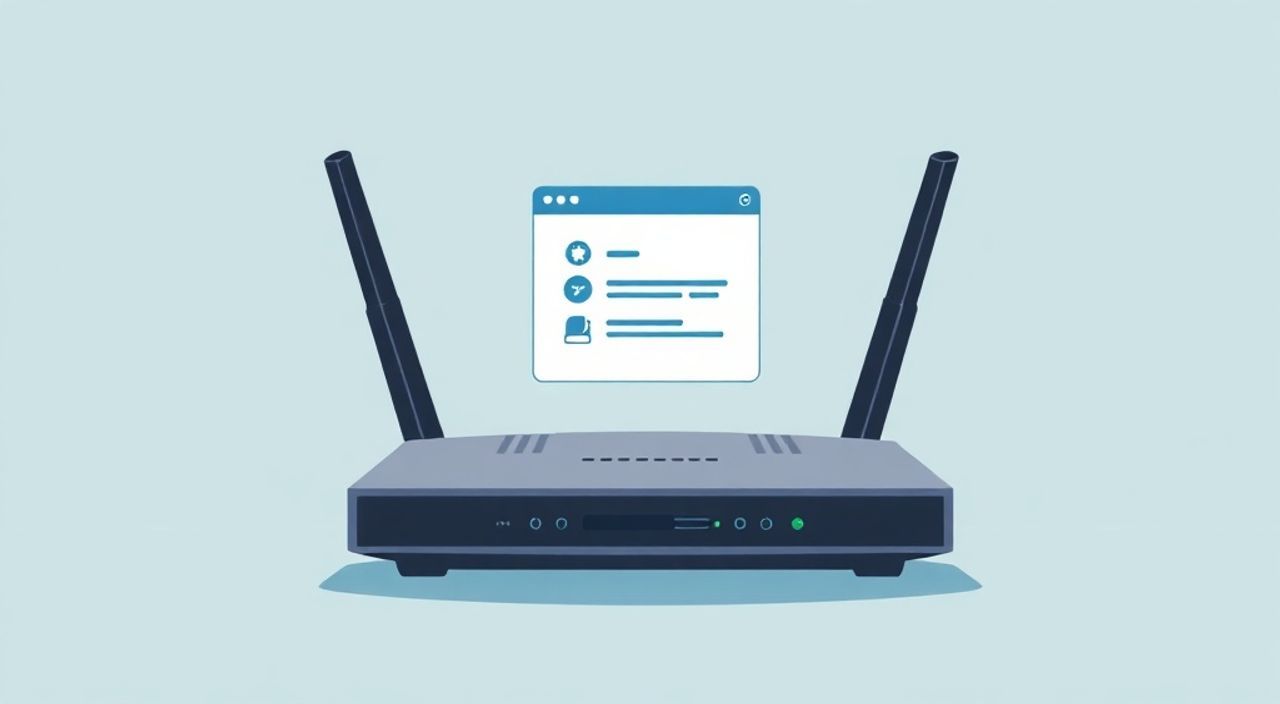
Настроить роутер через браузер — стандартная задача при подключении домашнего интернета или смене провайдера. Процесс включает доступ к веб-интерфейсу маршрутизатора по локальному IP-адресу, авторизацию и настройку параметров соединения, Wi-Fi и безопасности. Главное — знать точный адрес входа, логин и пароль от администраторского интерфейса.
Чтобы настроить роутер через браузер, подключите его к компьютеру по кабелю, откройте любой браузер и перейдите по адресу 192.168.0.1 или 192.168.1.1. Введите логин и пароль (часто admin/admin), затем следуйте мастеру настройки или укажите параметры вручную.
Содержание статьи:
- Как получить доступ к веб-интерфейсу роутера
- Как определить IP-адрес роутера
- Авторизация: логин и пароль по умолчанию
- Что делать, если вы забыли пароль
- Основные настройки роутера через браузер
- Пошаговая настройка через мастер
- Настройка Wi-Fi сети: имя, пароль, канал
- Оптимизация канала Wi-Fi
- Типы подключения: PPPoE, DHCP, статический IP
- Пример настройки PPPoE на TP-Link
- Безопасность роутера: защита от взлома
- Распространённые проблемы и их решение
- Роутер не открывается в браузере
- Нет интернета после настройки
- Wi-Fi не виден или часто отключается
- Экспертное мнение
- Вопросы и ответы
- Заключение
Как получить доступ к веб-интерфейсу роутера
Для настройки любого роутера через браузер необходимо подключиться к его внутренней сети. Это можно сделать по кабелю Ethernet или по Wi-Fi. Однако рекомендуется использовать проводное подключение на этапе первоначальной настройки — оно стабильнее и исключает возможные ошибки связи.
Откройте любой современный браузер: Google Chrome, Mozilla Firefox, Яндекс.Браузер или Microsoft Edge. В адресной строке введите один из стандартных IP-адресов маршрутизатора. Чаще всего это 192.168.0.1 или 192.168.1.1. Некоторые модели используют альтернативные адреса, например 192.168.10.1 (TP-Link) или my.keenetic.com (Keenetic).
Если страница не загружается, проверьте физическое подключение. Убедитесь, что индикатор LAN-порта горит. Также важно, чтобы ваш компьютер получал IP-адрес автоматически — через DHCP. Если вы используете статический IP, он должен находиться в той же подсети, что и роутер.
Полезно знать: Некоторые роутеры имеют собственные доменные имена, например tplinklogin.net или tendawifi.com. Проверьте наклейку на корпусе устройства — там указан точный адрес для входа.
Как определить IP-адрес роутера
Если стандартные адреса не работают, узнайте шлюз по умолчанию в системе. На Windows откройте командную строку (Win + R → cmd) и введите:
ipconfig
Найдите строку «Основной шлюз» — это и есть IP вашего роутера. На macOS выполните в терминале:
netstat -nr | grep default
А на Linux-системах команда будет:
ip route | grep default
Авторизация: логин и пароль по умолчанию
После перехода по IP-адресу откроется окно входа в панель управления. Здесь требуется ввести логин и пароль. Большинство производителей используют стандартные учётные данные. Самые распространённые комбинации:
- admin / admin
- admin / password
- admin / 1234
- user / user
- root / root
Эти данные обычно указаны на наклейке снизу или на задней панели роутера. Если вы уже меняли пароль и забыли его, поможет только сброс настроек кнопкой Reset.
«Никогда не оставляйте заводские логин и пароль без изменений. Это самая частая уязвимость домашних сетей.» — Алексей Миронов, сетевой инженер, 12 лет опыта
Что делать, если вы забыли пароль
Если вход невозможен, удерживайте кнопку Reset на задней панели роутера 10–15 секунд. После этого устройство вернётся к заводским настройкам. Все настройки, включая Wi-Fi и подключение к интернету, будут удалены. Вам нужно будет настроить роутер заново.
Производитель |
Стандартный IP |
Логин |
Пароль |
|---|---|---|---|
TP-Link |
192.168.0.1 |
admin |
admin |
ASUS |
192.168.1.1 |
admin |
admin |
Netgear |
192.168.1.1 |
admin |
password |
D-Link |
192.168.0.1 |
admin |
пусто |
Keenetic |
192.168.1.1 |
admin |
1234 |
Основные настройки роутера через браузер
После успешного входа вы попадёте в веб-интерфейс. Современные прошивки предлагают мастер быстрой настройки (Quick Setup). Рекомендуется начать с него — система сама определит тип подключения и предложит корректные параметры.
Главные разделы, требующие внимания:
- WAN (подключение к интернету) — здесь указываются данные от провайдера;
- LAN (локальная сеть) — настройка внутреннего IP и DHCP-сервера;
- Wi-Fi — имя сети, пароль, режим работы;
- Система — обновление прошивки, смена пароля администратора.
Мастер настройки обычно запускается автоматически при первом входе. Он последовательно предложит выбрать язык, указать тип интернет-подключения, ввести логин/пароль (если требуется), настроить Wi-Fi и завершить процесс.
Полезно знать: После завершения настройки перезагрузите роутер. Это активирует все изменения и устранит возможные конфликты.
Пошаговая настройка через мастер
- Выберите язык интерфейса (например, Русский).
- Укажите тип WAN-подключения: чаще всего это PPPoE (для домашнего интернета).
- Введите логин и пароль от интернет-провайдера (берутся из договора).
- Настройте имя (SSID) и пароль для Wi-Fi сети.
- Сохраните настройки и перезагрузите устройство.
Настройка Wi-Fi сети: имя, пароль, канал
Правильная настройка беспроводной сети — залог стабильного сигнала и безопасности. В интерфейсе роутера найдите раздел «Беспроводная сеть» (Wireless) или «Wi-Fi». Здесь можно изменить:
- Имя сети (SSID) — выберите понятное название, например Home_Network_2G или Office_5G.
- Пароль — минимум 8 символов, лучше 12+, включая цифры и спецсимволы.
- Режим безопасности — всегда выбирайте WPA2-PSK или WPA3, если поддерживается.
- Канал — в 2.4 ГГц лучше использовать 1, 6 или 11 (меньше помех).
Для двухдиапазонных роутеров (2.4 ГГц и 5 ГГц) настройки раздельные. 2.4 ГГц — дальше передаёт сигнал, но медленнее и более зашумлён. 5 ГГц — быстрее, но хуже проходит через стены.
«Разнесите SSID для 2.4 и 5 ГГц. Например, MyHome_2G и MyHome_5G. Это позволит вручную выбирать диапазон на устройствах.» — Екатерина Лебедева, специалист по домашним сетям
Оптимизация канала Wi-Fi
В многоквартирных домах соседние роутеры создают помехи. Используйте приложение Wi-Fi Analyzer (на Android) или inSSIDer (на ПК), чтобы увидеть загруженность каналов. Выберите наименее занятый. В интерфейсе роутера установите фиксированный канал или выберите «Авто» — тогда роутер сам будет менять канал при высокой нагрузке.
Типы подключения: PPPoE, DHCP, статический IP
Выбор правильного типа подключения к интернету — ключевой момент. Ошибки здесь приводят к отсутствию доступа в сеть. Три основных режима:
- PPPoE — используется большинством провайдеров (например, Ростелеком, Дом.ру). Требует ввода логина и пароля.
- DHCP — автоматическое получение IP от провайдера. Часто встречается в офисах и новых жилых комплексах.
- Статический IP — редкий вариант, когда провайдер выдаёт постоянный IP-адрес и настройки шлюза.
Если вы не знаете тип подключения, уточните у провайдера. Некоторые роутеры умеют определять тип автоматически — включите функцию «Автодетект».
Полезно знать: При PPPoE подключении убедитесь, что логин введён точно — с учётом регистра и точки. Ошибка в одном символе блокирует выход в интернет.
Пример настройки PPPoE на TP-Link
- Перейдите в раздел «Сеть» → «WAN».
- Выберите тип подключения: PPPoE.
- Введите логин и пароль от провайдера.
- Установите режим «Динамический IP» (если не указано иное).
- Нажмите «Сохранить» и дождитесь переподключения.
Безопасность роутера: защита от взлома
Многие пользователи считают, что Wi-Fi пароля достаточно. Это ошибка. Роутер — шлюз в интернет, и его взлом может привести к перехвату данных, подмене DNS и даже использованию в ботнетах.
Обязательные меры безопасности:
- Смените пароль администратора после настройки.
- Отключите удалённый доступ (Remote Management), если он не нужен.
- Обновите прошивку до последней версии — в ней устраняются уязвимости.
- Измените SSID — не используйте имя, связанное с вами (например, Ivanov_WiFi).
- Включите скрытие SSID, если хотите дополнительной защиты (хотя это не гарантирует безопасность).
Также рекомендуется отключить WPS — функция удобна, но уязвима к brute-force атакам.
«Регулярно проверяйте список подключённых устройств. Неизвестные MAC-адреса — повод сменить пароль и перезагрузить роутер.» — Дмитрий Козлов, эксперт по кибербезопасности
Распространённые проблемы и их решение
Даже при правильной настройке могут возникнуть трудности. Ниже — частые ошибки и как их устранить.
Роутер не открывается в браузере
- Проверьте подключение: работает ли индикатор LAN?
- Убедитесь, что IP-адрес компьютера в той же подсети (например, 192.168.1.x).
- Попробуйте другой браузер или режим инкогнито.
- Отключите VPN и антивирус на время настройки.
Нет интернета после настройки
- Проверьте правильность логина и пароля PPPoE.
- Убедитесь, что кабель от провайдера подключён в WAN-порт (жёлтый).
- Перезагрузите роутер и модем (если используется отдельно).
- Выполните ping до 8.8.8.8 в командной строке, чтобы проверить связь.
Wi-Fi не виден или часто отключается
- Проверьте, включена ли радиочасть в настройках.
- Убедитесь, что не включён режим энергосбережения.
- Смените канал на менее загруженный.
- Обновите прошивку — в новых версиях исправляют ошибки стабильности.
Полезно знать: Если интернет работает по кабелю, но не по Wi-Fi — проблема в беспроводной части. Перезагрузите роутер и проверьте настройки SSID и пароля.
Экспертное мнение
«Сегодня многие роутеры предлагают мобильные приложения для настройки. Но веб-интерфейс остаётся самым полным и гибким способом. Особенно при сложных конфигурациях — проброс портов, VLAN, родительский контроль.» — Сергей Нестеров, системный администратор, старший преподаватель курсов по сетевым технологиям
По его словам, пользователи часто игнорируют резервное копирование настроек. А зря: перед обновлением прошивки или сменой провайдера стоит сохранить текущую конфигурацию. В интерфейсе почти всех роутеров есть раздел «Системные инструменты» → «Резервное копирование». Файл можно загрузить и восстановить при необходимости.
Вопросы и ответы
Можно ли настроить роутер без компьютера?
Да, через смартфон или планшет. Подключитесь к Wi-Fi роутера, откройте браузер и введите IP-адрес. Интерфейс адаптирован под мобильные устройства.
Что делать, если роутер не сохраняет настройки?
Возможна ошибка прошивки или сбой питания. Попробуйте обновить прошивку. Если не помогает — сбросьте настройки и настройте заново.
Как узнать, какой роутер подходит для моего интернета?
Уточните у провайдера поддерживаемые протоколы (PPPoE, VLAN, IGMP). Для скоростей выше 100 Мбит/с нужен роутер с Fast или Gigabit Ethernet.
Можно ли настроить два Wi-Fi на одном роутере?
Да, большинство современных устройств поддерживают гостевую сеть. Она изолирована от основной и идеальна для посетителей.
Нужно ли перезагружать роутер после настройки?
Да, особенно после изменения WAN-параметров или Wi-Fi. Это гарантирует применение всех изменений.
Заключение
Настройка роутера через браузер — простой, но ответственный процесс. Достаточно следовать пошаговой инструкции, ввести корректные данные от провайдера и настроить безопасное Wi-Fi соединение. Главное — не оставлять заводские пароли и регулярно обновлять прошивку.
Правильно настроенный роутер обеспечивает стабильный интернет, защищает вашу сеть и раскрывает весь потенциал домашней техники. Даже новичок может справиться с этим за 15–20 минут.
- Подключайтесь к роутеру по кабелю для надёжности.
- Используйте правильный IP-адрес и учётные данные.
- Настройте PPPoE, DHCP или статический IP в зависимости от провайдера.
- Выбирайте WPA2/WPA3 и сложный пароль для Wi-Fi.
- Обновляйте прошивку и меняйте пароль администратора.
⚠️ Дисклеймер — нажмите, чтобы развернуть
Материалы, опубликованные в разделе «Блог» на сайте RU DESIGN SHOP (rudesignshop.ru), носят исключительно информационный и ознакомительный характер и не являются руководством к действию, финансовой рекомендацией, медицинской услугой, ветеринарным назначением либо рекламой товаров и услуг, включая азартные игры. Публикации не содержат призывов к участию в азартных играх и не направлены на продвижение соответствующих операторов.
Безопасность применения товаров и веществ: при использовании строительных материалов, бытовой химии, пестицидов и агрохимикатов необходимо строго следовать инструкциям производителя и действующему законодательству Российской Федерации, включая Федеральный закон РФ от 19.07.1997 № 109-ФЗ «О безопасном обращении с пестицидами и агрохимикатами».
Упоминание товарных знаков, брендов и организаций носит исключительно информационный характер и не означает наличие партнёрских отношений или одобрения со стороны правообладателей.
Материалы, содержащие сведения о медицинских, ветеринарных или косметических средствах, представлены в справочных целях и не являются медицинской консультацией или назначением. Перед применением рекомендуется обратиться к врачу, ветеринарному специалисту или иному сертифицированному профессионалу.
Возрастные ограничения: материалы, содержащие сведения о продукции категории 18+, включая алкоголь или азартные игры, предназначены исключительно для совершеннолетней аудитории и публикуются в информационных целях.
Правовая ответственность: решения, принятые на основе опубликованной информации, пользователь принимает самостоятельно и на свой риск; редакция и авторы несут ответственность в пределах, установленных законодательством Российской Федерации.
Редакция не допускает публикаций, содержащих пропаганду экстремизма, терроризма, наркотических средств или суицида; подобные материалы подлежат немедленному удалению.
Упоминание организаций с ограниченным статусом: компания Meta Platforms Inc. (социальные сети Facebook и Instagram) признана экстремистской организацией решением суда РФ, её деятельность запрещена на территории Российской Федерации; любые упоминания приводятся исключительно в информационных целях.
Авторские права и источники: информация собирается из открытых источников; её актуальность указывается на дату публикации и может изменяться.
Изображения и иллюстрации используются на условиях, разрешённых правообладателями. При возникновении претензий редакция готова оперативно рассмотреть обращение и внести необходимые изменения.
Персональные данные и cookies: сайт использует cookies и обрабатывает персональные данные пользователей в соответствии с Федеральным законом № 152-ФЗ «О персональных данных» и Политикой конфиденциальности RU DESIGN SHOP.
Мнения авторов могут не совпадать с позицией государственных органов или коммерческих организаций, упомянутых в материалах.
Читайте также

РЕКОМЕНДУЕМ
Товары от российских производителей