Скидка 5% на первый заказ — RDS5




Как настроить роутер на 5g
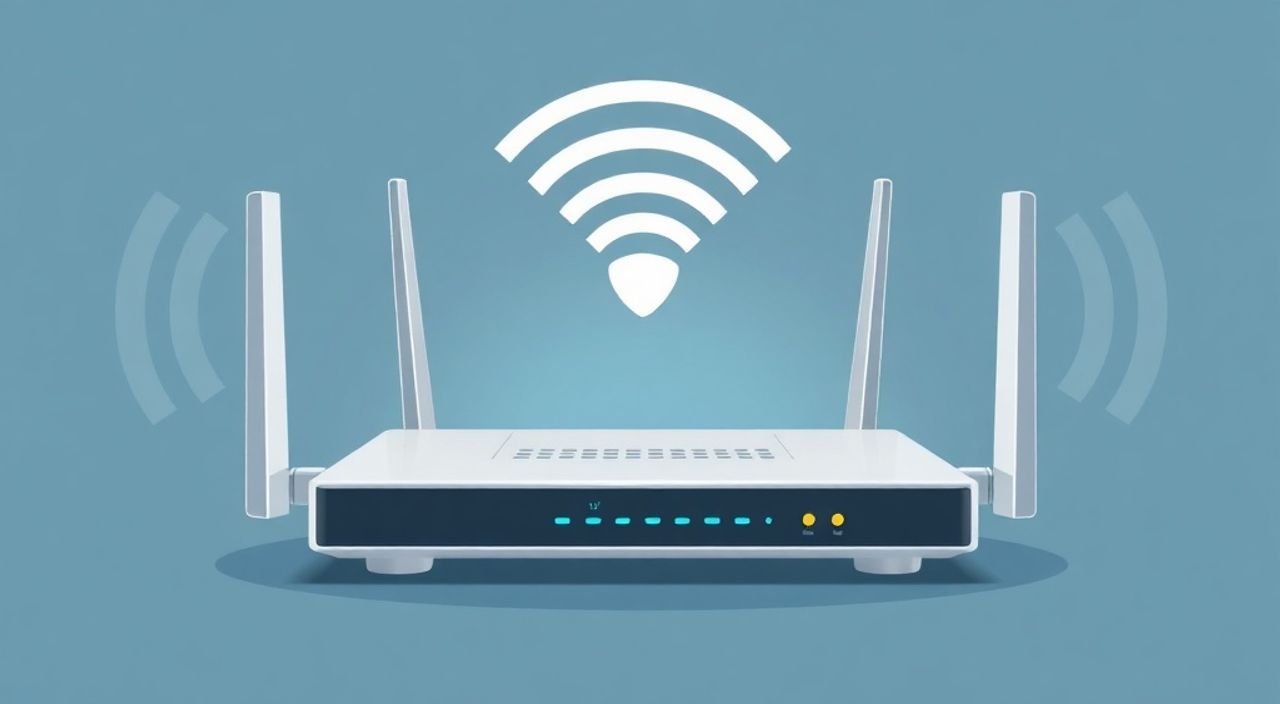
Современные роутеры поддерживают две основные радиочастоты: 2.4 ГГц и 5 ГГц. Настройка роутера на работу в диапазоне 5 ГГц позволяет значительно увеличить скорость передачи данных, снизить задержки и уменьшить помехи от других устройств. Однако для этого необходимо правильно активировать и оптимизировать соответствующие параметры в веб-интерфейсе маршрутизатора, а также убедиться, что используемое оборудование поддерживает этот стандарт.
Чтобы настроить роутер на 5 ГГц, зайдите в его веб-интерфейс по IP-адресу (обычно 192.168.0.1 или 192.168.1.1), найдите раздел беспроводных настроек, включите Wi-Fi на частоте 5 ГГц и выберите оптимальный канал и ширину полосы. Убедитесь, что ваше устройство поддерживает этот диапазон.
Содержание статьи:
- Что такое Wi-Fi 5 ГГц и чем он отличается от 2.4 ГГц
- Проверка оборудования: какие устройства поддерживают 5 ГГц
- Как зайти в настройки роутера
- Шаги для входа в интерфейс роутера:
- Пошаговая инструкция: как включить 5 ГГц на роутере
- Активация 5 ГГц на примере популярных брендов:
- Оптимизация сигнала 5 ГГц: выбор канала и ширины полосы
- Рекомендации по выбору канала:
- Распространённые проблемы и их решение
- Проблема 1: Сеть 5 ГГц не отображается
- Проблема 2: Подключение есть, но медленно
- Проблема 3: Отключения и переподключения
- Экспертное мнение
- Вопросы и ответы
- Заключение
Что такое Wi-Fi 5 ГГц и чем он отличается от 2.4 ГГц
Wi-Fi работает на двух основных частотных диапазонах: 2.4 ГГц и 5 ГГц. Диапазон 5 ГГц был внедрён позже и предназначен для обеспечения более высокой пропускной способности и меньшего уровня интерференции. В отличие от 2.4 ГГц, который используется множеством устройств — от микроволновок до Bluetooth-гаджетов — диапазон 5 ГГц менее загружен, что снижает вероятность конфликтов сигналов.
Скорость передачи данных в сети 5 ГГц может достигать 1300 Мбит/с и выше, особенно при использовании стандартов Wi-Fi 5 (802.11ac) и Wi-Fi 6 (802.11ax). Это делает его идеальным выбором для потокового видео в 4K, онлайн-игр и работы с большими файлами. Однако у него есть и ограничение: меньшая дальность действия и худшее прохождение сигнала через стены и перегородки.
Полезно знать: Частота 5 ГГц лучше подходит для помещений с минимальными препятствиями и близким расположением устройств к роутеру.
Технологически 5 ГГц использует более широкие каналы (до 80 или даже 160 МГц), что позволяет передавать больше данных за единицу времени. Также в этом диапазоне доступно больше непересекающихся каналов — около 25 по сравнению с всего тремя в 2.4 ГГц. Это особенно важно в многоквартирных домах, где соседские сети могут сильно мешать вашему соединению.
Проверка оборудования: какие устройства поддерживают 5 ГГц
Прежде чем настраивать роутер на 5 ГГц, необходимо убедиться, что ваше сетевое оборудование это поддерживает. Не все роутеры и клиентские устройства (смартфоны, ноутбуки, ТВ-приставки) способны работать в этом диапазоне. Современные модели, выпущенные после 2015 года, как правило, являются двухдиапазонными (dual-band) или трёхдиапазонными (tri-band), то есть поддерживают и 2.4 ГГц, и 5 ГГц.
Чтобы проверить поддержку 5 ГГц на вашем роутере, изучите его модель и характеристики на сайте производителя. Обратите внимание на стандарты Wi-Fi: если указан 802.11ac или 802.11ax — значит, 5 ГГц поддерживается. Если только 802.11n — скорее всего, роутер однодиапазонный и работает только на 2.4 ГГц.
На стороне клиента проверьте настройки Wi-Fi вашего устройства. Например, в Windows можно открыть «Центр управления сетями», перейти в свойства адаптера и посмотреть список поддерживаемых частот. На смартфоне Android или iPhone зайдите в настройки Wi-Fi и попробуйте найти сеть с суффиксом _5G или 5GHz — многие роутеры автоматически раздают две сети с разными именами.
- Ноутбуки: большинство моделей после 2016 года оснащены двухдиапазонными адаптерами.
- Смартфоны: флагманы и средний класс начиная с 2017 года обычно поддерживают 5 ГГц.
- Телевизоры: Smart TV последних поколений от Samsung, LG, Sony — поддерживают.
- Умные колонки и IoT-устройства: часто работают только на 2.4 ГГц.
Полезно знать: Даже если роутер поддерживает 5 ГГц, старые или бюджетные устройства могут не «увидеть» эту сеть. Проверяйте спецификации каждого гаджета.
Как зайти в настройки роутера
Для настройки Wi-Fi на 5 ГГц необходимо получить доступ к веб-интерфейсу роутера. Это делается через любой браузер на устройстве, подключенном к локальной сети — проводным или беспроводным способом.
Обычно адрес входа — 192.168.0.1 или 192.168.1.1. Его можно найти на наклейке снизу или на задней панели роутера. Также возможны варианты вроде tplinklogin.net, miwifi.com или router.asus.com — в зависимости от производителя.
Шаги для входа в интерфейс роутера:
- Подключите устройство к сети роутера (через Wi-Fi или Ethernet).
- Откройте браузер и введите IP-адрес роутера в адресную строку.
- Введите логин и пароль. Стандартные значения — admin/admin или admin/password.
- Если вы меняли данные ранее, используйте свои учетные данные.
- После входа перейдите в раздел «Беспроводная сеть» или «Wireless».
«Никогда не оставляйте стандартные логин и пароль. Это серьёзная дыра в безопасности. Замените их сразу после первой настройки.» — Алексей Петров, сетевой инженер, 12 лет опыта
Если вы не можете войти, попробуйте сбросить роутер кнопкой Reset (удерживайте 10 секунд). Это вернёт заводские настройки, включая стандартные данные для входа. Но учтите: все текущие настройки будут потеряны.
Пошаговая инструкция: как включить 5 ГГц на роутере
После входа в интерфейс роутера найдите раздел, отвечающий за беспроводные настройки. Он может называться «Wireless», «Беспроводной режим», «Wi-Fi Settings» или аналогично. Внутри вы увидите два набора параметров — один для 2.4 ГГц, другой для 5 ГГц.
Активация 5 ГГц на примере популярных брендов:
TP-Link:
Перейдите в Wireless → Wireless Settings. Найдите блок 5 GHz Wireless Settings. Убедитесь, что стоит галочка «Enable Wireless Router Radio». Укажите имя сети (SSID) и режим работы — рекомендуется 802.11ac/n/a. Сохраните изменения.
ASUS:
Раздел «Беспроводная сеть» → вкладка 5 GHz. Включите «Включить радиомодуль 5 ГГц». Выберите режим смешанный (Mixed Mode) для совместимости. Задайте SSID, например, «Home_5G».
Xiaomi:
В приложении Mi Wi-Fi или на web-странице найдите «Настройки Wi-Fi» → «Дополнительные настройки» → «Диапазон 5 ГГц». Активируйте и задайте имя и пароль.
Производитель |
Стандартное имя сети (SSID) |
Рекомендуемый режим |
Канал по умолчанию |
|---|---|---|---|
TP-Link |
TP-Link_5G_XXXX |
802.11ac/n/a |
Auto |
ASUS |
ASUS_5G |
Mixed |
36 (DFS) |
Netgear |
NETGEAR5G |
802.11ac only |
149 |
D-Link |
D-Link_5G |
802.11a/n/ac |
Auto |
Полезно знать: Имя сети (SSID) для 5 ГГц желательно сделать отличным от 2.4 ГГц, чтобы вручную выбирать нужную сеть на устройствах. Например, «Home_2G» и «Home_5G».
После сохранения настроек роутер перезагрузится. Подождите 1–2 минуты, затем проверьте, появилась ли новая сеть в списке доступных Wi-Fi.
Оптимизация сигнала 5 ГГц: выбор канала и ширины полосы
Простого включения 5 ГГц недостаточно для стабильной и быстрой работы. Чтобы извлечь максимум из этого диапазона, нужно правильно настроить канал и ширину полосы.
В диапазоне 5 ГГц доступно множество каналов — с 36 по 165. Часть из них относится к DFS (Dynamic Frequency Selection), что означает, что роутер должен сканировать эфир на наличие радаров (например, метеорологических) и при обнаружении — менять канал. Это может вызывать кратковременные разрывы соединения, но обеспечивает законность использования частот.
Рекомендации по выбору канала:
- Используйте каналы 36–48 или 149–161 — они наиболее стабильны и не требуют DFS в большинстве стран.
- Избегайте каналов 100–144, если нет необходимости — они подпадают под DFS и могут быть заблокированы.
- В городах с плотной застройкой используйте анализатор Wi-Fi (например, Wi-Fi Analyzer на Android) для поиска наименее загруженного канала.
Ширина канала влияет на скорость: 20 МГц — медленно, но стабильно; 40 МГц — компромисс; 80 МГц — быстро, но чувствителен к помехам; 160 МГц — максимальная скорость, но поддерживается только Wi-Fi 6 и современным оборудованием.
«Для дома с несколькими устройствами выбирайте 80 МГц и канал 36, 40 или 149. Это обеспечит баланс между скоростью и стабильностью.» — Елена Ковалёва, технический директор ISPnet
Также рекомендуется:
- Отключить WMM (Wi-Fi Multimedia), если возникают лаги в играх.
- Включить функцию Beamforming, если она доступна — она фокусирует сигнал на подключённых устройствах.
- Не использовать старые режимы, такие как 802.11a, если нет устаревших устройств.
Распространённые проблемы и их решение
Даже при правильной настройке могут возникнуть трудности с подключением к сети 5 ГГц. Ниже — самые частые ошибки и способы их устранения.
Проблема 1: Сеть 5 ГГц не отображается
- Проверьте, включён ли радиомодуль в настройках роутера.
- Убедитесь, что устройство поддерживает 5 ГГц.
- Перезагрузите роутер и повторите поиск сети.
- Попробуйте изменить канал на 36 или 149 — некоторые устройства не видят DFS-каналы.
Проблема 2: Подключение есть, но медленно
- Проверьте расстояние до роутера: 5 ГГц плохо проходит через стены.
- Убедитесь, что используется ширина канала 80 МГц.
- Закройте фоновые загрузки на других устройствах.
- Обновите прошивку роутера — производители часто выпускают оптимизации.
Проблема 3: Отключения и переподключения
- DFS-каналы могут вызывать сбои при обнаружении радара. Переключитесь на канал 36–48.
- Проверьте температуру роутера — перегрев может вызывать сбои.
- Отключите функцию автоматического перехода между диапазонами (Band Steering), если она работает нестабильно.
Полезно знать: Некоторые провайдеры блокируют использование 5 ГГц на своих роутерах. Если вы арендуете оборудование — свяжитесь в службу поддержки.
Экспертное мнение
«Многие пользователи считают, что включили 5 ГГц и сразу получили максимальную скорость. Но реальность сложнее. Нужно учитывать расположение роутера, строительные материалы, количество устройств и тип трафика. Например, для видеоконференций лучше использовать 5 ГГц с QoS-настройками, а для умных лампочек — оставить 2.4 ГГц. Оптимально — использовать двухдиапазонный режим с разными SSID.» — Дмитрий Смирнов, руководитель отдела сетевых решений, «ТехноЛайн»
По его словам, будущее за Wi-Fi 6 и 6E, которые добавляют диапазон 6 ГГц и улучшают эффективность передачи. Однако уже сегодня 5 ГГц — лучший выбор для высокоскоростных задач при условии грамотной настройки.
Вопросы и ответы
Можно ли одновременно использовать 2.4 ГГц и 5 ГГц?
Да, большинство современных роутеров поддерживают одновременную работу в обоих диапазонах. Это называется dual-band. Вы можете раздавать две сети с разными именами и настройками.
Почему 5 ГГц не проходит через стены?
Высокочастотные волны хуже дифрагируют (огибают препятствия). Чем выше частота, тем меньше проникающая способность. Поэтому 5 ГГц эффективен в пределах одной комнаты, а 2.4 ГГц — для всей квартиры.
Нужно ли отключать 2.4 ГГц, если я использую 5 ГГц?
Нет. Лучше оставить оба диапазона. Пусть старые и IoT-устройства работают на 2.4 ГГц, а ноутбуки и телефоны — на 5 ГГц. Это снизит нагрузку на каждую сеть.
Что такое Band Steering и стоит ли его включать?
Band Steering — технология, которая автоматически направляет устройства на 5 ГГц, если они его поддерживают. Работает не всегда стабильно. Если замечаете переподключения — отключите.
Как проверить, на какой частоте я подключён?
В Android: в настройках Wi-Fi нажмите на сеть — будет указан диапазон. В Windows: откройте командную строку, введите
netsh wlan show interfaces — ищите строку «Radio type». Если там 802.11a/n/ac/ax — значит, 5 ГГц.Заключение
Настройка роутера на 5 ГГц — это простой, но важный шаг к более быстрому и стабильному интернету. Главное — убедиться в совместимости оборудования, правильно активировать радиомодуль и оптимизировать параметры канала и ширины полосы. Раздельное использование SSID для 2.4 ГГц и 5 ГГц даёт контроль над подключением устройств и помогает избежать перегрузки одной из сетей.
Помните: 5 ГГц — не панацея, а инструмент. Его эффективность зависит от планировки помещения, качества роутера и количества подключённых устройств. Для больших площадей рассмотрите использование Wi-Fi репитеров или систем mesh.
- Проверьте поддержку 5 ГГц на роутере и всех устройствах.
- Всегда задавайте уникальное имя (SSID) для сети 5 ГГц.
- Выбирайте каналы 36–48 или 149–161 и ширину 80 МГц для баланса скорости и стабильности.
- Используйте анализаторы Wi-Fi для диагностики помех.
- Обновляйте прошивку роутера для улучшения совместимости и производительности.
⚠️ Дисклеймер — нажмите, чтобы развернуть
Материалы, опубликованные в разделе «Блог» на сайте RU DESIGN SHOP (rudesignshop.ru), носят исключительно информационный и ознакомительный характер и не являются руководством к действию, финансовой рекомендацией, медицинской услугой, ветеринарным назначением либо рекламой товаров и услуг, включая азартные игры. Публикации не содержат призывов к участию в азартных играх и не направлены на продвижение соответствующих операторов.
Безопасность применения товаров и веществ: при использовании строительных материалов, бытовой химии, пестицидов и агрохимикатов необходимо строго следовать инструкциям производителя и действующему законодательству Российской Федерации, включая Федеральный закон РФ от 19.07.1997 № 109-ФЗ «О безопасном обращении с пестицидами и агрохимикатами».
Упоминание товарных знаков, брендов и организаций носит исключительно информационный характер и не означает наличие партнёрских отношений или одобрения со стороны правообладателей.
Материалы, содержащие сведения о медицинских, ветеринарных или косметических средствах, представлены в справочных целях и не являются медицинской консультацией или назначением. Перед применением рекомендуется обратиться к врачу, ветеринарному специалисту или иному сертифицированному профессионалу.
Возрастные ограничения: материалы, содержащие сведения о продукции категории 18+, включая алкоголь или азартные игры, предназначены исключительно для совершеннолетней аудитории и публикуются в информационных целях.
Правовая ответственность: решения, принятые на основе опубликованной информации, пользователь принимает самостоятельно и на свой риск; редакция и авторы несут ответственность в пределах, установленных законодательством Российской Федерации.
Редакция не допускает публикаций, содержащих пропаганду экстремизма, терроризма, наркотических средств или суицида; подобные материалы подлежат немедленному удалению.
Упоминание организаций с ограниченным статусом: компания Meta Platforms Inc. (социальные сети Facebook и Instagram) признана экстремистской организацией решением суда РФ, её деятельность запрещена на территории Российской Федерации; любые упоминания приводятся исключительно в информационных целях.
Авторские права и источники: информация собирается из открытых источников; её актуальность указывается на дату публикации и может изменяться.
Изображения и иллюстрации используются на условиях, разрешённых правообладателями. При возникновении претензий редакция готова оперативно рассмотреть обращение и внести необходимые изменения.
Персональные данные и cookies: сайт использует cookies и обрабатывает персональные данные пользователей в соответствии с Федеральным законом № 152-ФЗ «О персональных данных» и Политикой конфиденциальности RU DESIGN SHOP.
Мнения авторов могут не совпадать с позицией государственных органов или коммерческих организаций, упомянутых в материалах.
Читайте также

РЕКОМЕНДУЕМ
Товары от российских производителей

-3%
Настенный светильник SUBRA-S 60 SN013
Первоначальная цена составляла 3550 руб..3440 руб.Текущая цена: 3440 руб..
-3%