Скидка 5% на первый заказ — RDS5




Как через hdmi подключить ноутбук к телевизору
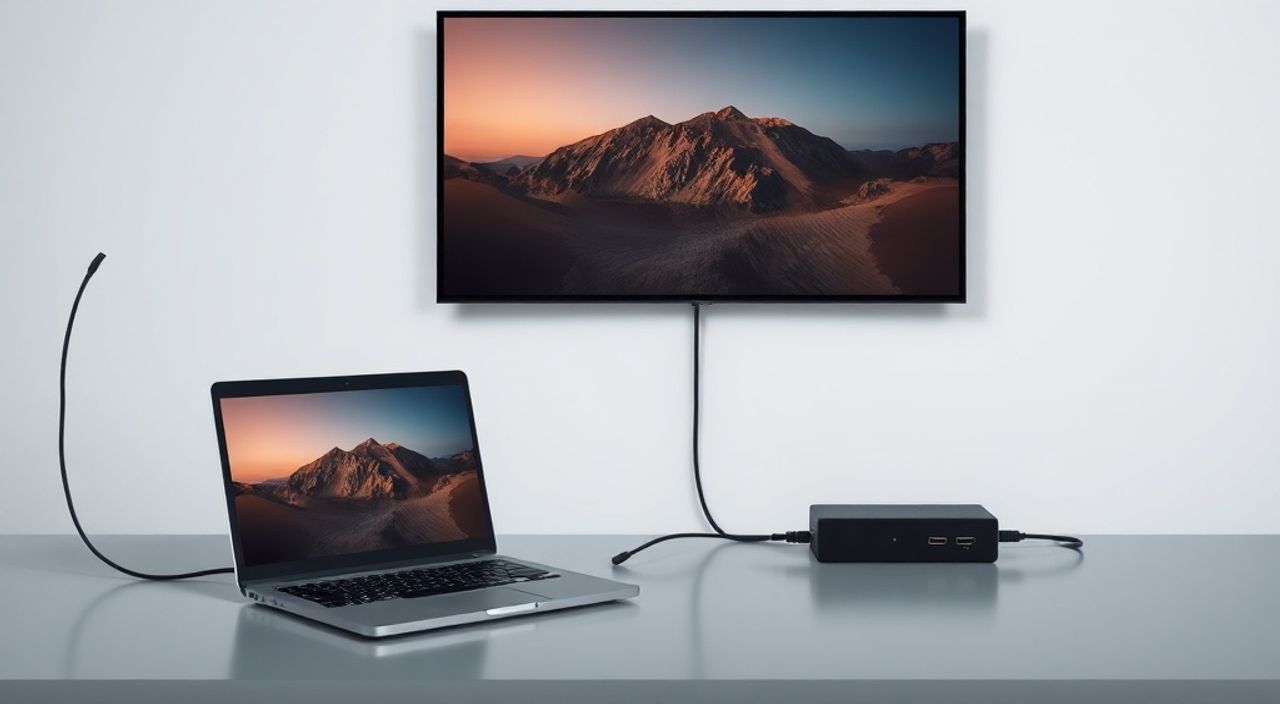
Представьте, что вы хотите перенести работу с ноутбука на большой экран телевизора — для презентации, просмотра фильма или игры. Или, возможно, вы устали смотреть видео на маленьком экране и мечтаете о кинотеатральном опыте дома. Подключение ноутбука к телевизору через HDMI — один из самых надёжных, простых и доступных способов добиться этого. Современные устройства поддерживают этот стандарт с момента своего появления, и даже бюджетные модели сегодня оснащены HDMI-портами. Однако многие пользователи сталкиваются с проблемами: нет изображения, звук не идёт, экран отображается не полностью или с задержкой. В этой статье мы подробно разберём все этапы подключения, возможные нюансы, способы их устранения и даже альтернативные методы, если HDMI недоступен.
Подключить ноутбук к телевизору через HDMI просто: найдите HDMI-порт на обоих устройствах, вставьте кабель, выберите правильный вход на телевизоре и настройте режим отображения на ноутбуке. Главное — использовать качественный кабель и проверить, что телевизор выбран как основной или дополнительный дисплей в настройках Windows или macOS.
Содержание статьи:
- Что такое HDMI и зачем он нужен
- Как проверить наличие HDMI-портов на ноутбуке и телевизоре
- Как выбрать правильный HDMI-кабель
- Пошаговое подключение ноутбука к телевизору через HDMI
- Почему нет звука и как его включить
- Настройка режима отображения: копирование, расширение, только второй экран
- Частые ошибки и как их исправить
- Альтернативы HDMI: когда кабель не подходит
- Экспертное мнение: советы профессионала
- Вопросы и ответы
- Заключение
Что такое HDMI и зачем он нужен
HDMI (High-Definition Multimedia Interface) — это цифровой интерфейс для передачи высококачественного аудио- и видеосигнала между устройствами. Он был разработан в 2002 году и с тех пор стал стандартом де-факто для подключения телевизоров, мониторов, проекторов и домашних кинотеатров к компьютерам, игровым приставкам и Blu-ray-проигрывателям. В отличие от старых аналоговых стандартов, таких как VGA или DVI, HDMI передаёт сигнал без потерь, поддерживает разрешения до 8K и передаёт многоканальный звук через один кабель. Это делает его идеальным решением для домашнего использования — не нужно подключать отдельные аудиокабели, не требуется дополнительная настройка кодеков, и качество изображения остаётся на уровне оригинального источника.
Сегодня HDMI встречается почти на всех современных устройствах: ноутбуках, телевизорах, мониторах, проекторах и даже некоторых умных камерах. Стандарт постоянно обновляется — от HDMI 1.4 до HDMI 2.1, который поддерживает 4K при 120 Гц и 8K при 60 Гц. Для большинства пользователей, использующих телевизоры 1080p или 4K, достаточно кабеля HDMI 1.4 или 2.0. Главное преимущество — простота: один кабель вместо трёх-четырёх, быстрое подключение, мгновенное распознавание устройств.
Полезно знать: HDMI поддерживает CEC (Consumer Electronics Control) — функцию, позволяющую управлять несколькими устройствами одним пультом. Например, включить телевизор и одновременно запустить воспроизведение с ноутбука.
Как проверить наличие HDMI-портов на ноутбуке и телевизоре
Первый шаг — убедиться, что оба устройства имеют HDMI-порты. На ноутбуке он обычно расположен сбоку или сзади, рядом с другими разъёмами: USB, зарядкой, аудио. Выглядит как узкий прямоугольный разъём с заострёнными углами — его легко спутать с Mini HDMI или Micro HDMI, но стандартный HDMI крупнее. Если вы не уверены, откройте спецификации модели на официальном сайте производителя (например, Dell, Lenovo, Apple) или найдите маркировку рядом с портом: надпись «HDMI» или значок в виде стрелки с двумя линиями.
На телевизоре HDMI-порты находятся на задней панели, часто в группе из нескольких разъёмов. Они обозначены цифрами: HDMI 1, HDMI 2 и т.д. Некоторые новые модели имеют HDMI ARC (Audio Return Channel) — это разъём, оптимизированный для передачи звука обратно на аудиосистему, но он также подходит для подключения ноутбука. Важно: не путайте HDMI с DisplayPort, USB-C или Thunderbolt — они выглядят похоже, но требуют адаптеров.
Полезно знать: Некоторые тонкие ноутбуки (например, Apple MacBook Air или Dell XPS) не имеют стандартного HDMI. Вместо них — USB-C/Thunderbolt. В этом случае понадобится адаптер USB-C-to-HDMI.
Как выбрать правильный HDMI-кабель
Не все HDMI-кабели одинаковы. Качество и версия стандарта напрямую влияют на стабильность сигнала и поддерживаемые разрешения. Для подключения ноутбука к телевизору 1080p достаточно кабеля HDMI 1.4 — он поддерживает до 1080p при 120 Гц. Если ваш телевизор 4K, выбирайте HDMI 2.0 или выше — он обеспечивает 4K при 60 Гц, что критично для плавного воспроизведения видео и игр. HDMI 2.1 нужен только для 8K или 4K/120 Гц — в бытовых условиях он избыточен и дорог.
Проверяйте маркировку на упаковке: «High Speed HDMI», «Premium High Speed HDMI» или «Ultra High Speed HDMI». Избегайте кабелей без маркировки — они могут работать нестабильно, особенно при длине более 3 метров. Лучше покупать кабели от проверенных брендов: Anker, UGREEN, Belkin, AmazonBasics. Длина кабеля — 1–2 метра оптимальна для домашнего использования; длинные кабели (5+ метров) требуют активной технологии (с усилителем) для стабильной передачи сигнала.
Версия HDMI |
Макс. разрешение |
Частота обновления |
Подходит для |
|---|---|---|---|
HDMI 1.4 |
4K @ 30 Гц |
30 Гц |
Фильмы, презентации, базовый мультимедиа |
HDMI 2.0 |
4K @ 60 Гц |
60 Гц |
Игры, видео 4K, потоковое вещание |
HDMI 2.1 |
8K @ 60 Гц / 4K @ 120 Гц |
120 Гц |
Гейминг на PS5/Xbox Series X, высокочастотные мониторы |
Пошаговое подключение ноутбука к телевизору через HDMI
Подключение занимает меньше минуты, если делать всё правильно. Следуйте этой инструкции:
- Выключите ноутбук и телевизор. Это минимизирует риски сбоев при подключении.
- Подключите один конец HDMI-кабеля к порту на ноутбуке. Убедитесь, что кабель вставлен до упора — он должен щёлкнуть.
- Подключите другой конец к HDMI-порту на телевизоре. Используйте порт, который не занят другими устройствами (например, приставкой).
- Включите телевизор. С помощью пульта выберите соответствующий вход HDMI (например, «HDMI 2»). Если не знаете, какой порт используется — переключайтесь между входами, пока не появится изображение.
- Включите ноутбук. Система автоматически определит внешний монитор. Если изображение не появилось — нажмите комбинацию клавиш: Windows + P (для Windows) или Option + F1 (для macOS).
- Выберите режим отображения: «Копировать» (дублирование экрана), «Расширить» (дополнительный рабочий стол) или «Только второй экран».
После этого вы увидите изображение с ноутбука на телевизоре. Если звук не идёт — перейдите к следующему разделу.
Полезно знать: Не выдергивайте кабель при включённых устройствах — это может повредить порты. Всегда отключайте питание или используйте функцию «Безопасное извлечение» в Windows.
Почему нет звука и как его включить
Одна из самых частых проблем — изображение есть, а звук отсутствует. Причина проста: система не переключила аудиовыход на телевизор. HDMI передаёт и видео, и аудио, но по умолчанию Windows и macOS могут оставлять звук на встроенных динамиках ноутбука.
Для Windows 10/11:
1. Щёлкните правой кнопкой по значку динамика в трее.
2. Выберите «Открыть параметры звука».
3. В разделе «Выберите устройство вывода» найдите название вашего телевизора (например, «Samsung TV» или «HDMI»).
4. Выберите его. Звук сразу переключится.
Для macOS:
1. Нажмите Option + клик по значку звука в меню.
2. В списке устройств выберите телевизор (он будет обозначен как «HDMI»).
3. Проверьте громкость — она может быть отключена на телевизоре.
Если телевизор не появляется в списке:
— Перезагрузите ноутбук с подключённым кабелем.
— Обновите драйверы звука через Диспетчер устройств.
— Попробуйте другой HDMI-кабель — неисправный кабель может передавать видео, но не аудио.
«Часто пользователи забывают, что звук на телевизоре может быть выключен или установлен на минимум. Всегда проверяйте громкость на самом телевизоре — не на ноутбуке.» — Алексей Козлов, инженер-электроник, 12 лет опыта в AV-системах
Настройка режима отображения: копирование, расширение, только второй экран
После подключения вы можете выбрать, как именно будет работать экран. Это ключевая настройка, влияющая на удобство использования.
- Копировать — изображение с ноутбука дублируется на телевизор. Подходит для презентаций, просмотра фильмов, когда нужно, чтобы всё было одинаково на обоих экранах.
- Расширить — телевизор становится вторым рабочим столом. Можно перетаскивать окна между экранами. Идеально для работы: на ноутбуке — документы, на телевизоре — видео или браузер.
- Только второй экран — ноутбук отключает встроенный экран, работает только через телевизор. Полезно, если вы хотите использовать телевизор как основной монитор, а ноутбук — как «базу» с клавиатурой и мышью.
Настройка через Windows: Win + P → выбор режима.
На macOS: Системные настройки → Мониторы → Расположение → перетаскивайте экраны, чтобы задать их позицию.
Полезно знать: Если вы используете режим «Расширить», убедитесь, что разрешение телевизора установлено корректно. Неправильное разрешение (например, 1920×1080 на 4K-телевизоре) сделает текст мелким и нечитаемым.
Частые ошибки и как их исправить
Даже при правильном подключении возникают проблемы. Вот основные из них:
- Нет изображения — проверьте, выбран ли правильный HDMI-вход на телевизоре. Переключите его 2–3 раза. Убедитесь, что кабель не повреждён. Попробуйте подключить кабель к другому телевизору.
- Изображение не полностью заполняет экран — включите функцию «Размер экрана» или «Overscan» в меню телевизора. Часто она называется «Режим изображения» → «Полный» или «16:9».
- Задержка (латентность) — включите режим «Игровой» или «PC» в настройках телевизора. Он отключает лишние процессы обработки изображения (интерполяция, шумоподавление).
- Телевизор не определяется — обновите драйверы графики (NVIDIA, AMD, Intel). Перезагрузите ноутбук с подключённым кабелем.
- Цвета искажены — проверьте цветовое пространство в настройках видеокарты. Для телевизоров лучше использовать «RGB Full» вместо «RGB Limited».
Если ничего не помогает — попробуйте подключить ноутбук к другому монитору. Если там всё работает — проблема в телевизоре. Если нет — проблема в ноутбуке или кабеле.
Альтернативы HDMI: когда кабель не подходит
Если у вашего ноутбука нет HDMI — не паникуйте. Есть несколько альтернатив.
- USB-C/Thunderbolt → HDMI — подходит для MacBook, Dell XPS, Surface. Используйте адаптер USB-C-to-HDMI. Убедитесь, что он поддерживает видео-вывод (не все дешёвые адаптеры это умеют).
- DisplayPort → HDMI — если на ноутбуке есть DisplayPort, используйте кабель или переходник. Сигнал передаётся без потерь.
- Wireless-подключение — через Miracast (Windows), AirPlay (macOS) или Chromecast. Требует Wi-Fi и совместимости. Менее стабильно, но не требует кабелей.
- Аналоговые интерфейсы — VGA или DVI. Подходят только для старых устройств. Требуют отдельного аудиокабеля и дают худшее качество.
«HDMI — лучший выбор для стабильности и качества. Если вы используете адаптер, покупайте только сертифицированные модели — дешёвые адаптеры часто вызывают сбои и мерцание.» — Марина Петрова, специалист по цифровым медиасистемам, TechLab
Экспертное мнение: советы профессионала
«Я рекомендую всегда использовать кабели с медными жилами и экранированием. Особенно если длина больше 2 метров. Пластиковые кабели с тонкими проводами могут работать, но со временем теряют стабильность. Для домашнего использования хватит HDMI 2.0 — он дешевле, надёжнее и покрывает все потребности. Не тратьте деньги на HDMI 2.1, если у вас нет 4K/120 Гц телевизора.» — Дмитрий Соколов, технический директор компании AV-Connect, более 15 лет в сфере домашнего кинотеатра
Также совет: не оставляйте кабель подключённым постоянно. Длительное подключение может вызывать перегрев портов. Если вы используете телевизор как монитор, отключайте ноутбук от сети, когда не работает — это продлевает срок службы аккумулятора и снижает нагрузку на графику.
Вопросы и ответы
Можно ли подключить ноутбук к телевизору без HDMI?
Да, но с ограничениями. Используйте адаптеры USB-C/Thunderbolt → HDMI, DisplayPort → HDMI или беспроводные решения (Miracast, AirPlay). Аналоговые интерфейсы (VGA, DVI) устарели и дают низкое качество.
Почему телевизор не видит ноутбук после подключения?
Возможно, кабель неисправен, порт повреждён, или система не переключила вывод. Попробуйте перезагрузить ноутбук с подключённым кабелем. Проверьте вход на телевизоре. Обновите драйверы видеокарты.
Можно ли использовать телевизор как основной монитор?
Да, особенно если у него разрешение 4K. Установите режим «Только второй экран» и настройте разрешение под его матрицу. Для комфортной работы рекомендуется масштабирование 125–150%.
Почему изображение тормозит при просмотре видео?
Чаще всего — из-за включённых эффектов обработки на телевизоре (интерполяция, шумоподавление). Включите «Игровой режим» или «PC Mode» в настройках изображения.
Какой кабель лучше: обычный HDMI или с золотым покрытием?
Золотое покрытие снижает коррозию и улучшает контакт, но не влияет на качество сигнала в домашних условиях. Главное — качество изготовления и экранирование. Не переплачивайте за «золото» — выбирайте проверенные бренды.
Заключение
Подключение ноутбука к телевизору через HDMI — это не просто техническая операция, а способ кардинально улучшить опыт взаимодействия с цифровым контентом. Будь то работа, обучение, просмотр фильмов или игры, большой экран с чётким изображением и качественным звуком делает всё удобнее и эффективнее. Главное — использовать правильный кабель, правильно настроить режим отображения и проверить аудиовыход. Большинство проблем решаются простыми шагами: перезагрузка, проверка входа, обновление драйверов.
Не стоит бояться подключать устройства — HDMI создан для простоты. Если вы сделали всё по инструкции и всё ещё сталкиваетесь с проблемами, начните с замены кабеля — это решает 70% случаев. И помните: качественный кабель — это инвестиция в стабильность, а не просто провод.
- Используйте HDMI 2.0 для 4K-телевизоров — он обеспечивает стабильную передачу 60 Гц.
- Всегда проверяйте выход звука в системных настройках — это самая частая ошибка.
- Режим «Расширить» идеален для работы, «Копировать» — для презентаций.
- Если HDMI нет — используйте адаптер USB-C/Thunderbolt → HDMI.
- Отключайте телевизор от питания, когда он не используется — это продлевает срок службы портов.
⚠️ Дисклеймер — нажмите, чтобы развернуть
Материалы, опубликованные в разделе «Блог» на сайте RU DESIGN SHOP (rudesignshop.ru), носят исключительно информационный и ознакомительный характер и не являются руководством к действию, финансовой рекомендацией, медицинской услугой, ветеринарным назначением либо рекламой товаров и услуг, включая азартные игры. Публикации не содержат призывов к участию в азартных играх и не направлены на продвижение соответствующих операторов.
Безопасность применения товаров и веществ: при использовании строительных материалов, бытовой химии, пестицидов и агрохимикатов необходимо строго следовать инструкциям производителя и действующему законодательству Российской Федерации, включая Федеральный закон РФ от 19.07.1997 № 109-ФЗ «О безопасном обращении с пестицидами и агрохимикатами».
Упоминание товарных знаков, брендов и организаций носит исключительно информационный характер и не означает наличие партнёрских отношений или одобрения со стороны правообладателей.
Материалы, содержащие сведения о медицинских, ветеринарных или косметических средствах, представлены в справочных целях и не являются медицинской консультацией или назначением. Перед применением рекомендуется обратиться к врачу, ветеринарному специалисту или иному сертифицированному профессионалу.
Возрастные ограничения: материалы, содержащие сведения о продукции категории 18+, включая алкоголь или азартные игры, предназначены исключительно для совершеннолетней аудитории и публикуются в информационных целях.
Правовая ответственность: решения, принятые на основе опубликованной информации, пользователь принимает самостоятельно и на свой риск; редакция и авторы несут ответственность в пределах, установленных законодательством Российской Федерации.
Редакция не допускает публикаций, содержащих пропаганду экстремизма, терроризма, наркотических средств или суицида; подобные материалы подлежат немедленному удалению.
Упоминание организаций с ограниченным статусом: компания Meta Platforms Inc. (социальные сети Facebook и Instagram) признана экстремистской организацией решением суда РФ, её деятельность запрещена на территории Российской Федерации; любые упоминания приводятся исключительно в информационных целях.
Авторские права и источники: информация собирается из открытых источников; её актуальность указывается на дату публикации и может изменяться.
Изображения и иллюстрации используются на условиях, разрешённых правообладателями. При возникновении претензий редакция готова оперативно рассмотреть обращение и внести необходимые изменения.
Персональные данные и cookies: сайт использует cookies и обрабатывает персональные данные пользователей в соответствии с Федеральным законом № 152-ФЗ «О персональных данных» и Политикой конфиденциальности RU DESIGN SHOP.
Мнения авторов могут не совпадать с позицией государственных органов или коммерческих организаций, упомянутых в материалах.
РЕКОМЕНДУЕМ
Товары от российских производителей



