Скидка 5% на первый заказ — RDS5




Как подключить демонстрацию экрана с телефона на телевизор
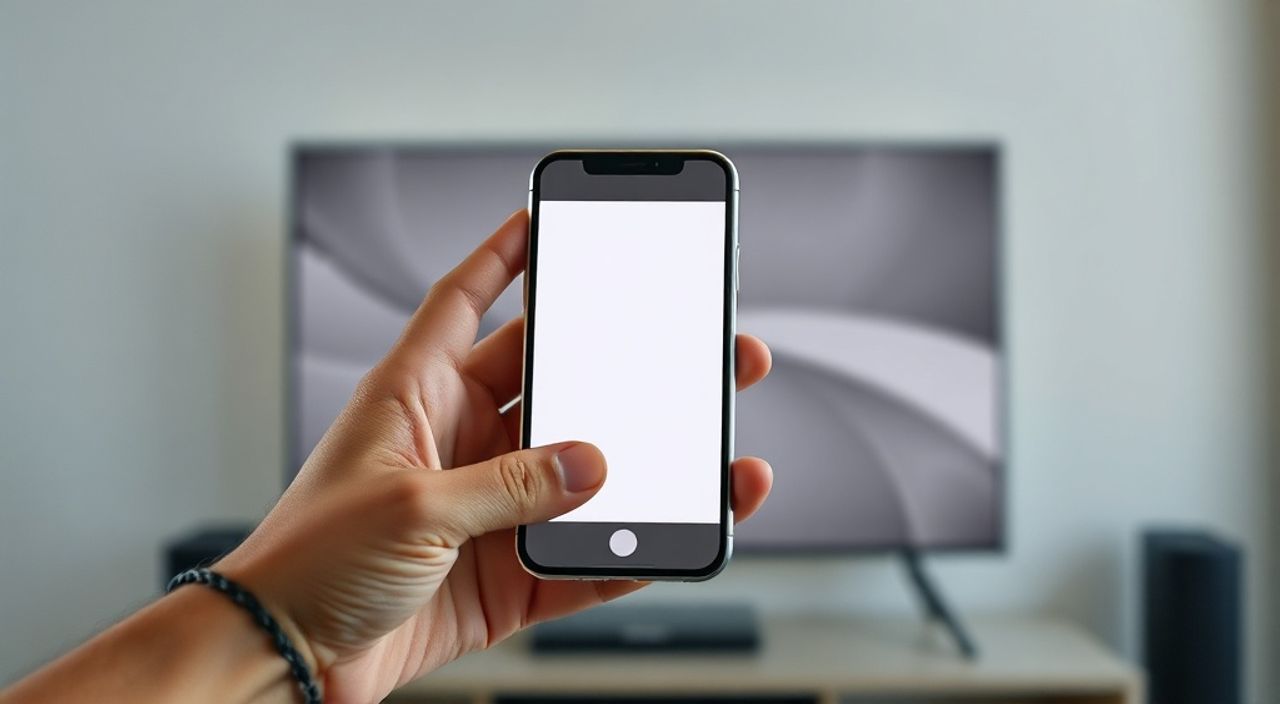
Современные телевизоры стали центром домашнего развлечения, и подключение экрана смартфона — не роскошь, а необходимость. Хотите показать фото с отпуска всей семье, транслировать видео с YouTube на большом экране или играть в мобильные игры на телевизоре? Это возможно без проводов, дополнительных устройств и сложных настроек. Главное — выбрать правильный метод в зависимости от модели телевизора, операционной системы телефона и вашей сети. Лучший способ — использовать встроенные технологии Miracast, AirPlay или Google Cast, если оборудование их поддерживает. Если нет — подключайтесь через HDMI-адаптер или специальные приложения.
Для большинства пользователей оптимальный вариант — подключение через Wi-Fi с использованием встроенных функций: Google Cast (Android) или AirPlay (iPhone) на телевизорах Samsung, LG, Sony и других современных моделей. Если телевизор старый — используйте HDMI-адаптер или приложение-транслятор, например, AllCast или ApowerMirror.
Содержание статьи:
Зачем подключать экран телефона к телевизору
Представьте: вы смотрите семейное видео с последнего отпуска — но экран телефона слишком мал, чтобы все увидели эмоции на лицах. Или вы играете в мобильный шутер, а на телевизоре — идеальный контроль и звук. Подключение экрана позволяет превратить смартфон в мощный медиацентр, не покупая дополнительные устройства. По данным Statista, более 68% владельцев смартфонов в России регулярно используют трансляцию на ТВ для просмотра видео, презентаций или игр. Это удобно для презентаций, совместного просмотра, удалённой работы и даже обучения детей.
Технологии, такие как Miracast, AirPlay и Google Cast, устраняют необходимость в кабелях, делая процесс почти мгновенным. При этом важно понимать: не все телевизоры одинаково поддерживают эти протоколы. Современные модели от Samsung, LG, Sony и TCL уже встроенно поддерживают функции экрана, тогда как старые ТВ требуют внешних адаптеров.
Полезно знать: Подключение через Wi-Fi не требует подключения к одному роутеру — но устройства должны находиться в одной локальной сети. Если телевизор и телефон подключены к разным сетям (например, 2.4 ГГц и 5 ГГц), соединение может не работать.
Как подключить Android-телефон к телевизору
На Android-устройствах доступно несколько способов подключения, в зависимости от возможностей телевизора. Первый и самый простой — использование Google Cast. Если ваш телевизор поддерживает Chromecast или имеет встроенную функцию Google Cast (например, Android TV, Samsung Tizen, LG webOS), просто откройте приложение, которое вы хотите транслировать — YouTube, Netflix, VK, Google Фото — и нажмите значок «Трансляция» (иконка с прямоугольником и стрелкой).
Если вы хотите транслировать весь экран, а не только приложение, используйте Miracast. Для этого:
- На телевизоре включите функцию «Экран» или «Screen Mirroring» (название зависит от бренда).
- На телефоне откройте «Настройки» → «Подключения» → «Беспроводные дисплеи» или «Скриншот и трансляция».
- Дождитесь появления имени телевизора в списке доступных устройств.
- Нажмите на него и дождитесь подключения — обычно это занимает 5–15 секунд.
Некоторые производители, такие как Xiaomi и Huawei, используют собственные технологии — например, Mi Share или HiShare. Они работают аналогично, но требуют установки дополнительного приложения с Google Play.
Полезно знать: Если в настройках телефона нет опции «Беспроводные дисплеи», попробуйте обновить систему или установить приложение «Miracast Screen Mirroring» от Miracast Inc. — оно активирует функцию на старых устройствах.
Для телевизоров без встроенной поддержки Miracast или Google Cast можно использовать приложения вроде AllCast, ApowerMirror или LetsView. Они работают через Wi-Fi и требуют установки аналогичного ПО на телевизор (если он на Android TV) или на компьютер, выступающий в роли моста.
Проверка совместимости
Функция | Поддерживается на Android | Поддерживается на телевизоре | Требует Wi-Fi | Требует приложения |
|---|---|---|---|---|
——— | ————————— | —————————— | ————— | ——————— |
Google Cast | Да, начиная с Android 4.4 | Да, если есть Android TV / Chromecast | Да | Только для трансляции приложений |
Miracast | Да, начиная с Android 4.2 | Да, если есть Wi-Fi Direct / Screen Mirroring | Да | Нет |
HDMI-адаптер | Да | Да (через кабель) | Нет | Нет |
AllCast / ApowerMirror | Да | Да (на TV или ПК) | Да | Да |
Как подключить iPhone к телевизору
iPhone использует технологию AirPlay — эксклюзивную разработку Apple, которая работает только с совместимыми устройствами. Первое, что нужно проверить: ваш телевизор поддерживает AirPlay 2. Это есть у всех моделей Apple TV, а также у современных телевизоров Samsung (2018+), LG (2019+), Sony (2020+), Philips и Panasonic. Если телевизор не поддерживает AirPlay напрямую — подключите Apple TV через HDMI.
Чтобы подключить iPhone:
- Убедитесь, что iPhone и телевизор подключены к одной Wi-Fi сети.
- Откройте центр управления: проведите вниз с верхнего края экрана (или вверх с нижнего на iPhone без кнопки «Домой»).
- Найдите иконку «AirPlay» — она выглядит как прямоугольник с треугольником внизу.
- Нажмите на неё и выберите название телевизора.
- Если нужно — включите «Трансляция экрана» вместо «Трансляция медиа».
Если вы хотите транслировать только видео — достаточно выбрать приложение (YouTube, Netflix, Apple TV+), нажать на значок AirPlay внутри него и выбрать телевизор. Это экономит заряд батареи, так как не передаёт весь интерфейс.
«AirPlay работает стабильнее, если телевизор и iPhone находятся в пределах 5 метров от роутера и нет помех от микроволновок или Bluetooth-устройств.» — Алексей Воробьёв, инженер-разработчик домашних мультимедийных систем
Для старых телевизоров без AirPlay можно использовать приложение Reflector или AirServer, установленное на компьютере, который подключён к телевизору через HDMI. Тогда iPhone будет транслировать на ПК, а ПК — на экран. Это менее удобно, но надёжно.
Проводные способы подключения
Если беспроводные методы не работают — проводное подключение остаётся самым стабильным. Для этого вам понадобится адаптер: Lightning-to-HDMI для iPhone или USB-C-to-HDMI для Android-телефонов. Подключите адаптер к телефону, второй конец — к HDMI-порту телевизора. Включите телевизор на соответствующий вход (HDMI 1, HDMI 2 и т.д.).
Важно: не все телефоны поддерживают видео-вывод через USB-C. Например, Samsung Galaxy S20+ и выше — да, а Huawei P40 — нет. Проверьте спецификации модели на официальном сайте производителя.
Полезно знать: Адаптеры с питанием (с дополнительным USB-портом для подключения к зарядке) предотвращают разрядку телефона при длительной трансляции. Особенно актуально для игр и просмотра 4K-контента.
Плюсы проводного подключения:
— Нет задержек (latency — менее 50 мс)
— Стабильность на любых расстояниях
— Не зависит от Wi-Fi
Минусы:
— Ограничение по длине кабеля (обычно до 3 м)
— Неудобство при перемещении
— Требуется дополнительное оборудование
Частые ошибки и как их исправить
Самые распространённые проблемы при подключении — это «устройство не найдено», «подключение прервано» и «отсутствует звук». Вот как их решить:
- Телевизор не видит телефон — перезагрузите оба устройства, убедитесь, что Wi-Fi включен и оба находятся в одной сети. Попробуйте временно отключить брандмауэр или VPN на телефоне.
- Подключение прерывается — проблема в помехах. Переместите роутер ближе к телевизору, отключите другие устройства, использующие 2.4 ГГц (умные лампы, камеры).
- Нет звука — на телефоне проверьте, не включён ли режим «Только видео». На телевизоре убедитесь, что аудиовыход установлен на «Встроенные динамики», а не на «HDMI ARC» или «Bluetooth».
- Изображение тормозит — это может быть из-за низкой скорости Wi-Fi. Проверьте скорость через приложение Speedtest. Для качественной трансляции требуется минимум 15 Мбит/с.
- На Android нет опции Miracast — попробуйте установить приложение «Wi-Fi Display» от Samsung или «Screen Mirroring» от Miracast Inc. Иногда производители отключают функцию в кастомных прошивках.
Также часто возникает ошибка «Не удалось подключиться к устройству» при использовании AirPlay на старых телевизорах. В этом случае обновите прошивку телевизора через меню «Поддержка» → «Обновление ПО».
Экспертное мнение
«Я рекомендую пользователям начинать с проверки поддержки протоколов на официальном сайте производителя телевизора. Часто люди покупают дорогие адаптеры, не проверив, что их телевизор уже имеет встроенный Chromecast. Это экономит деньги и время.» — Екатерина Морозова, эксперт по домашним мультимедийным системам, более 12 лет в сфере IT-консалтинга
Екатерина отмечает, что в 2025 году более 80% новых телевизоров в России поддерживают либо Google Cast, либо AirPlay 2. Однако пользователи старших поколений часто не знают, где найти эти функции в меню. Она советует: «В меню телевизора ищите не “Screen Mirroring”, а “Cast”, “AirPlay”, “Smart View” или “Quick Connect”. Названия варьируются, но суть одна».
Также она подчёркивает важность обновления ПО: «Если вы не обновляли телевизор 2 года — это основная причина сбоев. Производители регулярно выпускают патчи для стабильности трансляций».
Вопросы и ответы
Можно ли подключить iPhone к телевизору без Wi-Fi?
Да, но только через проводной адаптер Lightning-to-HDMI. Без Wi-Fi AirPlay и другие беспроводные методы работать не будут. Для подключения по кабелю не требуется интернет — только физическое соединение.
Почему трансляция с Android тормозит, а с iPhone — нет?
AirPlay оптимизирован Apple для минимальной задержки и высокого качества. Miracast, особенно на старых устройствах, использует более устаревший протокол и может страдать от нестабильности Wi-Fi. Также Android-устройства с низкой производительностью не справляются с кодированием видео в реальном времени.
Можно ли транслировать экран без приложений?
Да, если телевизор и телефон поддерживают Miracast или AirPlay. Эти технологии встроены в операционные системы и не требуют установки дополнительного ПО. Приложения нужны только для устройств, не поддерживающих стандарты.
Как подключить телефон к старому телевизору без HDMI?
Если телевизор имеет только композитные входы (RCA — желтый, красный, белый), используйте адаптер HDMI-to-RCA. Однако качество изображения будет низким — до 480p. Лучше приобрести приставку Android TV или Chromecast за 2–3 тысячи рублей — это дешевле и надёжнее.
Почему после подключения пропал звук на телефоне?
Это нормально: при трансляции звук перенаправляется на телевизор. Если вы хотите слушать через наушники — отключите трансляцию, подключите наушники и снова включите трансляцию. Некоторые приложения (например, YouTube) позволяют включить звук одновременно на обоих устройствах.
Заключение
Подключение экрана телефона к телевизору — это не технический вызов, а удобство, которое делает вашу цифровую жизнь комфортнее. Независимо от того, используете ли вы Android или iPhone, современный телевизор или старую модель — есть решение. Лучший вариант — встроенные технологии: Google Cast и AirPlay. Они быстрые, надёжные и не требуют дополнительных устройств. Если ваш телевизор не поддерживает их — HDMI-адаптер станет надёжной альтернативой. Не забывайте обновлять ПО и проверять совместимость — это решает 90% проблем.
Выберите метод, который соответствует вашему оборудованию, а не пытайтесь «втиснуть» технологию в несовместимую систему. Простота — ключ к стабильной трансляции.
- Для Android — используйте Google Cast или Miracast, если телевизор поддерживает.
- Для iPhone — AirPlay — самый надёжный способ, но только на совместимых телевизорах.
- Старые телевизоры без Wi-Fi — подключайте через HDMI-адаптер с питанием.
- Всегда проверяйте, что телефон и телевизор находятся в одной Wi-Fi сети.
- Обновление прошивки телевизора решает большинство проблем с подключением.
⚠️ Дисклеймер — нажмите, чтобы развернуть
Материалы, опубликованные в разделе «Блог» на сайте RU DESIGN SHOP (rudesignshop.ru), носят исключительно информационный и ознакомительный характер и не являются руководством к действию, финансовой рекомендацией, медицинской услугой, ветеринарным назначением либо рекламой товаров и услуг, включая азартные игры. Публикации не содержат призывов к участию в азартных играх и не направлены на продвижение соответствующих операторов.
Безопасность применения товаров и веществ: при использовании строительных материалов, бытовой химии, пестицидов и агрохимикатов необходимо строго следовать инструкциям производителя и действующему законодательству Российской Федерации, включая Федеральный закон РФ от 19.07.1997 № 109-ФЗ «О безопасном обращении с пестицидами и агрохимикатами».
Упоминание товарных знаков, брендов и организаций носит исключительно информационный характер и не означает наличие партнёрских отношений или одобрения со стороны правообладателей.
Материалы, содержащие сведения о медицинских, ветеринарных или косметических средствах, представлены в справочных целях и не являются медицинской консультацией или назначением. Перед применением рекомендуется обратиться к врачу, ветеринарному специалисту или иному сертифицированному профессионалу.
Возрастные ограничения: материалы, содержащие сведения о продукции категории 18+, включая алкоголь или азартные игры, предназначены исключительно для совершеннолетней аудитории и публикуются в информационных целях.
Правовая ответственность: решения, принятые на основе опубликованной информации, пользователь принимает самостоятельно и на свой риск; редакция и авторы несут ответственность в пределах, установленных законодательством Российской Федерации.
Редакция не допускает публикаций, содержащих пропаганду экстремизма, терроризма, наркотических средств или суицида; подобные материалы подлежат немедленному удалению.
Упоминание организаций с ограниченным статусом: компания Meta Platforms Inc. (социальные сети Facebook и Instagram) признана экстремистской организацией решением суда РФ, её деятельность запрещена на территории Российской Федерации; любые упоминания приводятся исключительно в информационных целях.
Авторские права и источники: информация собирается из открытых источников; её актуальность указывается на дату публикации и может изменяться.
Изображения и иллюстрации используются на условиях, разрешённых правообладателями. При возникновении претензий редакция готова оперативно рассмотреть обращение и внести необходимые изменения.
Персональные данные и cookies: сайт использует cookies и обрабатывает персональные данные пользователей в соответствии с Федеральным законом № 152-ФЗ «О персональных данных» и Политикой конфиденциальности RU DESIGN SHOP.
Мнения авторов могут не совпадать с позицией государственных органов или коммерческих организаций, упомянутых в материалах.
РЕКОМЕНДУЕМ
Товары от российских производителей




