Скидка 5% на первый заказ — RDS5




Как через компьютер настроить роутер
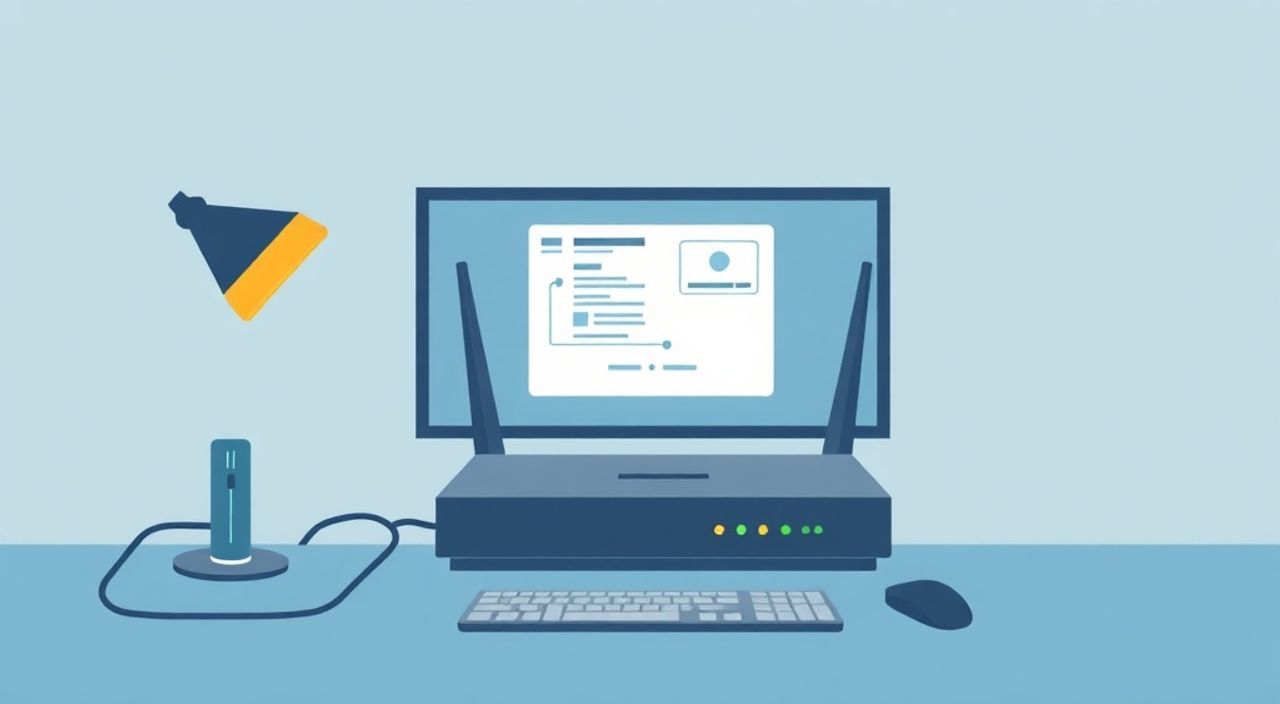
Настроить роутер через компьютер можно за несколько простых шагов: подключите устройство к сети роутера по кабелю или Wi-Fi, откройте браузер и введите IP-адрес маршрутизатора (обычно 192.168.0.1 или 192.168.1.1), авторизуйтесь с логином и паролем (указаны на корпусе устройства), затем следуйте инструкциям мастеру настройки. Главное — использовать проводное соединение для стабильности и иметь при себе данные от интернет-провайдера.
Для успешной настройки роутера через компьютер подключитесь к нему по Ethernet-кабелю, откройте веб-интерфейс через браузер и введите учётные данные. Проводное соединение обеспечит стабильность и позволит избежать сбоев при сохранении конфигурации.
Содержание статьи:
- Подготовка к настройке: что нужно знать и подготовить
- Подключение компьютера к роутеру: способы и рекомендации
- Как зайти в настройки роутера через браузер
- Что делать, если интерфейс не открывается?
- Запуск и прохождение мастера настройки
- Основные шаги мастера настройки:
- Настройка подключения к интернету: типы и параметры
- Как проверить, работает ли интернет?
- Настройка Wi-Fi сети: имя, пароль, безопасность
- Рекомендации по безопасности Wi-Fi:
- Расширенные настройки роутера
- Типичные ошибки и как их избежать
- Что делать при сбое настройки?
- Экспертное мнение
- Вопросы и ответы
- Заключение
Подготовка к настройке: что нужно знать и подготовить
Перед тем как приступить к настройке роутера через компьютер, важно собрать всю необходимую информацию и подготовить оборудование. Роутер — это не просто разветвитель сигнала, а полноценное сетевое устройство, которое управляет трафиком между вашими гаджетами и интернетом. Его правильная конфигурация напрямую влияет на скорость, стабильность и безопасность домашней сети.
В первую очередь убедитесь, что у вас есть доступ к данным вашего интернет-провайдера. Это может быть договор, письмо на email или звонок в техподдержку. Вам понадобятся такие параметры, как тип подключения (PPPoE, DHCP, L2TP, PPTP, статический IP), логин и пароль (если требуется), а также, возможно, VLAN ID. Без этих данных настройка может затянуться или оказаться невозможной.
Не менее важен сам роутер. Убедитесь, что он исправен, питание подключено, все индикаторы горят корректно. На задней или нижней панели большинства моделей есть наклейка с заводскими данными: IP-адрес для входа, стандартный логин и пароль (часто admin/admin или admin/пароль), MAC-адрес и серийный номер. Эти данные понадобятся для первого входа.
Полезно знать: Если вы ранее использовали этот роутер и не помните пароль от админ-панели, может потребоваться сброс до заводских настроек с помощью кнопки Reset на корпусе.
Также подготовьте компьютер с работающим браузером (Chrome, Firefox, Edge). Хотя настройка возможна и через смартфон, именно компьютер обеспечивает более удобный интерфейс, особенно при вводе сложных сетевых параметров. Использование проводного подключения (Ethernet) на этапе настройки настоятельно рекомендуется — это исключает потерю связи при изменении Wi-Fi параметров.
Подключение компьютера к роутеру: способы и рекомендации
Существует два способа подключения компьютера к роутеру для настройки: проводной (по кабелю) и беспроводной (через Wi-Fi). Оба работают, но имеют существенные различия в надёжности и удобстве.
Проводное подключение осуществляется с помощью стандартного Ethernet-кабеля (витая пара). Один конец подключается к LAN-порту роутера (обычно жёлтый), другой — к сетевой карте компьютера. После подключения индикатор на порту должен загореться. Это самый стабильный способ, поскольку исключает возможные помехи и обрывы связи, которые могут возникнуть при изменении настроек Wi-Fi.
Беспроводное подключение требует, чтобы на компьютере был активен Wi-Fi адаптер. Найдите в списке доступных сетей SSID (имя) Wi-Fi роутера — оно указано на наклейке устройства. Подключитесь к нему, используя пароль, также указанный на этикетке. После успешного подключения вы сможете открыть интерфейс настройки.
- Проверьте физическое подключение: кабель плотно вставлен, индикаторы горят.
- Убедитесь, что сетевая карта компьютера активна и получает IP-адрес.
- Если используется Wi-Fi, проверьте уровень сигнала — он должен быть высоким.
- Откройте командную строку (Win + R → cmd) и выполните команду
ipconfig. Убедитесь, что IP-адрес компьютера начинается с 192.168.x.x — это означает, что вы в одной подсети с роутером.
«Проводное подключение — золотой стандарт при первоначальной настройке роутера. Оно минимизирует риски потери доступа к интерфейсу управления.» — Алексей Миронов, системный администратор, 12 лет опыта
Как зайти в настройки роутера через браузер
После подключения к роутеру необходимо открыть его веб-интерфейс. Это делается через любой современный браузер: Google Chrome, Mozilla Firefox, Microsoft Edge или Safari. В адресной строке введите IP-адрес роутера. Самые распространённые — 192.168.0.1 и 192.168.1.1. Некоторые модели используют 192.168.2.1 или доменное имя, например tplinklogin.net (для TP-Link).
Если страница не загружается, проверьте:
- Правильно ли введён IP-адрес (без пробелов и опечаток);
- Подключён ли компьютер к нужной сети;
- Не блокирует ли антивирус или брандмауэр доступ к локальному серверу.
После успешного перехода по адресу откроется окно авторизации. Введите логин и пароль. Стандартные учётные данные чаще всего:
- Логин: admin, Пароль: admin
- Логин: admin, Пароль: пароль или пустое поле
- Иногда: user/user или admin/1234
Если вы не можете войти, проверьте наклейку на роутере или воспользуйтесь официальным сайтом производителя — у каждой марки есть список стандартных данных. При изменённом пароле поможет только сброс до заводских настроек.
Что делать, если интерфейс не открывается?
Иногда пользователи сталкиваются с проблемой «Страница не найдена» или «Не удалось подключиться». Прежде чем паниковать, выполните базовую диагностику:
- Перезагрузите роутер и компьютер.
- Попробуйте другой браузер или режим инкогнито (чтобы отключить расширения).
- Убедитесь, что IP-адрес компьютера получен автоматически (DHCP). Это можно проверить в свойствах сетевого подключения.
- Если ничего не помогает — временно отключите VPN и фаервол.
Полезно знать: Некоторые провайдеры (например, Ростелеком) используют кастомные прошивки, где интерфейс доступен только после активации услуги. В таких случаях обращайтесь в техподдержку.
Запуск и прохождение мастера настройки
После входа в интерфейс большинство роутеров автоматически запускают мастер настройки (Setup Wizard). Он проведёт вас по ключевым этапам конфигурации: выбор языка, установка пароля администратора, настройка интернета и Wi-Fi.
Первым делом выберите язык интерфейса — желательно русский, чтобы избежать путаницы. Затем система предложит установить новый пароль для доступа к панели управления. Это критически важный шаг: стандартный пароль легко подобрать, поэтому используйте надёжную комбинацию из букв, цифр и символов.
Основные шаги мастера настройки:
- Выбор языка интерфейса.
- Установка нового пароля администратора.
- Определение типа подключения к интернету (автоопределение или ручной выбор).
- Настройка беспроводной сети (SSID и пароль).
- Сохранение конфигурации и перезагрузка роутера.
Мастер старается максимально упростить процесс, но не всегда корректно определяет тип подключения. Например, при PPPoE он может попытаться использовать DHCP, что приведёт к отсутствию интернета. Поэтому лучше заранее уточнить у провайдера точный тип подключения.
«Не торопитесь кликать «Далее». Каждый шаг мастера настройки требует внимания. Особенно — установка пароля и выбор типа интернет-подключения.» — Екатерина Лебедева, IT-консультант, эксперт по домашним сетям
Настройка подключения к интернету: типы и параметры
Тип подключения к интернету определяется вашим провайдером и зависит от технологии, по которой вы получаете доступ. Ниже приведены основные варианты:
Тип подключения |
Когда используется |
Требуемые параметры |
|---|---|---|
DHCP (динамический IP) |
Большинство провайдеров, особенно в многоквартирных домах |
Ничего — автоматически |
PPPoE |
Ростелеком, Дом.ру, МТС и другие |
Логин, пароль, иногда VLAN ID |
Статический IP |
Выделенные каналы, бизнес-тарифы |
IP-адрес, маска, шлюз, DNS |
L2TP/PPTP |
VPN-подключения, редкие провайдеры |
Сервер, логин, пароль |
Если вы выбрали PPPoE, обязательно введите логин и пароль точно так, как они указаны в договоре. Ошибки в регистре или лишние пробелы — частая причина неудачной настройки. Для статического IP потребуется больше данных, которые должен предоставить провайдер.
Как проверить, работает ли интернет?
После сохранения настроек роутер перезагрузится. Подождите 1–2 минуты. Затем проверьте:
- Горит ли индикатор WAN (обычно зелёный или синий);
- Открывается ли сайт в браузере на компьютере или телефоне;
- Есть ли внешний IP в статусе роутера (не 0.0.0.0).
Если интернет не работает, вернитесь в настройки и проверьте тип подключения и учётные данные. Также полезно временно подключить компьютер напрямую к магистральному кабелю (минуя роутер), чтобы убедиться, что проблема не в провайдере.
Настройка Wi-Fi сети: имя, пароль, безопасность
Настройка беспроводной сети — один из самых важных этапов. От этого зависит, насколько удобно и безопасно будет пользоваться интернетом в доме.
В интерфейсе роутера найдите раздел «Беспроводная сеть» (Wireless). Здесь вы сможете:
- Задать имя сети (SSID) — например, «Home_Network»;
- Указать пароль (не менее 8 символов, лучше 12+);
- Выбрать стандарт шифрования — WPA2-PSK (AES) или WPA3, если поддерживается.
Имя сети лучше сделать уникальным, но без личной информации (не пишите ФИО или адрес). Пароль должен быть сложным, но запоминаемым. Избегайте простых комбинаций вроде 12345678 или password.
Рекомендации по безопасности Wi-Fi:
- Отключите WPS — уязвимость для взлома.
- Используйте шифрование WPA2 или WPA3.
- Регулярно меняйте пароль, особенно если кто-то покинул дом.
- Рассмотрите возможность скрытия SSID (не показывать сеть в списке), хотя это не повышает безопасность, а лишь создаёт ложное ощущение защиты.
Полезно знать: Современные роутеры поддерживают две частоты: 2.4 ГГц (дальше, медленнее) и 5 ГГц (ближе, быстрее). Настройте обе сети с разными именами, чтобы пользователи могли выбирать.
Расширенные настройки роутера
После базовой настройки можно перейти к расширенным функциям, которые повысят удобство и безопасность сети.
Одна из полезных функций — резервирование IP-адресов (DHCP Reservation). Она позволяет закрепить за конкретным устройством (например, принтером или камерой) постоянный IP, чтобы не менять настройки каждый раз при переподключении.
Другие важные настройки:
- Родительский контроль — ограничение доступа по времени или по контенту.
- Гостевая сеть — отдельный Wi-Fi для посетителей с ограниченным доступом.
- Проброс портов — необходим для онлайн-игр и удалённого доступа.
- Обновление прошивки — критично для устранения уязвимостей и добавления новых функций.
Регулярно проверяйте наличие обновлений прошивки на сайте производителя. Устаревшая версия может содержать дыры в безопасности, которые позволяют злоумышленникам получить доступ к вашему роутеру.
Типичные ошибки и как их избежать
Даже опытные пользователи допускают ошибки при настройке роутера. Вот самые распространённые:
- Использование Wi-Fi для настройки. Если вы измените пароль или SSID, соединение прервётся, и придётся начинать заново.
- Неправильный тип подключения. Выбор DHCP вместо PPPoE — классическая ошибка, ведущая к отсутствию интернета.
- Опечатки в логине/пароле. Особенно при PPPoE — регистр и пробелы имеют значение.
- Забытый пароль администратора. Всегда записывайте новые учётные данные в надёжное место.
- Игнорирование обновлений прошивки. Это снижает безопасность и может вызывать сбои.
Что делать при сбое настройки?
Если что-то пошло не так, не паникуйте. Самый надёжный способ — сброс роутера до заводских настроек. Удерживайте кнопку Reset на задней панели 10–15 секунд, пока индикаторы не начнут мигать. После этого начните настройку заново.
«Настройка роутера — не тест на смекалку, а процесс, требующий внимания к деталям. Делайте всё по порядку, и у вас всё получится.» — Дмитрий Ковалёв, инженер-сетевик, 15 лет в телекоме
Экспертное мнение
«Сегодня многие считают, что роутер настраивается сам. Да, автоконфигурация стала лучше, но она не универсальна. Особенно в России, где провайдеры используют разные VLAN, PPPoE и кастомные прошивки. Я рекомендую всегда уточнять параметры подключения у провайдера и использовать проводное соединение на этапе настройки. Это экономит время и нервы.» — Марина Петрова, руководитель отдела технической поддержки ISP Solutions, 10 лет опыта
Марина отмечает, что около 60% обращений в службу поддержки связаны с неправильной настройкой роутера пользователями. Часто люди меняют настройки «просто так», не понимая последствий. Её совет — не трогать разделы, назначение которых вам неясно, и регулярно делать резервные копии конфигурации.
Вопросы и ответы
Можно ли настроить роутер без компьютера?
Да, через смартфон или планшет. Процесс аналогичен: подключитесь к Wi-Fi роутера, откройте браузер и введите IP-адрес. Однако на маленьком экране сложнее вводить длинные пароли и анализировать сетевые параметры.
Что делать, если я забыл пароль от роутера?
Выполните сброс до заводских настроек с помощью кнопки Reset. После этого все настройки будут удалены, и вы сможете войти с паролем по умолчанию.
Почему интернет работает по кабелю, но не работает по Wi-Fi?
Возможные причины: неправильный пароль, отключённый беспроводной модуль, конфликт каналов. Проверьте настройки Wi-Fi, перезагрузите роутер, попробуйте подключиться с другого устройства.
Нужно ли менять IP-адрес роутера?
Обычно нет. Но если у вас несколько роутеров в цепи (например, роутер провайдера + ваш), может возникнуть конфликт IP. В таком случае измените LAN-адрес вашего роутера на 192.168.2.1 или другой.
Как часто нужно перезагружать роутер?
Рекомендуется делать это раз в 1–2 недели для очистки кэша и устранения временных сбоев. Некоторые модели поддерживают автоматическую перезагрузку по расписанию.
Заключение
Настройка роутера через компьютер — это простой, но ответственный процесс, который требует внимания к деталям. Используя проводное подключение, вы обеспечиваете стабильность и минимизируете риск потери доступа к интерфейсу. Главное — иметь при себе данные от провайдера, знать стандартные логин и пароль от роутера, и действовать пошагово.
Не спешите, проверяйте каждый параметр, особенно тип подключения и учётные данные. Сохраняйте резервную копию настроек и регулярно обновляйте прошивку — это защитит вашу сеть от угроз и повысит производительность.
- Всегда используйте проводное подключение для первоначальной настройки.
- Уточняйте тип подключения и параметры у интернет-провайдера.
- Устанавливайте сложный пароль для Wi-Fi и админ-панели.
- Регулярно обновляйте прошивку роутера.
- При ошибках — не бойтесь сбрасывать настройки и начинать заново.
⚠️ Дисклеймер — нажмите, чтобы развернуть
Материалы, опубликованные в разделе «Блог» на сайте RU DESIGN SHOP (rudesignshop.ru), носят исключительно информационный и ознакомительный характер и не являются руководством к действию, финансовой рекомендацией, медицинской услугой, ветеринарным назначением либо рекламой товаров и услуг, включая азартные игры. Публикации не содержат призывов к участию в азартных играх и не направлены на продвижение соответствующих операторов.
Безопасность применения товаров и веществ: при использовании строительных материалов, бытовой химии, пестицидов и агрохимикатов необходимо строго следовать инструкциям производителя и действующему законодательству Российской Федерации, включая Федеральный закон РФ от 19.07.1997 № 109-ФЗ «О безопасном обращении с пестицидами и агрохимикатами».
Упоминание товарных знаков, брендов и организаций носит исключительно информационный характер и не означает наличие партнёрских отношений или одобрения со стороны правообладателей.
Материалы, содержащие сведения о медицинских, ветеринарных или косметических средствах, представлены в справочных целях и не являются медицинской консультацией или назначением. Перед применением рекомендуется обратиться к врачу, ветеринарному специалисту или иному сертифицированному профессионалу.
Возрастные ограничения: материалы, содержащие сведения о продукции категории 18+, включая алкоголь или азартные игры, предназначены исключительно для совершеннолетней аудитории и публикуются в информационных целях.
Правовая ответственность: решения, принятые на основе опубликованной информации, пользователь принимает самостоятельно и на свой риск; редакция и авторы несут ответственность в пределах, установленных законодательством Российской Федерации.
Редакция не допускает публикаций, содержащих пропаганду экстремизма, терроризма, наркотических средств или суицида; подобные материалы подлежат немедленному удалению.
Упоминание организаций с ограниченным статусом: компания Meta Platforms Inc. (социальные сети Facebook и Instagram) признана экстремистской организацией решением суда РФ, её деятельность запрещена на территории Российской Федерации; любые упоминания приводятся исключительно в информационных целях.
Авторские права и источники: информация собирается из открытых источников; её актуальность указывается на дату публикации и может изменяться.
Изображения и иллюстрации используются на условиях, разрешённых правообладателями. При возникновении претензий редакция готова оперативно рассмотреть обращение и внести необходимые изменения.
Персональные данные и cookies: сайт использует cookies и обрабатывает персональные данные пользователей в соответствии с Федеральным законом № 152-ФЗ «О персональных данных» и Политикой конфиденциальности RU DESIGN SHOP.
Мнения авторов могут не совпадать с позицией государственных органов или коммерческих организаций, упомянутых в материалах.
РЕКОМЕНДУЕМ
Товары от российских производителей