Скидка 5% на первый заказ — RDS5




Как настроить подключение к роутеру
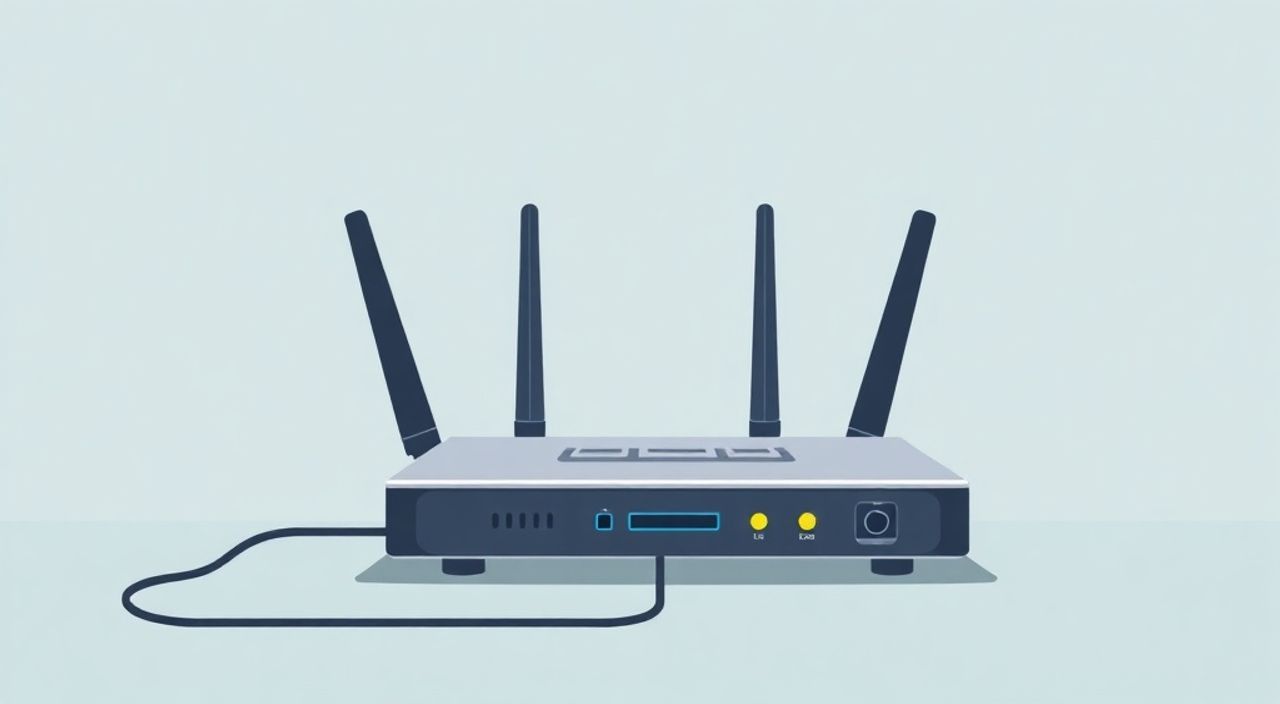
Настроить подключение к роутеру можно как по Wi-Fi, так и через кабель. Процесс включает вход в настройки устройства, выбор типа соединения, настройку безопасности и имя сети. Главное — знать IP-адрес роутера, логин и пароль от админ-панели, а также использовать актуальные стандарты шифрования.
Чтобы подключиться к роутеру, откройте браузер и введите его IP-адрес (чаще 192.168.0.1 или 192.168.1.1). Введите логин и пароль, указанные на наклейке устройства. После входа настройте имя сети (SSID) и надёжный пароль с использованием WPA3 или WPA2.
Содержание статьи:
- Базовая настройка роутера: первые шаги
- Шаги для базовой настройки:
- Как настроить Wi-Fi на роутере
- Параметры Wi-Fi, которые нужно настроить:
- Подключение по кабелю: LAN и порты
- Пример настройки статического IP в Windows:
- Доступ к панели управления роутером
- Безопасность подключения: защита от взлома
- Рекомендации по защите сети:
- Типичные ошибки и их устранение
- Ошибка: «Не открывается страница входа в роутер»
- Ошибка: «Неправильный логин или пароль»
- Ошибка: «Нет интернета, хотя подключение к роутеру есть»
- Ошибка: «Слабый сигнал Wi-Fi»
- Экспертное мнение
- Вопросы и ответы
- Заключение
Базовая настройка роутера: первые шаги
Перед тем как настроить подключение к роутеру, необходимо правильно выполнить начальную установку оборудования. Это включает физическое подключение устройства к интернет-источнику и питанию. Обычно роутер подключается к модему или напрямую к провайдеру через WAN-порт, который часто выделен цветом (часто жёлтый или синий).
После подключения питания дождитесь полной загрузки устройства. Светодиоды на передней панели должны стабилизироваться: индикатор питания горит постоянно, WAN-сигнал активен, а Wi-Fi — включён. Если индикаторы мигают хаотично или не загораются, проверьте кабели и источник питания.
Первое подключение к роутеру лучше выполнять по кабелю. Это гарантирует стабильный доступ к интерфейсу настройки, особенно если Wi-Fi ещё не сконфигурирован. Подключите компьютер к одному из LAN-портов роутера с помощью Ethernet-кабеля.
Полезно знать: Многие современные роутеры поддерживают автоматическую настройку при первом запуске. После подключения к сети они запускают мастер установки, доступный через браузер.
Шаги для базовой настройки:
- Подключите роутер к электросети и включите его.
- Соедините WAN-порт роутера с кабелем провайдера (или модемом).
- Подключите компьютер к LAN-порту роутера.
- Откройте браузер и перейдите по адресу управления (например, 192.168.0.1).
- Войдите в панель управления, используя логин и пароль (часто admin/admin или указаны на корпусе).
- Запустите мастер настройки (Setup Wizard), если он доступен.
Если мастер настройки отсутствует, выберите тип подключения вручную. Чаще всего используется PPPoE (для домашних тарифов), DHCP (если провайдер выдаёт IP автоматически) или статический IP (редко, по договору). Данные для подключения предоставляет провайдер.
Как настроить Wi-Fi на роутере
Настройка беспроводной сети — ключевой этап после базового подключения. От правильных параметров зависит скорость, стабильность и безопасность. Основные настройки находятся в разделах Wireless, Wi-Fi Settings или WLAN.
Начните с выбора имени сети (SSID). Оно должно быть уникальным, но не содержать личную информацию (имя, адрес). Например, «Home_Network_5G» — хорошее название, а «Ivanov_Apartment_12» — потенциальный риск приватности.
Параметры Wi-Fi, которые нужно настроить:
- Имя сети (SSID) — отображаемое имя вашей Wi-Fi сети.
- Режим работы — выбирайте режим Mixed, чтобы поддерживать старые и новые устройства.
- Канал — для 2.4 ГГц рекомендуется канал 1, 6 или 11 (меньше помех). Для 5 ГГц — авто.
- Ширина канала — 20/40 МГц для 2.4 ГГц, 80 МГц для 5 ГГц.
- Стандарт — 802.11ac/n для 5 ГГц, 802.11n/g для 2.4 ГГц.
Современные роутеры поддерживают двухдиапазонный режим (dual-band). Это позволяет создать две сети: одну на 2.4 ГГц (лучшее покрытие, но ниже скорость), другую на 5 ГГц (высокая скорость, меньше помех, но меньший радиус действия).
Параметр |
2.4 ГГц |
5 ГГц |
|---|---|---|
Скорость |
До 150–300 Мбит/с |
До 1300 Мбит/с и выше |
Радиус действия |
Высокий |
Средний |
Помехи от соседей |
Высокие |
Низкие |
Лучшее использование |
Устройства на расстоянии, IoT |
Видео, игры, стриминг |
«Не экономьте на частоте. Используйте 5 ГГц для устройств, которые работают вблизи роутера — это снизит нагрузку на сеть и повысит общую производительность.» — Алексей Петров, сетевой инженер, 12 лет опыта
Подключение по кабелю: LAN и порты
Несмотря на популярность Wi-Fi, проводное подключение остаётся самым стабильным и быстрым. Особенно важно для ПК, игровых консолей, Smart TV и NAS-устройств. LAN-подключение исключает помехи, обеспечивает минимальный пинг и максимальную скорость.
Router обычно имеет 4 LAN-порта (иногда 2 или 8). Все они работают на скорости 100 Мбит/с или 1 Гбит/с (гигабитные порты). Убедитесь, что ваш кабель соответствует стандарту: Cat5e для 100 Мбит/с, Cat6 — для гигабита.
Подключение простое: один конец Ethernet-кабеля вставляется в LAN-порт роутера, другой — в сетевую карту устройства. После этого система автоматически получит IP-адрес через DHCP. Если интернет не работает, проверьте индикатор на порту — он должен гореть или мигать.
Полезно знать: Если у вас несколько роутеров или коммутаторов, используйте обычный Ethernet-кабель (не кроссовый). Современные устройства сами определяют тип подключения.
Для сложных сетей можно настроить статический IP-адрес на устройстве. Это удобно для принтеров, серверов или удалённого доступа. Настройки выполняются в системе устройства (Windows, Linux, macOS) или через веб-интерфейс роутера в разделе DHCP Reservation.
Пример настройки статического IP в Windows:
- Откройте «Сетевые подключения».
- Выберите Ethernet-подключение, кликните ПКМ → «Свойства».
- Выберите «IP версии 4 (TCP/IPv4)» → «Свойства».
- Укажите IP-адрес (например, 192.168.1.100), маску (255.255.255.0), шлюз (192.168.1.1), DNS (можно 8.8.8.8).
- Сохраните настройки.
Доступ к панели управления роутером
Панель управления — центральный элемент настройки роутера. Чтобы в неё попасть, нужно знать IP-адрес шлюза. Самые распространённые: 192.168.0.1, 192.168.1.1, 192.168.10.1. Адрес можно узнать через командную строку (Windows): выполните ipconfig и найдите строку «Основной шлюз».
Откройте любой браузер (Chrome, Firefox, Edge) и введите IP-адрес в адресной строке. Нажмите Enter. Откроется форма входа. Логин и пароль по умолчанию указаны на наклейке роутера. Распространённые комбинации: admin/admin, admin/пароль, user/user.
Если вы забыли пароль и меняли его ранее — поможет сброс настроек. Нажмите кнопку Reset на задней панели роутера на 10 секунд. Устройство вернётся к заводским настройкам, включая стандартный логин и пароль.
«Никогда не оставляйте стандартные логин и пароль. Это первое, что проверяют злоумышленники. Сразу после настройки измените учётные данные в разделе System Tools → Password.» — Марина Козлова, специалист по кибербезопасности
После входа вы увидите основное меню. Оно может отличаться в зависимости от производителя (TP-Link, D-Link, Asus, Keenetic). Основные разделы:
- Quick Setup — быстрый старт
- Network — настройка WAN/LAN
- Wireless — параметры Wi-Fi
- Security — защита и фильтрация
- System Tools — обновление, перезагрузка, резервная копия
Безопасность подключения: защита от взлома
Безопасность Wi-Fi — критически важный аспект. Незащищённая сеть может быть использована соседями, что снизит скорость, или хакерами — для атак, шпионажа или вредоносных операций. Защита начинается с правильного выбора метода шифрования.
Используйте только WPA2-PSK (AES) или WPA3. Избегайте WEP и WPA-TKIP — они устарели и легко взламываются. WPA3 — новейший стандарт, обеспечивающий более высокую защиту, особенно при слабом пароле.
Рекомендации по защите сети:
- Измените пароль администратора роутера.
- Отключите WPS — уязвимость для brute-force атак.
- Включите шифрование WPA2/WPA3.
- Создайте сложный пароль от Wi-Fi (минимум 12 символов, цифры, буквы, спецсимволы).
- Активируйте фильтрацию MAC-адресов, если нужно ограничить доступ.
- Обновляйте прошивку роутера раз в 3–6 месяцев.
Также можно скрыть SSID (опция «Hide SSID»). Тогда сеть не будет отображаться в списке, и подключиться к ней смогут только те, кто знает имя. Однако это не повышает реальную безопасность — злоумышленник может перехватить сигнал и узнать SSID.
Полезно знать: Регулярно проверяйте список подключённых устройств в интерфейсе роутера. Если видите неизвестные MAC-адреса — смените пароль Wi-Fi немедленно.
Типичные ошибки и их устранение
Даже при правильной настройке могут возникать проблемы. Ниже — самые частые ошибки и способы их решения.
Ошибка: «Не открывается страница входа в роутер»
- Проверьте IP-адрес шлюза через
ipconfig. - Убедитесь, что вы подключены к сети роутера (не к другому Wi-Fi).
- Попробуйте другой браузер или режим инкогнито.
- Отключите VPN и антивирус на время настройки.
Ошибка: «Неправильный логин или пароль»
- Проверьте, не меняли ли вы пароль ранее.
- Нажмите кнопку Reset для сброса до заводских настроек.
- Убедитесь, что Caps Lock выключен.
Ошибка: «Нет интернета, хотя подключение к роутеру есть»
- Проверьте кабель между роутером и провайдером.
- Перезагрузите роутер и модем.
- Уточните у провайдера, нет ли аварии.
- Проверьте настройки WAN: правильный тип подключения и учётные данные.
Ошибка: «Слабый сигнал Wi-Fi»
- Переместите роутер в центр помещения, подальше от стен и металла.
- Выберите менее загруженный канал (используйте приложение Wi-Fi Analyzer).
- Обновите прошивку — иногда это улучшает сигнал.
- Рассмотрите покупку репитера или Mesh-системы.
«Если интернет пропадает каждые 10 минут — проверьте MTU. Иногда значение по умолчанию (1500) не подходит. Для PPPoE лучше установить 1492.» — Дмитрий Сидоров, технический консультант ISP
Экспертное мнение
Мы поговорили с Еленой Волковой, сетевым архитектором с 15-летним опытом, которая занималась развёртыванием корпоративных сетей и домашних решений.
«Главная ошибка пользователей — это «настроил и забыл». Роутер — это живое устройство. Ему нужны обновления, мониторинг и периодическая перезагрузка. Я рекомендую делать резервную копию настроек раз в месяц и следить за выходом новых прошивок. Также стоит включить автоматическую перезагрузку раз в неделю — это снижает количество глюков и утечек памяти.» — Елена Волкова, главный сетевой архитектор, IT-компания «Сеть+»
Она также отметила важность выбора роутера под свои задачи: «Для квартиры 50 м² достаточно модели с поддержкой Wi-Fi 5 и двумя антеннами. Для дома 150 м² и более — смотрите в сторону Wi-Fi 6 и Mesh-систем. Не гонитесь за дешёвыми брендами — качество прошивки и поддержки критично.»
Вопросы и ответы
Можно ли подключиться к роутеру без пароля?
Нет, если только вы не используете WPS (что небезопасно). Пароль необходим для защиты сети. Если вы потеряли пароль от админ-панели — только сброс до заводских настроек.
Как узнать, кто подключён к моему Wi-Fi?
Зайдите в панель управления роутера, найдите раздел «Connected Devices», «DHCP Clients List» или «Статистика». Там отображаются все активные устройства с IP и MAC-адресами.
Что делать, если забыл пароль от Wi-Fi?
Если вы его меняли — войдите в роутер и посмотрите текущий пароль в настройках Wi-Fi. Если не помните пароль от самого роутера — сделайте сброс через кнопку Reset.
Какой роутер самый надёжный?
Лидеры рынка — Asus, TP-Link, Netgear, D-Link. Выбирайте модели с поддержкой Wi-Fi 6 (802.11ax), хорошим отзывом и регулярными обновлениями прошивки.
Можно ли использовать два роутера в одной сети?
Да. Первый работает как основной шлюз, второй — в режиме точки доступа (AP Mode). Это расширяет зону покрытия. Подключайте их по кабелю или настройте мост (bridge).
Заключение
Настройка подключения к роутеру — процесс, который требует внимания к деталям, но не является сложным при наличии чёткой инструкции. От правильной конфигурации зависят скорость, стабильность и безопасность вашей домашней сети.
Важно не только настроить оборудование, но и поддерживать его в актуальном состоянии: обновлять прошивку, менять пароли, контролировать подключённые устройства. Современные технологии, такие как WPA3, Mesh-сети и Wi-Fi 6, делают домашнюю сеть быстрее и надёжнее, но требуют грамотного подхода.
Подключение к роутеру — это не разовое действие, а часть постоянного управления сетью. Следуя лучшим практикам, вы обеспечите стабильный интернет для всех устройств.
- Всегда начинайте с базового подключения по кабелю.
- Используйте WPA2 или WPA3 для защиты Wi-Fi.
- Регулярно обновляйте прошивку роутера.
- Не оставляйте заводские логины и пароли.
- Контролируйте список подключённых устройств.
⚠️ Дисклеймер — нажмите, чтобы развернуть
Материалы, опубликованные в разделе «Блог» на сайте RU DESIGN SHOP (rudesignshop.ru), носят исключительно информационный и ознакомительный характер и не являются руководством к действию, финансовой рекомендацией, медицинской услугой, ветеринарным назначением либо рекламой товаров и услуг, включая азартные игры. Публикации не содержат призывов к участию в азартных играх и не направлены на продвижение соответствующих операторов.
Безопасность применения товаров и веществ: при использовании строительных материалов, бытовой химии, пестицидов и агрохимикатов необходимо строго следовать инструкциям производителя и действующему законодательству Российской Федерации, включая Федеральный закон РФ от 19.07.1997 № 109-ФЗ «О безопасном обращении с пестицидами и агрохимикатами».
Упоминание товарных знаков, брендов и организаций носит исключительно информационный характер и не означает наличие партнёрских отношений или одобрения со стороны правообладателей.
Материалы, содержащие сведения о медицинских, ветеринарных или косметических средствах, представлены в справочных целях и не являются медицинской консультацией или назначением. Перед применением рекомендуется обратиться к врачу, ветеринарному специалисту или иному сертифицированному профессионалу.
Возрастные ограничения: материалы, содержащие сведения о продукции категории 18+, включая алкоголь или азартные игры, предназначены исключительно для совершеннолетней аудитории и публикуются в информационных целях.
Правовая ответственность: решения, принятые на основе опубликованной информации, пользователь принимает самостоятельно и на свой риск; редакция и авторы несут ответственность в пределах, установленных законодательством Российской Федерации.
Редакция не допускает публикаций, содержащих пропаганду экстремизма, терроризма, наркотических средств или суицида; подобные материалы подлежат немедленному удалению.
Упоминание организаций с ограниченным статусом: компания Meta Platforms Inc. (социальные сети Facebook и Instagram) признана экстремистской организацией решением суда РФ, её деятельность запрещена на территории Российской Федерации; любые упоминания приводятся исключительно в информационных целях.
Авторские права и источники: информация собирается из открытых источников; её актуальность указывается на дату публикации и может изменяться.
Изображения и иллюстрации используются на условиях, разрешённых правообладателями. При возникновении претензий редакция готова оперативно рассмотреть обращение и внести необходимые изменения.
Персональные данные и cookies: сайт использует cookies и обрабатывает персональные данные пользователей в соответствии с Федеральным законом № 152-ФЗ «О персональных данных» и Политикой конфиденциальности RU DESIGN SHOP.
Мнения авторов могут не совпадать с позицией государственных органов или коммерческих организаций, упомянутых в материалах.
РЕКОМЕНДУЕМ
Товары от российских производителей