Скидка 5% на первый заказ — RDS5




Как через приставку подключить телефон к телевизору через usb
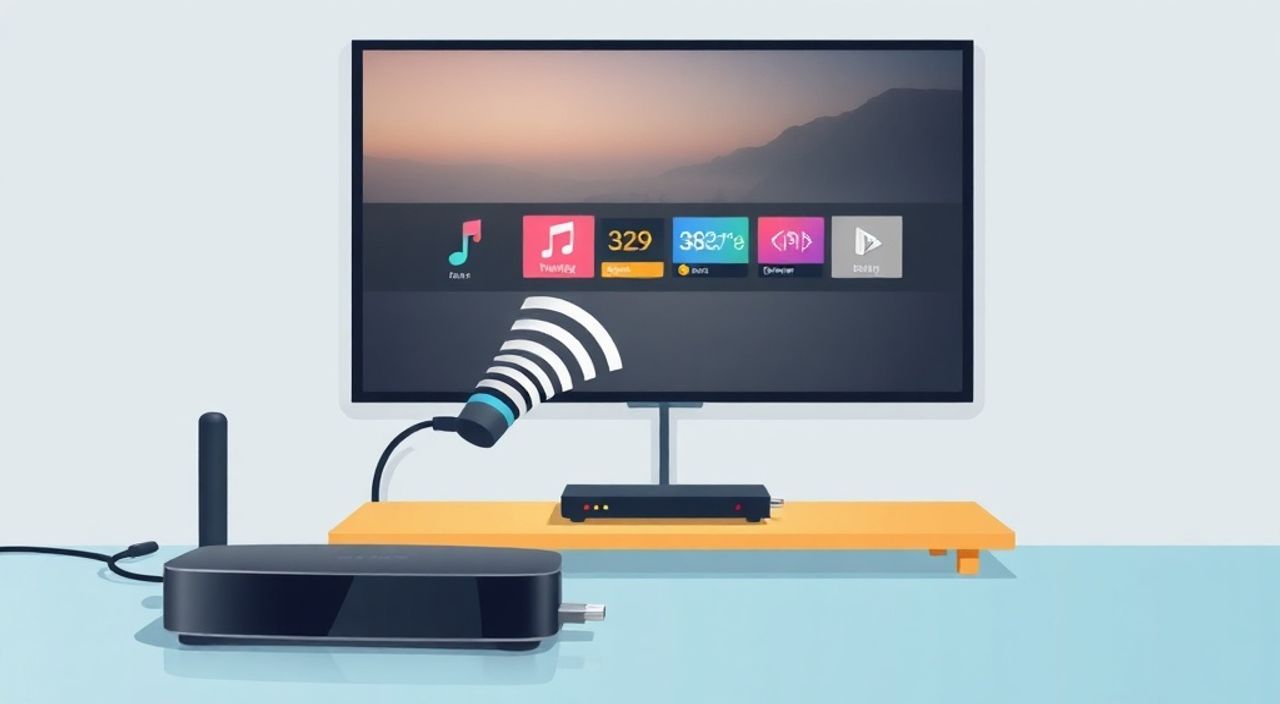
Современные телевизоры с функцией Smart TV и USB-портами позволяют подключать внешние устройства, включая смартфоны, для просмотра медиаконтента на большом экране. Многие пользователи полагают, что для передачи видео или фото с телефона на телевизор требуется кабель HDMI или беспроводные технологии вроде Miracast или Chromecast. Однако при наличии подходящей приставки (например, Android TV Box, Apple TV или медиаплеера с поддержкой USB OTG) можно напрямую подключить телефон через USB-кабель — без потери качества и с полным контролем над медиафайлами. Это особенно удобно при отсутствии Wi-Fi, в поездках или при работе с большими видеофайлами, которые не передаются по воздуху. Главное — правильно выбрать приставку, кабель и настроить режим передачи данных на телефоне.
Подключить телефон к телевизору через USB можно только при использовании приставки, поддерживающей USB OTG и режим MTP/PTP. Для этого нужен кабель USB-C или Micro-USB с поддержкой передачи данных, а не только зарядки. Лучший результат даёт Android TV Box с HDMI и встроенной поддержкой файлового доступа.
Содержание статьи:
- Почему именно USB-подключение через приставку?
- Требования к приставке, телефону и кабелю
- Пошаговая инструкция: как подключить телефон через USB
- Частые ошибки и как их исправить
- Альтернативы USB: когда лучше использовать HDMI или Wi-Fi
- Экспертное мнение: когда USB-подключение выгоднее других методов
- Вопросы и ответы
- Заключение
Почему именно USB-подключение через приставку?
Многие считают, что подключить телефон к телевизору можно только через HDMI-кабель или беспроводные протоколы. Однако USB-подключение через приставку имеет уникальные преимущества. Во-первых, оно не требует стабильного Wi-Fi — идеально для просмотра фильмов в местах с плохим сигналом. Во-вторых, передача файлов по USB происходит быстрее, чем по воздуху, особенно при работе с 4K-видео или библиотеками в несколько десятков гигабайт. В-третьих, вы получаете полный доступ к файловой системе телефона — не нужно предварительно загружать контент в облако или синхронизировать его через приложения.
Кроме того, такой способ подходит для устройств, не поддерживающих Miracast, AirPlay или DLNA. Например, старые Android-телефоны или бюджетные модели с ограниченной прошивкой. Приставка выступает как мост между телефоном и телевизором, преобразуя USB-сигнал в HDMI-видео и аудио. Это особенно актуально для пользователей, у которых нет смарт-ТВ, но есть старый ЖК-телевизор с HDMI-входом.
Полезно знать: USB-подключение через приставку не требует установки дополнительных приложений на телевизор — достаточно встроенной файловой системы Android TV или аналогичной ОС.
Требования к приставке, телефону и кабелю
Не всякая приставка поддерживает подключение телефона через USB. Для успешной работы необходимо соблюдение трёх ключевых условий.
Первое — приставка должна быть на базе Android TV, Roku, Apple TV (с адаптером) или иметь встроенную поддержку USB OTG (On-The-Go). Большинство современных Android TV-боксов (Xiaomi Mi Box, NVIDIA Shield, Amazon Fire TV Stick 4K) поддерживают эту функцию. Убедитесь, что в технических характеристиках указано «USB Host» или «USB OTG support».
Второе — телефон должен поддерживать USB OTG и режим передачи данных MTP (Media Transfer Protocol) или PTP (Picture Transfer Protocol). Почти все смартфоны с Android 5.0 и выше поддерживают MTP. iPhone требует дополнительного адаптера Lightning — USB-C, а также приложения «Файлы» или «Apple TV» для доступа к медиафайлам.
Третье — кабель. Не подойдёт обычный зарядный кабель. Нужен кабель с поддержкой передачи данных: USB-C — USB-C, Micro-USB — USB-A или Lightning — USB-C. Важно, чтобы кабель был сертифицирован (не китайские «копии»), иначе возможны сбои передачи или перегрев.
Полезно знать: Кабель «зарядка только» не передаёт данные. Проверьте его работоспособность — подключите телефон к компьютеру. Если ПК видит устройство как медиаустройство — кабель подходит.
Элемент |
Требование |
Примеры подходящих устройств |
|---|---|---|
Приставка |
Поддержка USB OTG и файлового доступа |
Android TV Box, NVIDIA Shield, Amazon Fire TV Stick 4K |
Телефон |
Android 5.0+ с MTP или iPhone с Lightning-адаптером |
Samsung Galaxy S8+, Xiaomi Redmi Note 12, iPhone 11 и новее |
Кабель |
С поддержкой передачи данных, не только зарядки |
Anker USB-C to USB-A, Apple Lightning to USB Camera Adapter |
Пошаговая инструкция: как подключить телефон через USB
Процесс подключения прост, но требует точного следования шагам. Ниже — пошаговая инструкция для Android и iPhone.
- Подготовьте оборудование. Убедитесь, что приставка подключена к телевизору через HDMI, включена и работает. Подключите кабель к приставке (USB-порт) и телефону.
- На телефоне выберите режим передачи данных. После подключения появится уведомление: «USB для зарядки». Нажмите на него и выберите «Передача файлов» (MTP) или «Передача изображений» (PTP). На iPhone — автоматически откроется приложение «Файлы».
- Откройте файловый менеджер на приставке. На Android TV перейдите в «Файлы» или «Проводник». Если приложения нет — установите его из Google Play (например, X-plore или Solid Explorer).
- Найдите подключённое устройство. В списке устройств появится ваш телефон — он может называться «Phone», «Internal Storage» или по модели. Нажмите на него.
- Выберите медиафайлы. Перейдите в папки DCIM, Movies, Music или Download. Выберите видео, фото или аудио, которые хотите воспроизвести.
- Запустите файл. Нажмите на файл — приставка автоматически запустит плеер. Если не воспроизводится — попробуйте другой плеер, например VLC для Android TV.
Для iPhone: используйте адаптер Lightning — USB-C, подключите к приставке. Запустите приложение «Файлы» на приставке — ваш iPhone появится как внешний накопитель. Откройте папку «Фото» или «Видео» и выберите нужный файл. Убедитесь, что файлы не зашифрованы iCloud — скачайте их локально перед подключением.
«При подключении iPhone через USB к Android-приставке не все форматы видео поддерживаются. Конвертируйте файлы в MP4 с кодеком H.264 — это гарантирует совместимость.» — Алексей Воронин, инженер-разработчик медиасистем
Частые ошибки и как их исправить
Даже при соблюдении всех требований могут возникнуть проблемы. Вот основные ошибки и способы их устранения.
- Телефон не определяется. Проверьте кабель — попробуйте другой. Убедитесь, что на телефоне выбран режим MTP, а не «Только зарядка». Перезагрузите телефон и приставку.
- Файлы не отображаются. На Android проверьте, не скрыты ли файлы в папке. На iPhone убедитесь, что видео скачаны локально, а не хранятся в iCloud. Откройте «Настройки» → «Фото» → включите «Скачивать и хранить оригинал».
- Плеер не воспроизводит файл. Некоторые приставки не поддерживают кодеки HEVC, AV1 или MKV. Установите VLC для Android TV — он работает с большинством форматов. Конвертируйте файлы через HandBrake на компьютере.
- Подключение прерывается. Причина — недостаточное питание. Используйте приставку с внешним блоком питания или подключите кабель через USB-хаб с собственным питанием.
- iPhone не появляется в списке устройств. Убедитесь, что вы используете оригинальный адаптер Apple. Некоторые китайские адаптеры не поддерживают MTP-режим для iOS.
Если ничего не помогает — попробуйте подключить телефон к компьютеру, проверить, видит ли он его как медиаустройство. Если да — проблема в приставке или кабеле. Если нет — проблема в настройках телефона.
Полезно знать: Не используйте удлинители и переходники. Они снижают стабильность сигнала и могут повредить порт USB на приставке.
Альтернативы USB: когда лучше использовать HDMI или Wi-Fi
USB-подключение — не единственный способ. Иногда он даже не самый удобный. Рассмотрим альтернативы.
Если вы хотите транслировать экран телефона в реальном времени — например, для игр, презентаций или просмотра TikTok — лучше использовать Miracast (Android) или AirPlay (iPhone). Эти технологии передают изображение с экрана, а не только файлы. Для этого нужен телевизор с поддержкой Wi-Fi Direct или приставка с Chromecast/Apple TV.
Если вы подключаете телефон к телевизору часто и хотите максимальное качество — HDMI-кабель остаётся золотым стандартом. Он обеспечивает 4K HDR без задержек, идеален для киноманов. Минус — кабель должен быть длинным, а телефон — поддерживать HDMI-выход (редко в современных моделях).
Wi-Fi-методы удобны для повседневного использования: вы можете управлять воспроизведением с телефона, не привязываясь к кабелю. Но они требуют стабильной сети и могут давать задержку до 1–2 секунд — недопустимо для игр или просмотра синхронизированного контента.
«Для домашнего кинотеатра — HDMI. Для редкого просмотра фото — USB. Для повседневного транслирования — Wi-Fi. Выбирайте по задаче, а не по моде.» — Екатерина Петрова, эксперт по домашним мультимедийным системам
Экспертное мнение: когда USB-подключение выгоднее других методов
«Я работаю с медиа-архивами клиентов, и чаще всего они приносят тысячи видео с камер и телефонов. USB-подключение через приставку — мой главный инструмент. Почему? Потому что это единственный способ передать 20 ГБ фильма за 3 минуты. AirPlay и DLNA тормозят, HDMI требует адаптера, а облачные сервисы — платные и медленные. Особенно это актуально для старых телевизоров без Smart TV. Приставка стоит 3–5 тысяч рублей — и превращает любой ЖК-телевизор в медиацентр. Главное — не экономить на кабеле. Лучше переплатить 500 рублей за сертифицированный Anker, чем терять часы на попытки подключения», — говорит Дмитрий Кузнецов, технический директор студии «MediaHome».
Он также отмечает, что USB-подключение безопаснее для конфиденциальных файлов. Нет риска утечки через облако, нет зависимости от серверов. Файлы остаются на телефоне — вы просто просматриваете их на большом экране. Это идеально для юристов, врачей, архивариусов — тех, кто работает с личными данными.
Вопросы и ответы
Можно ли подключить iPhone к Android-приставке через USB?
Да, но только с оригинальным адаптером Apple Lightning — USB-C. Файлы должны быть скачаны локально, а не храниться в iCloud. Используйте приложение «Файлы» на приставке для доступа к медиа.
Почему приставка не видит папку с фильмами?
Возможно, файлы находятся в защищённой папке (например, в кэше приложений). Перенесите видео в папку «Movies» или «Download» на внутреннем хранилище или карте памяти. Убедитесь, что расширение файла — MP4, MKV или AVI.
Нужно ли устанавливать приложения на приставку?
Не обязательно. Большинство приставок имеют встроенный файловый менеджер. Но для воспроизведения редких форматов (MKV, FLAC, DTS) установите VLC или MX Player — это увеличит совместимость.
Как проверить, поддерживает ли приставка USB OTG?
Найдите в технических характеристиках на сайте производителя слова «USB Host» или «OTG». Или подключите флешку — если приставка её видит, значит, OTG работает.
Можно ли заряжать телефон во время подключения?
Да, но только если приставка имеет отдельный USB-порт для зарядки или вы используете хаб с питанием. Прямое подключение может привести к разрядке телефона, особенно при воспроизведении 4K-видео.
Заключение
Подключение телефона к телевизору через USB и приставку — это надёжный, быстрый и экономичный способ просмотра медиафайлов без зависимости от Wi-Fi. Он особенно ценен для пользователей с большими архивами, старыми телевизорами или ограниченным доступом к интернету. Главное — правильно выбрать приставку с поддержкой OTG, использовать качественный кабель и настроить режим передачи данных MTP на телефоне. Этот метод не требует подписок, облачных сервисов или сложной настройки — достаточно подключить, выбрать файл и смотреть.
Современные приставки превращают любой телевизор в универсальный медиацентр. USB-подключение — не модный тренд, а практичное решение для тех, кто ценит стабильность, скорость и контроль над своими файлами.
- USB-подключение работает только с приставками, поддерживающими USB OTG и MTP.
- Используйте только кабели с поддержкой передачи данных — не зарядные.
- Для iPhone нужен оригинальный адаптер Apple Lightning — USB-C.
- Если файл не воспроизводится — конвертируйте его в MP4 с кодеком H.264.
- Для постоянного использования лучше выбрать HDMI, для редких просмотров — USB.
⚠️ Дисклеймер — нажмите, чтобы развернуть
Материалы, опубликованные в разделе «Блог» на сайте RU DESIGN SHOP (rudesignshop.ru), носят исключительно информационный и ознакомительный характер и не являются руководством к действию, финансовой рекомендацией, медицинской услугой, ветеринарным назначением либо рекламой товаров и услуг, включая азартные игры. Публикации не содержат призывов к участию в азартных играх и не направлены на продвижение соответствующих операторов.
Безопасность применения товаров и веществ: при использовании строительных материалов, бытовой химии, пестицидов и агрохимикатов необходимо строго следовать инструкциям производителя и действующему законодательству Российской Федерации, включая Федеральный закон РФ от 19.07.1997 № 109-ФЗ «О безопасном обращении с пестицидами и агрохимикатами».
Упоминание товарных знаков, брендов и организаций носит исключительно информационный характер и не означает наличие партнёрских отношений или одобрения со стороны правообладателей.
Материалы, содержащие сведения о медицинских, ветеринарных или косметических средствах, представлены в справочных целях и не являются медицинской консультацией или назначением. Перед применением рекомендуется обратиться к врачу, ветеринарному специалисту или иному сертифицированному профессионалу.
Возрастные ограничения: материалы, содержащие сведения о продукции категории 18+, включая алкоголь или азартные игры, предназначены исключительно для совершеннолетней аудитории и публикуются в информационных целях.
Правовая ответственность: решения, принятые на основе опубликованной информации, пользователь принимает самостоятельно и на свой риск; редакция и авторы несут ответственность в пределах, установленных законодательством Российской Федерации.
Редакция не допускает публикаций, содержащих пропаганду экстремизма, терроризма, наркотических средств или суицида; подобные материалы подлежат немедленному удалению.
Упоминание организаций с ограниченным статусом: компания Meta Platforms Inc. (социальные сети Facebook и Instagram) признана экстремистской организацией решением суда РФ, её деятельность запрещена на территории Российской Федерации; любые упоминания приводятся исключительно в информационных целях.
Авторские права и источники: информация собирается из открытых источников; её актуальность указывается на дату публикации и может изменяться.
Изображения и иллюстрации используются на условиях, разрешённых правообладателями. При возникновении претензий редакция готова оперативно рассмотреть обращение и внести необходимые изменения.
Персональные данные и cookies: сайт использует cookies и обрабатывает персональные данные пользователей в соответствии с Федеральным законом № 152-ФЗ «О персональных данных» и Политикой конфиденциальности RU DESIGN SHOP.
Мнения авторов могут не совпадать с позицией государственных органов или коммерческих организаций, упомянутых в материалах.
РЕКОМЕНДУЕМ
Товары от российских производителей


Светильник ROUND LIGHT Forstlight
Диапазон цен: 9190 руб. – 10340 руб.
Светильник Freedom Forstlight
9760 руб.
