Скидка 5% на первый заказ — RDS5




Как подключить ноутбук виндовс 10 к телевизору
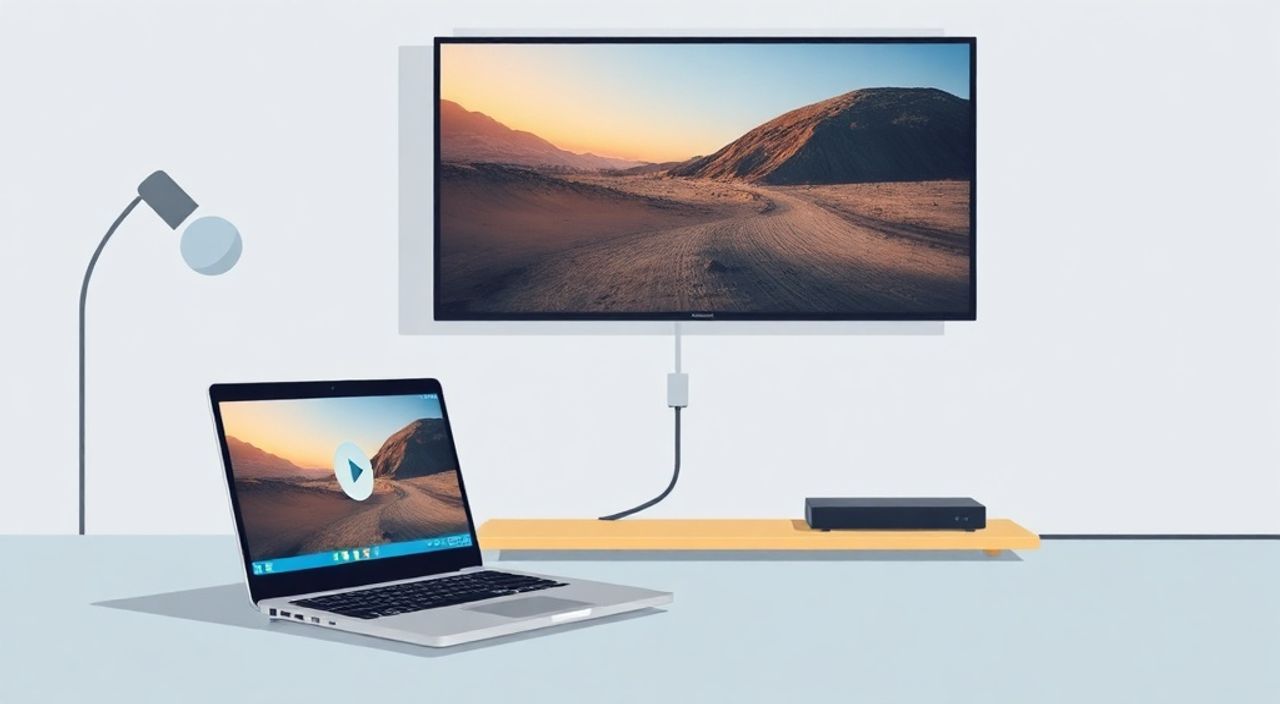
Подключение ноутбука с Windows 10 к телевизору — это простой и эффективный способ расширить рабочее пространство, посмотреть фильм в большом формате или провести презентацию на большой экран. Современные телевизоры поддерживают множество способов подключения: от проводных HDMI до беспроводных Miracast и Chromecast. Главное — правильно выбрать метод, соответствующий вашему оборудованию и задаче. Большинство пользователей успешно справляются с этим за 5–10 минут, если знают, какие порты и настройки использовать.
Лучший и самый надёжный способ подключить ноутбук Windows 10 к телевизору — использовать HDMI-кабель. Он обеспечивает стабильное изображение и звук без задержек. Если кабель недоступен, воспользуйтесь беспроводной технологией Miracast, если оба устройства её поддерживают.
Содержание статьи:
Зачем подключать ноутбук к телевизору?
Подключение ноутбука к телевизору решает множество практических задач. Для студентов — это возможность просматривать лекции и презентации на большом экране, что снижает усталость глаз. Для домашнего пользователя — удобный способ смотреть фильмы, сериалы или видео с YouTube в формате Full HD или 4K на крупном дисплее. Бизнес-пользователи часто используют такой способ для демонстрации отчётов, графиков и презентаций на совещаниях, особенно если в помещении нет проектора.
Современные телевизоры — это не просто экраны, а полноценные медиацентры с поддержкой Smart TV, Bluetooth, Wi-Fi и приложений. Подключив ноутбук, вы превращаете телевизор в внешний монитор с расширенной функциональностью. Например, можно одновременно работать на ноутбуке и показывать презентацию на экране — это повышает продуктивность и создаёт профессиональное впечатление.
Полезно знать: Если вы часто подключаетесь к телевизору, купите компактный HDMI-кабель с фиксатором — он надёжнее стандартных моделей и не выпадает при случайном задевании.
Как подключить через HDMI
HDMI — самый простой, надёжный и распространённый способ подключения. Большинство ноутбуков Windows 10 имеют порт HDMI, как и современные телевизоры. Если у вашего ноутбука нет HDMI, но есть USB-C или DisplayPort — читайте раздел про адаптеры.
Шаги для подключения:
- Выключите телевизор и ноутбук (опционально, но рекомендуется для стабильного обнаружения).
- Подключите один конец HDMI-кабеля к порту ноутбука, второй — к HDMI-входу на телевизоре.
- Включите телевизор и переключите его на соответствующий HDMI-вход (например, HDMI 1, HDMI 2).
- Включите ноутбук. Windows автоматически обнаружит внешний монитор.
- Нажмите Win + P — появится меню проекции. Выберите нужный режим: «Расширить», «Дублировать», «Второй экран только» или «Только ноутбук».
Режим «Дублировать» подходит для презентаций — на экране телевизора отображается то же, что и на ноутбуке. «Расширить» — идеален для работы: вы можете перетаскивать окна между экранами, использовать телевизор как дополнительную рабочую зону.
Полезно знать: Если изображение не появляется, проверьте, не отключён ли внешний монитор в настройках дисплея. Нажмите Win + Ctrl + Shift + B — это перезагружает драйвер видеокарты.
Беспроводное подключение через Miracast
Miracast — это стандартизированная беспроводная технология, позволяющая транслировать экран ноутбука на телевизор без кабелей. Она работает через Wi-Fi Direct и не требует дополнительных устройств, если телевизор поддерживает Smart TV с Miracast (большинство моделей от Samsung, LG, Sony, Philips с 2015 года).
Чтобы подключиться:
- На телевизоре включите функцию «Miracast», «Screen Mirroring» или «Wireless Display» (находится в настройках сети или подключения).
- На ноутбуке нажмите Win + K — откроется панель «Подключение».
- Дождитесь появления имени телевизора в списке устройств.
- Нажмите на него — начнётся подключение. Подождите 10–20 секунд.
После успешного подключения экран телевизора станет продолжением рабочего стола. Звук автоматически передаётся на телевизор — если вы используете встроенные динамики.
Полезно знать: Miracast требует, чтобы ваш ноутбук имел поддержку Wi-Fi 5 (802.11ac) и драйверы видеокарты, совместимые с Windows 10. Проверить поддержку можно через команду
dxdiag — вкладка «Экран» — «Miracast доступен».Если телевизор не отображается в списке, убедитесь, что оба устройства находятся в одной Wi-Fi сети и не используют гостевой режим. Также отключите брандмауэр на время подключения — он иногда блокирует соединение.
Потоковая передача через DLNA и Media Player
Если вам нужно транслировать только видео, музыку или фото — а не весь экран — DLNA (Digital Living Network Alliance) — идеальный выбор. Эта технология позволяет передавать медиафайлы с ноутбука на телевизор без зеркалирования экрана.
Шаги:
- На ноутбуке откройте «Проводник» и найдите нужный файл (фильм, фото, музыка).
- Щёлкните правой кнопкой → «Воспроизвести на» → выберите телевизор из списка.
Если телевизор не отображается, включите DLNA-сервер:
- Откройте «Панель управления» → «Система и безопасность» → «Центр управления сетями и общим доступом».
- Выберите «Изменить дополнительные параметры общего доступа».
- В разделе «Все сети» включите «Включить обнаружение» и «Включить общие папки».
- Перейдите в «Параметры потоковой передачи» (введите в поиск «потоковая передача») → включите «Включить потоковую передачу медиа».
- Убедитесь, что телевизор подключён к той же сети и имеет включённый DLNA-клиент (в настройках Smart TV).
DLNA не передаёт звук с приложений вроде Spotify или YouTube — только локальные файлы. Для потокового воспроизведения из браузера лучше использовать Chromecast или Miracast.
Метод |
Поддержка звука |
Задержка |
Подходит для |
|---|---|---|---|
HDMI |
Да, полностью |
Минимальная (менее 10 мс) |
Презентации, игры, работа |
Miracast |
Да |
100–300 мс |
Просмотр видео, демонстрации |
DLNA |
Да, только для файлов |
Зависит от сети |
Просмотр фильмов с жёсткого диска |
Chromecast |
Да |
50–150 мс |
YouTube, Netflix, браузер |
Подключение через USB-C/Thunderbolt
Многие современные тонкие ноутбуки (MacBook, Surface, Dell XPS, HP Spectre) больше не имеют HDMI. Вместо него — USB-C или Thunderbolt 3/4. Эти порты поддерживают передачу видео, но требуют адаптера.
Чтобы подключиться:
- Купите адаптер USB-C → HDMI или USB-C → DisplayPort (в зависимости от входа на телевизоре).
- Подключите адаптер к ноутбуку, а кабель HDMI — к адаптеру и телевизору.
- Включите телевизор и переключите вход.
- Нажмите Win + P → выберите режим проекции.
Важно: не все USB-C порты поддерживают видео. Убедитесь, что ваш порт помечен значком «DisplayPort» или «Thunderbolt». Если адаптер не работает — попробуйте другой кабель или обновите драйверы чипсета.
«При покупке адаптера обращайте внимание на поддержку разрешения 4K и частоты обновления 60 Гц. Дешёвые китайские модели часто ограничены 30 Гц — это вызывает мерцание и лаги при движении.» — Алексей Кузнецов, инженер по цифровым системам, 12 лет опыта в интеграции AV-оборудования
Использование адаптеров и переходников
Если у вашего ноутбука нет HDMI, USB-C или DisplayPort — не отчаивайтесь. Существуют универсальные решения:
— USB → HDMI — активные адаптеры с чипом DisplayLink. Работают через драйверы, но могут создавать задержку. Подходят для офисных задач, не для игр.
— VGA → HDMI — пассивные переходники не работают. Требуется активный конвертер с питанием.
— Wireless HDMI-системы — например, Actiontec ScreenBeam. Позволяют передавать сигнал без Wi-Fi, но требуют покупки дополнительного приёмника.
Полезно знать: Адаптеры USB → HDMI требуют установки драйверов с сайта производителя. Без них Windows не распознает устройство как внешний монитор.
Для пользователей с устаревшими ноутбуками (2010–2014 гг.) с VGA — рекомендуется купить активный конвертер VGA→HDMI с внешним питанием. Он стоит около 1500–2500 рублей, но надёжен и работает с Windows 10.
Частые ошибки и как их исправить
Даже при правильном подключении возникают проблемы. Вот самые распространённые:
- «Телевизор не видит сигнал» — проверьте, выбран ли правильный HDMI-вход на телевизоре. Иногда он автоматически не переключается. Вручную переключите канал через пульт.
- «Изображение не растягивается на весь экран» — в настройках дисплея (Win + P → «Параметры дисплея») выберите «Масштабирование» → 100% или «Разрешение» → рекомендованное для телевизора.
- «Нет звука на телевизоре» — щёлкните правой кнопкой по значку динамика в трее → «Звуки» → вкладка «Воспроизведение» → выберите телевизор как устройство по умолчанию.
- «Miracast не находится» — обновите драйверы Wi-Fi и видеокарты. Проверьте, включена ли служба «Wireless Display» в «Службах» (Win + R →
services.msc). - «Картинка тормозит» — в режиме Miracast или DLNA снижайте разрешение до 1080p. Убедитесь, что Wi-Fi не перегружен другими устройствами.
Если ничего не помогает — перезагрузите телевизор и ноутбук. Часто это сбрасывает временные сбои в обнаружении устройств.
Экспертное мнение
«Я рекомендую всегда иметь под рукой HDMI-кабель длиной 2–3 метра, даже если вы используете беспроводные технологии. Miracast может отключиться в самый неподходящий момент — во время презентации или просмотра фильма. Проводное подключение — это страховка.» — Марина Соколова, IT-тренер и эксперт по домашним медиасистемам, более 8 лет консультирует пользователей по интеграции устройств
Марина подчёркивает: «Многие пользователи тратят часы на настройку Miracast, когда достаточно было подключить кабель. Не гонитесь за технологиями — выбирайте решение по задаче. Для работы — HDMI. Для развлечений — Miracast. Для просмотра кино — DLNA или Chromecast.»
Также она советует: «Проверяйте, не блокирует ли ваш роутер Wi-Fi Direct. В некоторых маршрутизаторах эта функция отключена по умолчанию в целях безопасности. Включите её в настройках Wi-Fi Advanced».
Вопросы и ответы
Можно ли подключить ноутбук к телевизору без HDMI?
Да, если у вас есть USB-C, DisplayPort, VGA или Wi-Fi. Для USB-C — используйте адаптер. Для VGA — активный конвертер. Для Wi-Fi — Miracast или Chromecast.
Почему телевизор не определяется как второй экран?
Чаще всего — устаревшие драйверы видеокарты, отключённая служба Miracast или неправильно выбранный вход на телевизоре. Обновите драйверы через Диспетчер устройств или сайт производителя (NVIDIA, AMD, Intel).
Как передать звук с ноутбука на телевизор по Bluetooth?
Нет, Bluetooth не подходит для передачи видео или системного звука. Он работает только с наушниками и колонками. Для звука через телевизор используйте HDMI или Miracast.
Можно ли использовать телевизор как основной монитор?
Да. В настройках дисплея выберите телевизор как основной, а ноутбук — как второй. Это удобно, если вы работаете сидя на диване.
Какой кабель лучше: HDMI 1.4 или 2.0?
HDMI 2.0 поддерживает 4K@60 Гц, HDR и более высокую пропускную способность. Если у вас 4K-телевизор — берите HDMI 2.0 или выше. Для Full HD подойдёт HDMI 1.4.
Заключение
Подключение ноутбука Windows 10 к телевизору — это не сложная техническая задача, а простой способ улучшить качество работы и отдыха. Выбор метода зависит от ваших целей: для презентаций и игр — HDMI; для удобства — Miracast; для просмотра медиа — DLNA. Всегда начинайте с самого надёжного варианта — проводного подключения. Беспроводные технологии удобны, но менее стабильны.
Не забывайте регулярно обновлять драйверы видеокарты и Wi-Fi, проверять кабели на износ и выбирать качественные адаптеры. Правильно настроенное подключение превращает телевизор в мощный внешний монитор — без лишних затрат и сложностей.
- Лучший способ — HDMI-кабель: стабильно, быстро, без задержек.
- Беспроводная передача через Miracast работает только при поддержке обоих устройств.
- DLNA подходит только для локальных файлов, а не для всего экрана.
- Адаптеры USB-C/Thunderbolt требуют проверки совместимости и драйверов.
- Всегда проверяйте вход на телевизоре и настройки звука — это частые причины сбоев.
⚠️ Дисклеймер — нажмите, чтобы развернуть
Материалы, опубликованные в разделе «Блог» на сайте RU DESIGN SHOP (rudesignshop.ru), носят исключительно информационный и ознакомительный характер и не являются руководством к действию, финансовой рекомендацией, медицинской услугой, ветеринарным назначением либо рекламой товаров и услуг, включая азартные игры. Публикации не содержат призывов к участию в азартных играх и не направлены на продвижение соответствующих операторов.
Безопасность применения товаров и веществ: при использовании строительных материалов, бытовой химии, пестицидов и агрохимикатов необходимо строго следовать инструкциям производителя и действующему законодательству Российской Федерации, включая Федеральный закон РФ от 19.07.1997 № 109-ФЗ «О безопасном обращении с пестицидами и агрохимикатами».
Упоминание товарных знаков, брендов и организаций носит исключительно информационный характер и не означает наличие партнёрских отношений или одобрения со стороны правообладателей.
Материалы, содержащие сведения о медицинских, ветеринарных или косметических средствах, представлены в справочных целях и не являются медицинской консультацией или назначением. Перед применением рекомендуется обратиться к врачу, ветеринарному специалисту или иному сертифицированному профессионалу.
Возрастные ограничения: материалы, содержащие сведения о продукции категории 18+, включая алкоголь или азартные игры, предназначены исключительно для совершеннолетней аудитории и публикуются в информационных целях.
Правовая ответственность: решения, принятые на основе опубликованной информации, пользователь принимает самостоятельно и на свой риск; редакция и авторы несут ответственность в пределах, установленных законодательством Российской Федерации.
Редакция не допускает публикаций, содержащих пропаганду экстремизма, терроризма, наркотических средств или суицида; подобные материалы подлежат немедленному удалению.
Упоминание организаций с ограниченным статусом: компания Meta Platforms Inc. (социальные сети Facebook и Instagram) признана экстремистской организацией решением суда РФ, её деятельность запрещена на территории Российской Федерации; любые упоминания приводятся исключительно в информационных целях.
Авторские права и источники: информация собирается из открытых источников; её актуальность указывается на дату публикации и может изменяться.
Изображения и иллюстрации используются на условиях, разрешённых правообладателями. При возникновении претензий редакция готова оперативно рассмотреть обращение и внести необходимые изменения.
Персональные данные и cookies: сайт использует cookies и обрабатывает персональные данные пользователей в соответствии с Федеральным законом № 152-ФЗ «О персональных данных» и Политикой конфиденциальности RU DESIGN SHOP.
Мнения авторов могут не совпадать с позицией государственных органов или коммерческих организаций, упомянутых в материалах.
РЕКОМЕНДУЕМ
Товары от российских производителей

Светильник SHILD Forstlight
Диапазон цен: 12640 руб. – 35640 руб.


