Скидка 5% на первый заказ — RDS5




Как через телефон подключить телевизор к интернету
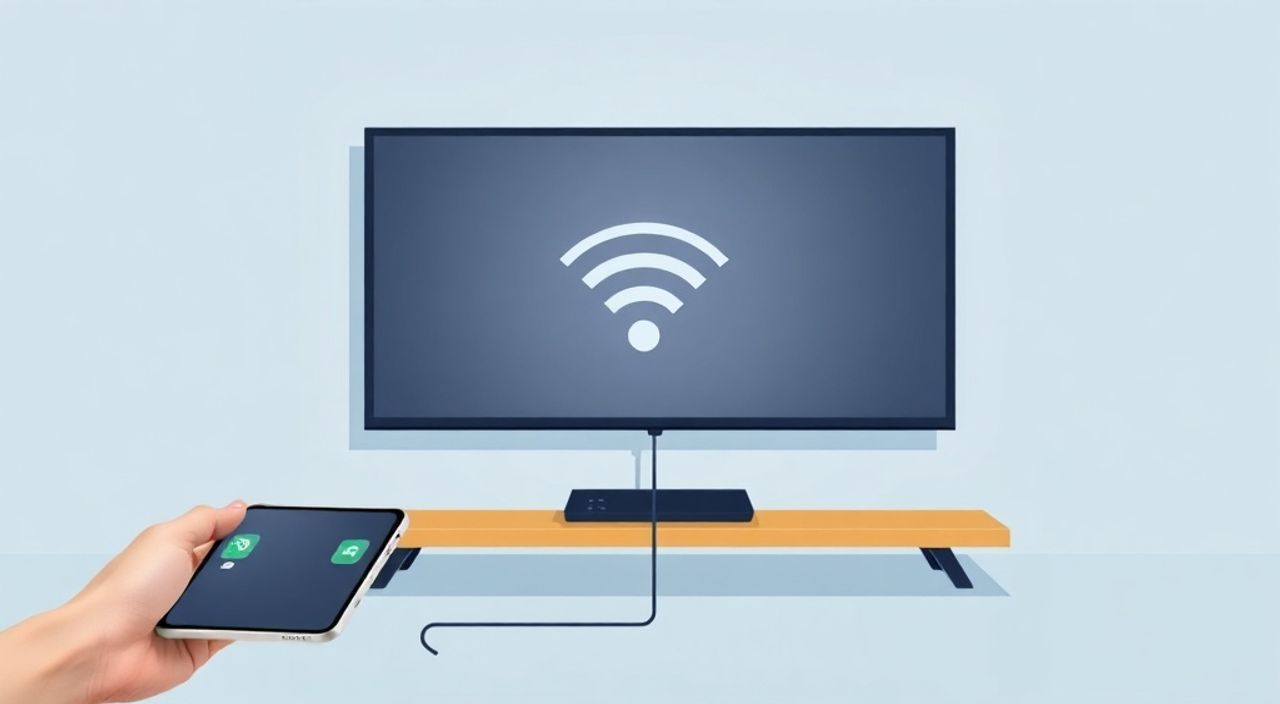
Телевизоры сегодня — это не просто устройства для просмотра передач, а полноценные мультимедийные центры, способные транслировать фильмы, сериалы, музыку и даже управлять умным домом. Однако многие модели, особенно старше 5 лет, не имеют встроенной Wi-Fi или не поддерживают современные приложения. В таких случаях подключение к интернету через телефон становится не просто удобным решением — оно единственно возможное. Благодаря технологиям Miracast, HDMI-адаптерам и специализированным приложениям, любой смартфон может превратиться в мост между интернетом и телевизором. Главное — правильно выбрать метод, соответствующий вашему оборудованию, и избежать типичных ошибок, которые блокируют передачу сигнала.
Подключить телевизор к интернету через телефон можно тремя основными способами: через Wi-Fi-адаптер с приложением, по Miracast (беспроводная трансляция экрана) или через кабель HDMI-OTG. Для большинства пользователей оптимальный выбор — Miracast, если телевизор поддерживает Smart TV. Если нет — используйте HDMI-адаптер с USB-питанием и приложение от производителя.
Содержание статьи:
Зачем подключать телевизор к интернету через телефон?
Современные телевизоры — это не просто экраны, а интерфейсы доступа к Netflix, YouTube, Prime Video, Яндекс.Кинотеатру и другим сервисам. Но если ваш телевизор не имеет встроенной операционной системы, не поддерживает Wi-Fi или его прошивка устарела, доступ к этим сервисам становится невозможным. Вместо того чтобы покупать новый телевизор за 30–50 тысяч рублей, можно использовать уже имеющийся смартфон как «мост». Это особенно актуально для владельцев старых моделей LG, Samsung, Sony, Philips, которые не получили обновлений после 2018 года. По данным Statista, более 38% российских домохозяйств до сих пор используют ТВ-приёмники без Smart TV. Использование телефона как источника контента — экономичное, быстрое и технологически надёжное решение.
Полезно знать: Даже если ваш телевизор не имеет интернета, он почти всегда имеет HDMI-вход. Это ключ к подключению через любой адаптер.
Представьте: вы сидите на диване, хотите посмотреть новую серию сериала, но на телевизоре нет приложения. Вместо того чтобы вставать, искать пульт, включать компьютер — вы просто открываете приложение на телефоне, нажимаете кнопку «Транслировать» и видите контент на большом экране. Это не фантастика — это реальность, доступная каждому с 2020 года.
Метод 1: Miracast — беспроводная трансляция экрана
Miracast — это стандарт беспроводной передачи видео и аудио между устройствами на базе Wi-Fi Direct. Он работает без роутера, не требует установки дополнительных приложений на телевизоре и поддерживается большинством смартфонов Android с 4.2 и выше, а также телевизорами с функцией «Screen Mirroring» или «Wireless Display».
Для начала проверьте, поддерживает ли ваш телевизор Miracast. На пульте найдите кнопку «Source», «Input» или «Menu» — в меню должна быть опция «Screen Mirroring», «Wi-Fi Direct» или «Cast». Если её нет — этот метод не подойдёт.
- На телефоне откройте «Настройки» → «Подключения» → «Беспроводные дисплеи» (или «Miracast», «Скриншот»).
- Включите функцию. Телефон начнёт поиск доступных устройств.
- Выберите название своего телевизора из списка (например, «Samsung TV» или «LG TV»).
- Подождите 5–15 секунд — экран телефона отобразится на ТВ.
«Miracast идеален для демонстрации презентаций, игр или просмотра видео в реальном времени. Но он не поддерживает многозадачность: пока транслируется экран, вы не можете пользоваться телефоном для других задач.» — Алексей Воронин, инженер-электронщик, 12 лет опыта в IT-инфраструктуре
Если телевизор не видит телефон, убедитесь, что:
— оба устройства подключены к одной сети Wi-Fi (даже если Miracast работает напрямую, роутер иногда мешает);
— на телевизоре включён режим «Smart TV»;
— не используется VPN или прокси на телефоне — они блокируют обнаружение.
Для iPhone Miracast не работает. Вместо него используется AirPlay — но он требует Apple TV или телевизор с поддержкой AirPlay 2 (например, Samsung 2019+, LG 2020+).
Метод 2: HDMI-адаптер — проводное подключение
Если Miracast не работает или вы хотите стабильную, без задержек трансляцию — используйте HDMI-адаптер. Это устройство размером с флешку, которое подключается к HDMI-порту телевизора, а с другой стороны — к USB-порту телефона (через USB-C или Micro-USB).
Существует два типа адаптеров:
— MHL (Mobile High-Definition Link) — устаревший стандарт, требует питания от телевизора.
— USB-C to HDMI — современный, поддерживает 4K, работает с большинством новых смартфонов.
- Подключите адаптер к HDMI-входу телевизора.
- Подключите к адаптеру кабель USB-C или Micro-USB от телефона.
- Включите телевизор и переключите источник сигнала на соответствующий HDMI-порт (например, HDMI 2).
- На телефоне появится уведомление: «Подключено как монитор» — нажмите «Использовать как вторичный экран».
Полезно знать: Не все телефоны поддерживают HDMI-вывод. Проверьте модель на сайте производителя. Например, Xiaomi Redmi Note 9 не поддерживает MHL, а OnePlus 9 — поддерживает USB-C to HDMI.
Таблица совместимости популярных адаптеров:
Адаптер |
Поддержка |
Разрешение |
Требует питания |
|---|---|---|---|
UGREEN USB-C to HDMI |
Android 6+, iPhone 11+ |
4K@30Hz |
Да (через USB) |
Anker USB-C to HDMI |
Android 7+, Samsung S8+ |
1080p@60Hz |
Да |
Belkin MHL Adapter |
Android 4.2–7 (только старые модели) |
1080p@30Hz |
Нет (питание от ТВ) |
Плюсы: стабильность, нулевая задержка, поддержка звука. Минусы: кабель ограничивает мобильность, требует дополнительного устройства.
Метод 3: Управление через приложение Smart TV
Если ваш телевизор — Smart TV, но не подключён к интернету, вы можете использовать приложение от производителя, чтобы передать контент с телефона. Это не трансляция экрана, а прямая передача медиафайлов через локальную сеть.
Для Samsung — приложение SmartThings.
Для LG — LG ThinQ.
Для Sony — Video & TV SideView.
Для Hisense — Hisense Remote Now.
- Установите официальное приложение на телефон из Google Play или App Store.
- Убедитесь, что телефон и телевизор подключены к одной Wi-Fi сети.
- Запустите приложение и авторизуйтесь (если требуется).
- Найдите в приложении раздел «Трансляция» или «Отправить на TV».
- Выберите файл с телефона — видео, фото или музыку — и нажмите «Транслировать».
Этот метод особенно удобен для просмотра локальных файлов: семейных видео, фотографий с праздника, музыкальных плейлистов. При этом телевизор не должен быть подключён к интернету — он просто воспроизводит контент, переданный с телефона.
«Многие пользователи думают, что приложение должно быть установлено на телевизоре. Это неверно: приложение на телефоне — это пульт управления, а не медиаплеер. Сам телевизор работает как «дисплей» с поддержкой DLNA.» — Марина Кузнецова, эксперт по умному дому, TechLife
Частые ошибки и как их избежать
Даже при правильной настройке пользователи сталкиваются с типичными проблемами. Вот основные из них:
- Телевизор не видит телефон — проверьте, включена ли функция Miracast или DLNA на ТВ. Иногда её нужно включать вручную в меню «Сеть».
- Задержка видео — уменьшите разрешение передачи до 720p, отключите фоновые приложения на телефоне.
- Нет звука — в настройках телефона выберите «Аудиовыход» → «Телевизор» (а не наушники или динамики).
- Приложение не запускается — переустановите его, проверьте дату и время на телефоне (ошибки в часовых поясах блокируют авторизацию).
- Адаптер не работает — попробуйте другой кабель. Часто проблема в неоригинальном USB-кабеле, не поддерживающем передачу данных.
Также не забывайте: если вы используете Wi-Fi-адаптер (например, Roku Streaming Stick или Amazon Fire TV Stick), он требует отдельного подключения к роутеру и не связан с телефоном напрямую. Это не метод подключения через телефон — это замена телевизора на стриминг-бокс.
Экспертное мнение
«Я рекомендую пользователям с телевизорами до 2017 года использовать HDMI-адаптер — это самый надёжный способ. Miracast удобен, но нестабилен: в многоэтажках с десятками Wi-Fi сетей он часто теряет соединение. Адаптер — это как подключить USB-флешку к телевизору: просто, надёжно, без сбоев. Для тех, кто хочет «умный» опыт — купите Xiaomi Mi TV Stick за 2500 рублей. Он подключается к HDMI, работает с Wi-Fi и даёт доступ к всем приложениям. Но если вы не хотите тратить деньги — телефон + HDMI-кабель — ваш лучший выбор.» — Дмитрий Петров, главный инженер сервиса «Умный Дом», 15 лет в сфере домашней электроники
Дмитрий отмечает, что многие покупают «умные» телевизоры, не осознавая, что они не получают обновлений. Срок жизни Smart TV — 5–7 лет. После этого даже новые приложения перестают работать. Поэтому подключение через телефон — не временное решение, а стратегия продления срока службы оборудования.
Вопросы и ответы
Можно ли подключить iPhone к телевизору без Apple TV?
Да, но только через HDMI-адаптер Lightning to HDMI. AirPlay работает только с Apple TV, HomePod или телевизорами с поддержкой AirPlay 2 (2019+). Без этих устройств — только проводное подключение.
Почему при трансляции экрана телевизор показывает только чёрный экран?
Это часто происходит, если на телефоне включена защита DRM (например, при просмотре Netflix или Disney+). Приложения блокируют трансляцию для защиты авторских прав. Решение — смотреть контент через веб-браузер, а не через приложение.
Нужен ли роутер для Miracast?
Нет. Miracast использует Wi-Fi Direct — соединение создаётся напрямую между телефоном и телевизором. Но роутер может мешать — отключите его временно, если соединение не устанавливается.
Как проверить, поддерживает ли мой телефон Miracast?
Зайдите в настройки → «Подключения» → «Беспроводные дисплеи». Если этого пункта нет — ваш телефон не поддерживает стандарт. Также проверьте на сайте производителя в разделе «Спецификации» — ищите «Miracast» или «Wireless Display».
Можно ли использовать телефон как пульт для управления телевизором?
Да, если телевизор — Smart TV. Приложения Samsung SmartThings, LG ThinQ, Sony Video & TV SideView превращают телефон в универсальный пульт, включая управление громкостью, каналами и поиском контента.
Заключение
Подключение телевизора к интернету через телефон — это не обходное решение, а современный, экономичный и гибкий способ продлить жизнь старому оборудованию. Выбор метода зависит от вашего устройства: если телевизор поддерживает Wi-Fi-трансляцию — используйте Miracast; если нет — HDMI-адаптер станет вашим спасением. Для Smart TV, не подключённых к сети, приложения производителей позволяют передавать медиафайлы без доступа в интернет.
Главное — не пытайтесь «запихнуть» интернет в телевизор, если он не предназначен для этого. Вместо этого используйте телефон как его «мозг» и «глаза». Это не только дешевле, но и надёжнее, чем покупка нового ТВ.
- Miracast — лучший беспроводной способ, если телевизор поддерживает его.
- HDMI-адаптер — самый стабильный и универсальный метод для любых моделей.
- Приложения Smart TV работают только если телевизор — Smart, но не требуют интернета на нём.
- Всегда проверяйте совместимость телефона и адаптера — не все USB-C поддерживают видео-вывод.
- Если телевизор старше 2017 года — подключение через телефон — лучшая альтернатива замене.
⚠️ Дисклеймер — нажмите, чтобы развернуть
Материалы, опубликованные в разделе «Блог» на сайте RU DESIGN SHOP (rudesignshop.ru), носят исключительно информационный и ознакомительный характер и не являются руководством к действию, финансовой рекомендацией, медицинской услугой, ветеринарным назначением либо рекламой товаров и услуг, включая азартные игры. Публикации не содержат призывов к участию в азартных играх и не направлены на продвижение соответствующих операторов.
Безопасность применения товаров и веществ: при использовании строительных материалов, бытовой химии, пестицидов и агрохимикатов необходимо строго следовать инструкциям производителя и действующему законодательству Российской Федерации, включая Федеральный закон РФ от 19.07.1997 № 109-ФЗ «О безопасном обращении с пестицидами и агрохимикатами».
Упоминание товарных знаков, брендов и организаций носит исключительно информационный характер и не означает наличие партнёрских отношений или одобрения со стороны правообладателей.
Материалы, содержащие сведения о медицинских, ветеринарных или косметических средствах, представлены в справочных целях и не являются медицинской консультацией или назначением. Перед применением рекомендуется обратиться к врачу, ветеринарному специалисту или иному сертифицированному профессионалу.
Возрастные ограничения: материалы, содержащие сведения о продукции категории 18+, включая алкоголь или азартные игры, предназначены исключительно для совершеннолетней аудитории и публикуются в информационных целях.
Правовая ответственность: решения, принятые на основе опубликованной информации, пользователь принимает самостоятельно и на свой риск; редакция и авторы несут ответственность в пределах, установленных законодательством Российской Федерации.
Редакция не допускает публикаций, содержащих пропаганду экстремизма, терроризма, наркотических средств или суицида; подобные материалы подлежат немедленному удалению.
Упоминание организаций с ограниченным статусом: компания Meta Platforms Inc. (социальные сети Facebook и Instagram) признана экстремистской организацией решением суда РФ, её деятельность запрещена на территории Российской Федерации; любые упоминания приводятся исключительно в информационных целях.
Авторские права и источники: информация собирается из открытых источников; её актуальность указывается на дату публикации и может изменяться.
Изображения и иллюстрации используются на условиях, разрешённых правообладателями. При возникновении претензий редакция готова оперативно рассмотреть обращение и внести необходимые изменения.
Персональные данные и cookies: сайт использует cookies и обрабатывает персональные данные пользователей в соответствии с Федеральным законом № 152-ФЗ «О персональных данных» и Политикой конфиденциальности RU DESIGN SHOP.
Мнения авторов могут не совпадать с позицией государственных органов или коммерческих организаций, упомянутых в материалах.
РЕКОМЕНДУЕМ
Товары от российских производителей


Светильник из войлока KR006.07
Первоначальная цена составляла 40797 руб..38760 руб.Текущая цена: 38760 руб..

