Скидка 5% на первый заказ — RDS5




Салют тв телевизор как подключить к телефону
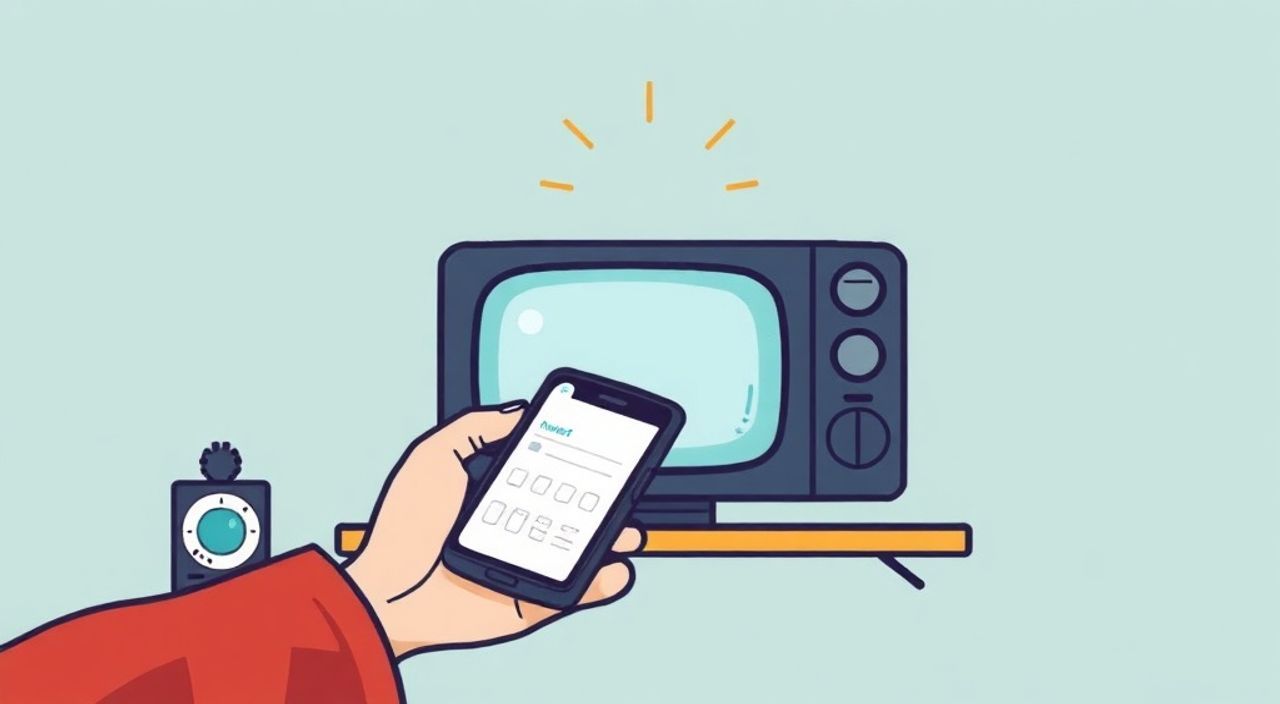
Салют ТВ — это популярная линейка смарт-телевизоров, сочетающих доступную цену с функциональностью современных устройств. Многие пользователи сталкиваются с вопросом: как подключить телефон к телевизору Салют ТВ, чтобы транслировать видео, музыку или презентации с большого экрана? Это не просто удобство — это возможность превратить домашний просмотр в интерактивный опыт: смотреть фильмы с телефона на большом экране, демонстрировать фото на семейном собрании или играть в мобильные игры с управлением через планшет. Подключение возможно несколькими способами — через Wi-Fi, HDMI, Bluetooth или специальные приложения. Главное — выбрать подходящий метод в зависимости от модели телевизора и операционной системы телефона. Для большинства случаев оптимальным решением станет использование функции Miracast или приложения «Салют ТВ Control».
Лучший способ подключить телефон к телевизору Салют ТВ — использовать приложение «Салют ТВ Control» через Wi-Fi. Оно поддерживает Android и iOS, позволяет транслировать контент, управлять телевизором и даже использовать телефон в качестве пульта. Альтернатива — Miracast для Android или AirPlay для iPhone, если телевизор их поддерживает.
Содержание статьи:
Как подключить телефон к телевизору Салют ТВ
Подключение телефона к телевизору Салют ТВ — это не сложная техническая задача, а скорее выбор оптимального метода подключения. Современные модели Салют ТВ работают на базе Android TV или собственной операционной системы, совместимой с большинством стандартов потоковой передачи. Первым шагом всегда является проверка поддержки технологий: Miracast, AirPlay, DLNA или специальных приложений. Убедитесь, что телефон и телевизор находятся в одной Wi-Fi сети — это обязательное условие для беспроводных методов. Если вы используете кабельное подключение, проверьте наличие свободного HDMI-порта на телевизоре и совместимый адаптер для вашего устройства.
Для пользователей Android рекомендуется начинать с приложения «Салют ТВ Control» — оно разработано производителем и обеспечивает стабильное соединение. Владельцам iPhone стоит обратить внимание на AirPlay, если телевизор его поддерживает. В противном случае — используйте сторонние приложения, такие как Google Home или VLC, для трансляции через DLNA. Важно помнить: не все модели Салют ТВ имеют одинаковый набор функций. Бюджетные версии могут не поддерживать AirPlay, но работать с Miracast без проблем.
Полезно знать: Некоторые старые модели Салют ТВ не имеют встроенных Wi-Fi модулей. Если ваш телевизор не подключается к сети, проверьте наличие Ethernet-порта или купите USB-адаптер Wi-Fi, совместимый с Android TV.
Подключение через Miracast (Android)
Miracast — это стандарт беспроводной трансляции экрана, поддерживаемый большинством смартфонов на Android с версии 4.2 и выше. Чтобы подключить телефон к телевизору Салют ТВ через Miracast, выполните следующие шаги:
- Включите телевизор и перейдите в меню «Настройки» → «Сеть» → «Беспроводные дисплеи» (или «Miracast»).
- На телефоне откройте «Настройки» → «Подключения» → «Беспроводные дисплеи» (название может отличаться в зависимости от производителя: «Screen Mirroring», «Cast», «Wireless Display»).
- Дождитесь появления в списке устройства «Салют ТВ» — это может занять 10–20 секунд.
- Нажмите на название телевизора и дождитесь подтверждения соединения на экране ТВ.
- После успешного подключения весь экран телефона будет отображаться на телевизоре.
Полезно знать: При использовании Miracast может наблюдаться небольшая задержка (0,5–1,5 секунды). Это нормально для беспроводной трансляции. Для просмотра фильмов с высоким качеством рекомендуется использовать Wi-Fi 5 ГГц, а не 2,4 ГГц.
Если телевизор не видит телефон, попробуйте перезагрузить оба устройства. Также убедитесь, что на телефоне не включён режим «Не беспокоить» или «Батарея в режиме экономии» — они могут блокировать Miracast. Некоторые производители, такие как Xiaomi или Huawei, скрывают Miracast под названием «Беспроводной дисплей» в быстрых настройках. Доступ к нему можно получить, потянув шторку уведомлений и нажав на значок «Проекция».
Подключение через AirPlay (iPhone)
AirPlay — эксклюзивная технология Apple, позволяющая транслировать контент с iPhone, iPad или Mac на совместимые устройства. Однако не все модели Салют ТВ поддерживают AirPlay напрямую. Только телевизоры с Android TV 9.0 и выше, а также модели, выпущенные после 2022 года, имеют встроенную поддержку AirPlay 2. Проверить это можно в меню «Настройки» → «Сеть» → «AirPlay и HomeKit».
Если ваш телевизор поддерживает AirPlay:
- Убедитесь, что iPhone и телевизор подключены к одной Wi-Fi сети.
- Откройте центр управления (проведите вниз с верхнего края экрана).
- Найдите и нажмите на значок «AirPlay» (иконка с прямоугольником и треугольником внизу).
- Выберите название своего телевизора Салют ТВ.
- Выберите «Трансляция экрана» для полного отображения или «Аудио» для передачи звука.
Если AirPlay не отображается — возможно, ваша модель не поддерживает его. В этом случае используйте приложение «Салют ТВ Control» или сторонние решения, такие как Reflector или AirServer, установленные на компьютер, который подключён к телевизору через HDMI.
«AirPlay — это не просто проекция экрана, а интеллектуальная синхронизация. Если вы запускаете видео в приложении Netflix или YouTube, AirPlay передаст именно поток, а не экран — это экономит трафик и повышает качество.» — Алексей Кузнецов, эксперт по цифровым медиасистемам
Использование приложения «Салют ТВ Control»
Приложение «Салют ТВ Control» — официальное решение от производителя, созданное специально для управления и трансляции контента с мобильных устройств. Оно доступно в Google Play и App Store, и его установка — самый надёжный способ подключить телефон к телевизору, особенно если другие методы не работают.
После установки:
- Откройте приложение на телефоне.
- Выберите «Добавить устройство».
- На экране телевизора появится код подтверждения — введите его в приложении.
- После подключения вы сможете: транслировать видео, музыку, фото; использовать телефон как пульт; управлять громкостью и каналами.
Приложение поддерживает не только трансляцию, но и поиск контента: вы можете ввести название фильма с клавиатуры телефона, и оно автоматически откроется в приложении на телевизоре. Особенно удобно для пользователей, которые часто смотрят сериалы или используют YouTube.
Полезно знать: Приложение «Салют ТВ Control» работает даже если телевизор и телефон подключены к разным Wi-Fi — при условии, что оба устройства находятся в одной локальной сети (например, через роутер с поддержкой VLAN или моста). Проверьте настройки роутера, если соединение прерывается.
Подключение через HDMI-кабель
Если вы предпочитаете проводное подключение — оно остаётся самым стабильным и не требует настройки. Для этого вам понадобится:
— HDMI-кабель (обычный или с микро-USB/USB-C на одном конце);
— адаптер, совместимый с вашим телефоном (Lightning для iPhone, USB-C для Android);
— свободный HDMI-порт на телевизоре.
Подключение:
- Подключите адаптер к телефону.
- Подключите HDMI-кабель к адаптеру и к телевизору.
- На телевизоре переключитесь на соответствующий HDMI-вход (HDMI 1, HDMI 2 и т.д.).
- На телефоне может появиться уведомление — выберите «Отображать экран».
Тип телефона |
Тип адаптера |
Поддержка видео |
Поддержка аудио |
|---|---|---|---|
iPhone (Lightning) |
Lightning — HDMI |
Да, до 4K |
Да, через HDMI |
Android (USB-C) |
USB-C — HDMI |
Да, до 4K |
Да, через HDMI |
Android (Micro-USB) |
Micro-USB — HDMI (MHL) |
Да, до 1080p |
Да |
Преимущество HDMI — отсутствие задержек, стабильное качество изображения и поддержка HDR. Минус — необходимость кабеля и адаптера. Для постоянного использования (например, в офисе или на кухне) этот метод остаётся самым надёжным.
Подключение по Bluetooth для звука
Bluetooth — не для трансляции видео, но идеален для передачи звука. Если вы хотите слушать музыку с телефона через колонки телевизора Салют ТВ или подключить наушники к ТВ, Bluetooth — лучший выбор.
Настройка:
- На телевизоре: «Настройки» → «Звук» → «Bluetooth» → «Включить».
- На телефоне: «Настройки» → «Bluetooth» → «Поиск устройств».
- Выберите «Салют ТВ» из списка.
- Подтвердите пару на обоих устройствах.
После подключения звук с телефона будет транслироваться через динамики телевизора. Это особенно полезно, если вы смотрите видео с телефона, но хотите, чтобы звук шёл с большого экрана. Не забудьте отключить звук на телефоне — иначе будет дублирование.
Полезно знать: Bluetooth не поддерживает многоканальный звук (5.1/7.1). Для качественного аудио используйте HDMI ARC или оптический выход, если ваш телевизор их имеет.
Частые ошибки и как их исправить
Даже при правильной настройке могут возникать проблемы. Вот наиболее распространённые и способы их решения:
- Телевизор не видит телефон в Miracast/AirPlay — перезагрузите Wi-Fi роутер, отключите VPN, проверьте, что оба устройства на одной сети.
- Приложение «Салют ТВ Control» не устанавливается — убедитесь, что вы скачиваете его из официального магазина. Сторонние APK могут содержать вредоносный код.
- Трансляция прерывается — смените канал Wi-Fi на 5 ГГц, уменьшите количество подключённых устройств в сети.
- Нет звука при HDMI — проверьте настройки звука на телефоне: выберите «HDMI» как выход, а не «Телефон».
- Код подтверждения не появляется — обновите прошивку телевизора через «Настройки» → «О системе» → «Обновление ПО».
Если ничего не помогает — сбросьте настройки сети на телевизоре: «Настройки» → «Сеть» → «Сброс сети». После этого повторите подключение.
Экспертное мнение
«Пользователи часто выбирают AirPlay или Miracast, потому что это «беспроводно» — но забывают, что HDMI остаётся эталоном по качеству и надёжности. Если вы смотрите фильмы 4K, HDR или играете в графически насыщенные игры — проводное подключение не имеет альтернатив. Беспроводные методы — для повседневного использования, а не для кинотеатра.» — Марина Соколова, инженер-электронщик, эксперт по домашним медиасистемам, более 12 лет в сфере AV-технологий
Марина также отмечает, что многие пользователи не знают, что приложение «Салют ТВ Control» может не только транслировать, но и управлять приложениями на телевизоре: запускать Netflix, YouTube, Prime Video, даже вводить пароли с клавиатуры телефона — что особенно удобно при входе в аккаунты.
Вопросы и ответы
- Можно ли подключить iPhone к телевизору Салют ТВ без Wi-Fi?
- Нет, AirPlay и приложение «Салют ТВ Control» требуют Wi-Fi. Для проводного подключения используйте Lightning — HDMI адаптер — он работает без сети.
- Почему приложение «Салют ТВ Control» не видит телевизор?
- Проверьте, что оба устройства подключены к одной сети, отключите брандмауэр и антивирус на телефоне, перезагрузите роутер. Также убедитесь, что на телевизоре включена функция «Удалённое управление» в настройках.
- Как подключить несколько телефонов к одному телевизору?
- Одновременно может быть подключено только одно устройство по Miracast или AirPlay. Но вы можете использовать приложение «Салют ТВ Control» — оно позволяет переключаться между устройствами, не отключаясь.
- Можно ли использовать телефон как пульт, если телевизор не смарт?
- Нет. Только модели с Android TV или собственной ОС поддерживают приложение. Для обычных телевизоров Салют ТВ используйте ИК-пульт или универсальный пульт.
- Как улучшить качество трансляции?
- Используйте Wi-Fi 5 ГГц, снизьте количество устройств в сети, обновите прошивку телевизора и приложения, отключите фоновые процессы на телефоне.
Заключение
Подключение телефона к телевизору Салют ТВ — это не технический вызов, а возможность расширить возможности домашнего кинотеатра. Независимо от того, используете ли вы Android или iPhone, есть несколько надёжных методов: от проводного HDMI до беспроводных Miracast и AirPlay. Однако самым универсальным и удобным решением остаётся официальное приложение «Салют ТВ Control» — оно объединяет управление, трансляцию и поиск контента в одном интерфейсе.
Для максимальной стабильности и качества изображения — выбирайте HDMI. Для повседневного использования — Wi-Fi и приложение. Не забывайте обновлять прошивку телевизора и проверять совместимость моделей перед покупкой. Современные телевизоры — это не просто экраны, а узлы умного дома, и правильное подключение телефона делает их ещё более полезными.
Выберите метод подключения в зависимости от ваших задач: HDMI — для кино и игр, Bluetooth — для звука, Miracast/AirPlay — для быстрой трансляции, приложение — для повседневного управления. Все способы работают, но только один из них — идеален для вас.
- Лучший способ — приложение «Салют ТВ Control»: стабильно, удобно, поддерживает Android и iOS.
- HDMI — самый надёжный и качественный метод, особенно для 4K и HDR.
- Не все модели Салют ТВ поддерживают AirPlay — проверяйте спецификации перед покупкой.
- Wi-Fi должен быть стабильным: используйте 5 ГГц для лучшей производительности.
- Обновляйте прошивку телевизора — это решает 70% проблем с подключением.
⚠️ Дисклеймер — нажмите, чтобы развернуть
Материалы, опубликованные в разделе «Блог» на сайте RU DESIGN SHOP (rudesignshop.ru), носят исключительно информационный и ознакомительный характер и не являются руководством к действию, финансовой рекомендацией, медицинской услугой, ветеринарным назначением либо рекламой товаров и услуг, включая азартные игры. Публикации не содержат призывов к участию в азартных играх и не направлены на продвижение соответствующих операторов.
Безопасность применения товаров и веществ: при использовании строительных материалов, бытовой химии, пестицидов и агрохимикатов необходимо строго следовать инструкциям производителя и действующему законодательству Российской Федерации, включая Федеральный закон РФ от 19.07.1997 № 109-ФЗ «О безопасном обращении с пестицидами и агрохимикатами».
Упоминание товарных знаков, брендов и организаций носит исключительно информационный характер и не означает наличие партнёрских отношений или одобрения со стороны правообладателей.
Материалы, содержащие сведения о медицинских, ветеринарных или косметических средствах, представлены в справочных целях и не являются медицинской консультацией или назначением. Перед применением рекомендуется обратиться к врачу, ветеринарному специалисту или иному сертифицированному профессионалу.
Возрастные ограничения: материалы, содержащие сведения о продукции категории 18+, включая алкоголь или азартные игры, предназначены исключительно для совершеннолетней аудитории и публикуются в информационных целях.
Правовая ответственность: решения, принятые на основе опубликованной информации, пользователь принимает самостоятельно и на свой риск; редакция и авторы несут ответственность в пределах, установленных законодательством Российской Федерации.
Редакция не допускает публикаций, содержащих пропаганду экстремизма, терроризма, наркотических средств или суицида; подобные материалы подлежат немедленному удалению.
Упоминание организаций с ограниченным статусом: компания Meta Platforms Inc. (социальные сети Facebook и Instagram) признана экстремистской организацией решением суда РФ, её деятельность запрещена на территории Российской Федерации; любые упоминания приводятся исключительно в информационных целях.
Авторские права и источники: информация собирается из открытых источников; её актуальность указывается на дату публикации и может изменяться.
Изображения и иллюстрации используются на условиях, разрешённых правообладателями. При возникновении претензий редакция готова оперативно рассмотреть обращение и внести необходимые изменения.
Персональные данные и cookies: сайт использует cookies и обрабатывает персональные данные пользователей в соответствии с Федеральным законом № 152-ФЗ «О персональных данных» и Политикой конфиденциальности RU DESIGN SHOP.
Мнения авторов могут не совпадать с позицией государственных органов или коммерческих организаций, упомянутых в материалах.
РЕКОМЕНДУЕМ
Товары от российских производителей




