Скидка 5% на первый заказ — RDS5




Как черно белое фото сделать цветным в фотошопе
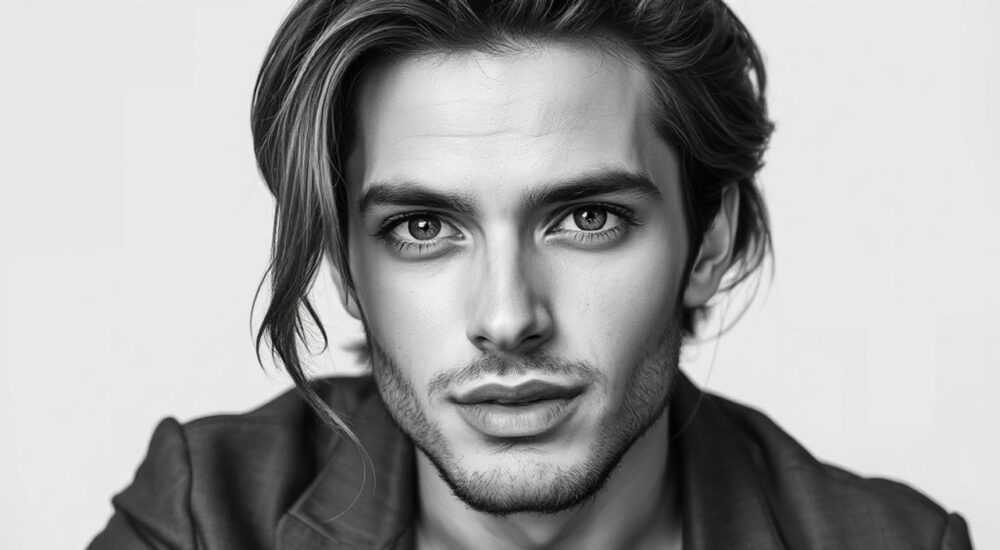
Превращение черно-белого фото в цветное — это сложный, но увлекательный процесс, требующий как технических навыков работы в Adobe Photoshop, так и художественного чутья. Современные инструменты позволяют не просто наложить цвета, а воссоздать реалистичную палитру, соответствующую эпохе, материалам одежды, освещению и даже настроению сцены. Главная рекомендация — работать методично, используя корректирующие слои, маски и внимательно изучая контекст изображения.
Чтобы превратить черно-белое фото в цветное, используйте корректирующие слои с масками в Photoshop. Начните с точного анализа объектов, затем последовательно окрашивайте кожу, одежду, фон и другие элементы, контролируя насыщенность и свет.
Восстановление цвета на монохромных фотографиях — один из самых востребованных приёмов в реставрации архивных снимков. Это особенно важно для семейных альбомов, исторических проектов и цифровой архивации. Хотя автоматические ИИ-инструменты предлагают быстрый результат, ручная раскраска в Photoshop даёт максимальный контроль и реализм. Процесс требует времени, терпения и понимания основ колористики, но позволяет добиться потрясающего эффекта, будто фото сделано в цвете ещё в момент съёмки.
Содержание статьи:
- Анализ исходного изображения: от чего зависит успех
- Как определить цвета объектов без подсказок
- Подготовка фото к раскраске в Photoshop
- Оптимизация цветопередачи перед раскраской
- Пошаговый процесс раскрашивания: от кожи до фона
- Работа с освещением и объёмом
- Ключевые инструменты и техники в Photoshop
- Автоматическая раскраска: когда использовать?
- Распространённые ошибки и как их избежать
- Экспертное мнение
- Интервью с Еленой Ковалёвой, реставратором старинных фотографий
- Вопросы и ответы
- Заключение
Анализ исходного изображения: от чего зависит успех
Перед тем как начать добавлять цвет, крайне важно провести детальный анализ черно-белого фото. От этого зависит достоверность конечного результата. Оцените возраст снимка, стиль одежды, обстановку, тип освещения и возможные источники света. Эти факторы помогут предположить, какие цвета могли быть в оригинале.
Например, мужская одежда 1940-х годов часто включала тёмно-синие, серые или бежевые тона, а женские платья могли быть яркими — красными, зелёными или цвета хаки. Военные формы имеют строгую цветовую регламентацию, что упрощает задачу. Даже если точные цвета неизвестны, логика и исторический контекст подскажут вероятные варианты.
Обратите внимание на текстуры и отражения. Металлические поверхности, стекло, кожа и ткань по-разному отражают свет, что видно по градиентам серых тонов. Это поможет определить, где должны быть блики, тени и переходы цвета после раскрашивания.
Полезно знать: Чем больше информации вы соберёте о сюжете фото (место, время, люди), тем точнее будет цветовая реконструкция.
Как определить цвета объектов без подсказок
Если нет возможности проверить оригинальные цвета (например, через свидетелей или аналогичные фото), используйте логические допущения:
- Цвет кожи у людей обычно теплый — от персикового до коричневого, в зависимости от этнической принадлежности.
- Трава и деревья — зелёные, но оттенки зависят от времени года и региона.
- Небо чаще всего голубое, но может быть серым или оранжевым при закате.
- Металл — серый или серебристый, дерево — коричневое, кирпич — красновато-коричневое.
Для одежды полезно изучить моду определённой эпохи. Например, в 1920-х популярны были пастельные тона, в 1950-х — яркие цвета, а в военные годы — приглушённые, практичные оттенки.
Эпоха |
Типичные цвета одежды |
Характеристики |
|---|---|---|
1920–1930-е |
Бежевый, серый, пастельные тона |
Элегантность, натуральные ткани |
1940-е (военные) |
Хаки, серый, тёмно-синий |
Практичность, ограниченная палитра |
1950-е |
Красный, синий, жёлтый, белый |
Яркие цвета, динамичные узоры |
1960-е |
Голубой джинс, оранжевый, зелёный |
Молодёжная мода, новые материалы |
Подготовка фото к раскраске в Photoshop
Перед началом раскрашивания необходимо подготовить изображение. Это включает улучшение качества, устранение дефектов и создание чистого рабочего слоя. Качество исходника напрямую влияет на удобство и результат раскраски.
Откройте фото в Adobe Photoshop и продублируйте фоновой слой (Ctrl+J). Работайте с копией, чтобы сохранить оригинал. Затем примените базовую коррекцию: увеличьте резкость (Фильтр → Усиление резкости → Unsharp Mask), уберите шум (Фильтр → Уменьшение шума) и выровняйте экспозицию при необходимости (Уровни или Кривые).
Если на фото есть царапины, пятна или разрывы, воспользуйтесь инструментами «Лечащая кисть» (Healing Brush) и «Штамп» (Clone Stamp). Особенно важно очистить области, которые будут окрашиваться — например, лицо или одежда. Дефекты могут исказить цветовые переходы.
Полезно знать: Перед раскрашиванием увеличьте масштаб изображения до 100–200%, чтобы видеть детали и точно работать с границами объектов.
Оптимизация цветопередачи перед раскраской
Хотя фото чёрно-белое, его тоновая гамма должна быть максимально детализированной. Используйте корректирующий слой «Кривые» (Curves), чтобы усилить контраст между светлыми и тёмными участками. Это поможет лучше различать текстуры и объём объектов.
Также можно временно добавить слой «Цветовой тон/Насыщенность» с высокой насыщенностью, чтобы проверить, как будут вести себя будущие цвета. Это необязательный шаг, но он даёт представление о потенциальных проблемах.
Пошаговый процесс раскрашивания: от кожи до фона
Теперь переходим к самому главному — раскрашиванию. Работаем слой за слоем, используя корректирующие слои с масками. Такой подход позволяет легко корректировать ошибки и контролировать прозрачность каждого цвета.
- Создайте корректирующий слой «Цветовой тон/Насыщенность» — кликните на значок «+» внизу панели слоёв и выберите нужный тип. На этом слое вы будете задавать цвет.
- Активируйте маску слоя и залейте её чёрным (Ctrl+I). Это скроет эффект. Теперь вы можете рисовать по маске белым цветом, чтобы открывать цвет только на нужных участках.
- Выберите цвет с помощью ползунков «Цветовой тон», «Насыщенность» и «Яркость». Начните с кожи — установите тон около +20 (персиковый), насыщенность 15–25, яркость +10.
- Аккуратно раскройте маску на лице, шее, руках. Используйте мягкую кисть с низкой непрозрачностью (20–30%), чтобы плавно вводить цвет.
- Повторите для других объектов: волосы, глаза, одежда, фон. Каждый элемент — на отдельном корректирующем слое.
Для волос используйте тон от -20 (каштановые) до -40 (чёрные), насыщенность 10–20. Глаза — синие (+180), карие (-10), зелёные (+130), с насыщенностью 30–50%. Одежду раскрашивайте с учётом теней и складок — применяйте градиенты на маске.
«Всегда начинайте с крупных областей — кожи и одежды. Они задают общее настроение изображения. Мелкие детали (пуговицы, аксессуары) добавляйте в конце.» — Анна Петрова, цифровой реставратор, 12 лет опыта
Работа с освещением и объёмом
Цвет должен соответствовать освещению. Если свет падает справа, левые стороны объектов должны быть темнее и холоднее. Для этого используйте дополнительные корректирующие слои с низкой насыщенностью и тёмными тонами, применяя их только к затенённым зонам.
Также можно использовать слой «Осветление/Затемнение» (Dodge and Burn) в режиме наложения «Soft Light» с непрозрачностью 20–30%, чтобы усилить объём после раскрашивания.
Ключевые инструменты и техники в Photoshop
Photoshop предлагает несколько способов раскраски, но наиболее точным остаётся метод с корректирующими слоями и масками. Альтернативы — кисти с режимом наложения «Цвет» или «Насыщенность», но они менее гибкие.
- Корректирующий слой «Цветовой тон/Насыщенность» — идеален для равномерного окрашивания с контролем маски.
- Кисть с режимом наложения «Цвет» — подходит для быстрой раскраски, но требует осторожности, чтобы не выйти за границы.
- Маски слоёв — ключевой инструмент для точного контроля. Белое — видно, чёрное — скрыто, серое — частично.
- Группировка слоёв — объединяйте слои по объектам (например, «Лицо», «Одежда»), чтобы не запутаться.
Используйте сочетание клавиш: Alt+кликаете по маске, чтобы увидеть её в чёрно-белом виде — это помогает контролировать покрытие.
Полезно знать: Сохраняйте файл в формате PSD с открытыми слоями. Это позволит вносить правки в будущем без потери качества.
Автоматическая раскраска: когда использовать?
Photoshop (начиная с версии 2023) и сервисы на основе ИИ (например, DeOldify, ColouriseSG) предлагают автоматическую раскраску. Они быстро обрабатывают изображение, но часто ошибаются в деталях — например, делают кожу слишком яркой или дают неестественные оттенки одежде.
Автоматику можно использовать как отправную точку: примените ИИ-раскраску, импортируйте результат в Photoshop и вручную скорректируйте цвета с помощью масок и корректирующих слоёв.
Распространённые ошибки и как их избежать
Даже опытные пользователи допускают ошибки при раскрашивании. Вот самые частые:
- Слишком высокая насыщенность — цвета выглядят искусственными. Решение: снижайте насыщенность до 10–30% и сверяйтесь с референсами.
- Игнорирование теней и бликов — цвет ложится равномерно, теряется объём. Решение: используйте градиенты на масках и дополнительные слои для теней.
- Выход за границы объектов — цвет «просачивается» на соседние области. Решение: увеличивайте масштаб, используйте мягкие кисти и регулярно проверяйте маску.
- Неестественные цвета кожи — слишком розовые или жёлтые оттенки. Решение: ориентируйтесь на реальные фотографии людей той же внешности.
«Если сомневаетесь в цвете — сделайте перерыв и посмотрите на фото через пару часов. Глаза «перезагрузятся», и вы сразу заметите диссонанс.» — Дмитрий Смирнов, колорист, 15 лет в цифровой обработке
Экспертное мнение
Интервью с Еленой Ковалёвой, реставратором старинных фотографий
«За 18 лет работы я обработала более 3000 чёрно-белых снимков. Самое важное — не торопиться. Я начинаю с исследования: кто изображён, где, в какое время. Иногда клиенты присылают письма, униформу или рассказывают семейные истории — это бесценно.
Я всегда работаю в Photoshop с корректирующими слоями. Даже если использую ИИ для первичной раскраски, всё равно прохожу каждый элемент вручную. Особенно тщательно — глаза и кожу. Один неверный оттенок может сделать человека «не своим».
Мой совет: не бойтесь экспериментировать. Создайте несколько вариантов — с разными оттенками одежды или фона. Покажите их заказчику. Часто люди не знают, чего хотят, пока не увидят».
Вопросы и ответы
Можно ли сделать цветным фото, если оно сильно повреждено?
Да, но сначала нужно восстановить структуру изображения. Удалите царапины, порывы и пятна с помощью инструментов штампа и лечащей кисти. Только после этого приступайте к раскраске.
Сколько времени занимает раскраска одного фото?
Зависит от сложности. Простое портретное фото — 1–2 часа. Сложная сцена с несколькими людьми, деталями интерьера и фоном — до 8 часов и более.
Нужно ли иметь художественное образование?
Не обязательно, но знание основ цвета, света и тени значительно упрощает работу. Изучайте референсы, тренируйтесь на простых фото.
Как сохранить результат?
Сохраните исходный PSD-файл со всеми слоями. Для демонстрации экспортируйте в JPEG или PNG с качеством 10/12. Если нужно — добавьте метаданные (автор, дата, описание).
Можно ли раскрашивать групповые фото?
Да, но это требует больше времени. Обрабатывайте людей по одному, сохраняя единое освещение и цветовую гамму. Используйте одинаковые настройки для одинаковых объектов (например, форма у военных).
Заключение
Раскрашивание чёрно-белых фото в Photoshop — это не просто техническая операция, а акт творческой реконструкции. Успешный результат зависит от анализа, точности исполнения и чувства цвета. Хотя современные технологии ускоряют процесс, ручная работа остаётся золотым стандартом для достижения максимального реализма.
Главное — помнить, что вы не просто добавляете цвет, а возвращаете изображению жизнь. Каждый оттенок рассказывает историю, и от вас зависит, насколько правдиво она прозвучит.
- Всегда начинайте с анализа контекста фото — эпоха, одежда, освещение.
- Используйте корректирующие слои и маски для точного контроля цвета.
- Не завышайте насыщенность — естественные цвета выглядят убедительнее.
- Работайте слой за слоем, начиная с крупных объектов.
- Сохраняйте PSD-файл для будущих правок и архивации.
⚠️ Дисклеймер — нажмите, чтобы развернуть
Материалы, опубликованные в разделе «Блог» на сайте RU DESIGN SHOP (rudesignshop.ru), носят исключительно информационный и ознакомительный характер и не являются руководством к действию, финансовой рекомендацией, медицинской услугой, ветеринарным назначением либо рекламой товаров и услуг, включая азартные игры. Публикации не содержат призывов к участию в азартных играх и не направлены на продвижение соответствующих операторов.
Безопасность применения товаров и веществ: при использовании строительных материалов, бытовой химии, пестицидов и агрохимикатов необходимо строго следовать инструкциям производителя и действующему законодательству Российской Федерации, включая Федеральный закон РФ от 19.07.1997 № 109-ФЗ «О безопасном обращении с пестицидами и агрохимикатами».
Упоминание товарных знаков, брендов и организаций носит исключительно информационный характер и не означает наличие партнёрских отношений или одобрения со стороны правообладателей.
Материалы, содержащие сведения о медицинских, ветеринарных или косметических средствах, представлены в справочных целях и не являются медицинской консультацией или назначением. Перед применением рекомендуется обратиться к врачу, ветеринарному специалисту или иному сертифицированному профессионалу.
Возрастные ограничения: материалы, содержащие сведения о продукции категории 18+, включая алкоголь или азартные игры, предназначены исключительно для совершеннолетней аудитории и публикуются в информационных целях.
Правовая ответственность: решения, принятые на основе опубликованной информации, пользователь принимает самостоятельно и на свой риск; редакция и авторы несут ответственность в пределах, установленных законодательством Российской Федерации.
Редакция не допускает публикаций, содержащих пропаганду экстремизма, терроризма, наркотических средств или суицида; подобные материалы подлежат немедленному удалению.
Упоминание организаций с ограниченным статусом: компания Meta Platforms Inc. (социальные сети Facebook и Instagram) признана экстремистской организацией решением суда РФ, её деятельность запрещена на территории Российской Федерации; любые упоминания приводятся исключительно в информационных целях.
Авторские права и источники: информация собирается из открытых источников; её актуальность указывается на дату публикации и может изменяться.
Изображения и иллюстрации используются на условиях, разрешённых правообладателями. При возникновении претензий редакция готова оперативно рассмотреть обращение и внести необходимые изменения.
Персональные данные и cookies: сайт использует cookies и обрабатывает персональные данные пользователей в соответствии с Федеральным законом № 152-ФЗ «О персональных данных» и Политикой конфиденциальности RU DESIGN SHOP.
Мнения авторов могут не совпадать с позицией государственных органов или коммерческих организаций, упомянутых в материалах.
РЕКОМЕНДУЕМ
Товары от российских производителей




