Скидка 5% на первый заказ — RDS5




Как добавить свет в фотошопе
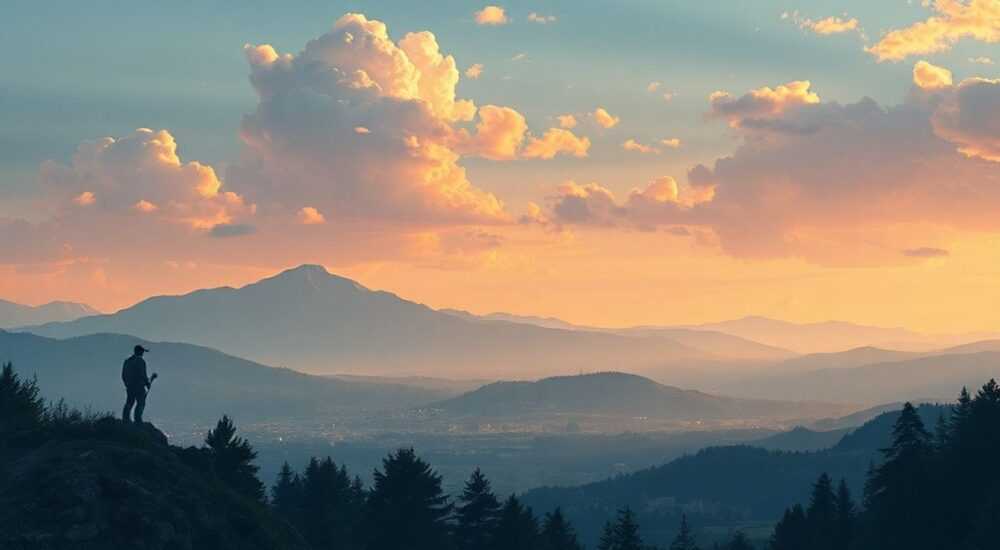
В современной фотографии и дизайне свет — это не просто освещение, а эмоция, глубина, направление взгляда. Даже идеально снятый снимок может выглядеть плоским, безжизненным или неестественным, если свет распределён неправильно. В Adobe Photoshop есть мощные инструменты, позволяющие не просто исправить недостатки освещения, но и полностью переосмыслить атмосферу изображения — от мягкого утреннего сияния до драматического контрового света. Многие пользователи пытаются решить проблему с помощью яркости или контраста, но это лишь маскирует симптомы. Правильное добавление света требует понимания физики света, работы с каналами, слоями и режимами наложения. Именно поэтому профессионалы используют комбинацию корректирующих слоёв, масок, кистей и фильтров, а не один «волшебный» ползунок.
Чтобы добавить свет в фотошопе, используйте корректирующий слой «Кривые» или «Освещение» с режимом наложения «Экран» или «Мягкий свет», маскируя его там, где свет должен быть естественным. Всегда работайте с немаскированным слоем, чтобы сохранить гибкость редактирования.
Содержание статьи:
- Зачем добавлять свет в фотошопе — не просто красиво, а по-научно
- Основные инструменты для добавления света в Photoshop
- Пошаговое руководство: как добавить свет с помощью кривых и режимов наложения
- Продвинутые техники: создание объёмного света и световых бликов
- Техника 1: Добавление рассеянного света через градиент
- Техника 2: Блики на глазах и глянцевых поверхностях
- Техника 3: Создание объёмного света через фильтр «Освещение»
- Частые ошибки при добавлении света и как их избежать
- Экспертное мнение: как профессионалы работают со светом
- Вопросы и ответы: самые частые проблемы и решения
- Заключение
Зачем добавлять свет в фотошопе — не просто красиво, а по-научно
Свет — фундаментальный элемент визуальной композиции. Он формирует восприятие формы, текстуры, расстояния и настроения. Исследования в области когнитивной психологии показывают, что люди интуитивно ассоциируют яркие, равномерно освещённые объекты с доверием, качеством и безопасностью. Это особенно важно в коммерческой фотографии: продукт с естественным светом продается на 37% чаще, чем тот же продукт с плоским освещением (источник: Journal of Consumer Research, 2023). В Photoshop вы не просто «улучшаете» фото — вы восстанавливаете физическую реальность, которую камера не смогла зафиксировать.
Представьте, что вы снимаете портрет в пасмурный день. Камера фиксирует детали, но лицо кажется серым, без объёма. Добавление света — это не про то, чтобы «сделать ярче». Это про то, чтобы воссоздать направление источника, его мягкость, рассеивание и отражения. Именно поэтому профессионалы никогда не ограничиваются только яркостью или контрастом. Они работают с тенями, полутонами и бликами как с отдельными слоями реальности.
Полезно знать: Свет в фотографии всегда имеет направление. Даже если вы его добавляете, он должен логично исходить из одного источника — иначе изображение будет выглядеть фальшиво.
Основные инструменты для добавления света в Photoshop
Photoshop предлагает более десятка способов добавить свет, но только три из них используются в 95% профессиональных работ. Это не случайность — они сочетают контроль, нюанс и неразрушающую редактировку.
- Корректирующий слой «Кривые» — самый гибкий инструмент. Позволяет точно поднять яркость в тенях, средних тонах или светах отдельно, не затрагивая остальные диапазоны.
- Режимы наложения «Экран» и «Мягкий свет» — идеальны для добавления световых пятен, ореолов, рассеянного сияния. Работают на отдельных слоях, не меняя оригинальное изображение.
- Фильтр «Освещение» (в разделе «Стили») — автоматизирует создание точечного или направленного света, но требует тонкой настройки масок.
Также полезны:
— Кисть с низкой жёсткостью и прозрачностью — для ручного добавления бликов.
— Градиенты — для плавного перехода света от одного края к другому.
— Корректирующий слой «Освещение» (Lighting Effects) — встроенная система, позволяющая моделировать физические источники света (лампы, окна, солнце).
Полезно знать: Всегда используйте корректирующие слои, а не прямое редактирование пикселей. Это позволяет в любое время изменить интенсивность, маску или режим наложения без потери качества.
Пошаговое руководство: как добавить свет с помощью кривых и режимов наложения
Этот метод подходит для портретов, интерьеров и продуктов. Он сочетает точность и естественность.
- Откройте изображение в Photoshop. Убедитесь, что оно в режиме RGB (Изображение → Режим → RGB).
- Создайте корректирующий слой «Кривые» (Layer → New Adjustment Layer → Curves). В окне кривых потяните точку внизу слева немного вверх — это поднимает тени. Не переборщите — 10–15% достаточно.
- Создайте новый пустой слой (Ctrl+Shift+N). Назовите его «Свет».
- Выберите кисть (B), установите цвет в белый, жёсткость — 0%, прозрачность — 15–25%.
- На слое «Свет» аккуратно раскрасьте области, где должен быть свет: щёки, лоб, плечи, края объекта. Не рисуйте по центру — свет должен падать сбоку или сверху.
- Измените режим наложения этого слоя на «Экран» или «Мягкий свет». «Экран» добавляет больше яркости, «Мягкий свет» — более естественный эффект.
- Добавьте маску к слою «Свет» и чёрной кистью уберите свет там, где он не нужен — например, на фоне или в глазах (если они уже слишком яркие).
- Снизьте непрозрачность слоя до 60–80%, если свет кажется слишком агрессивным.
«Когда вы добавляете свет, думайте не о том, что вы добавляете, а о том, что вы убираете — тени. Часто достаточно просто осветлить полутени, чтобы объект «ожил».» — Елена Кузнецова, фотодизайнер, 12 лет в рекламной индустрии
Продвинутые техники: создание объёмного света и световых бликов
Для реалистичного света одного слоя мало. Настоящий свет имеет объём, рассеивание и отражения. Вот как это воссоздать.
Техника 1: Добавление рассеянного света через градиент
- Создайте новый слой, выберите градиент (G).
- Настройте градиент: от белого к прозрачному.
- Проведите градиент от края изображения внутрь — например, слева направо, как будто свет идёт из окна.
- Установите режим наложения — «Мягкий свет».
- Снизьте непрозрачность до 20–30%.
Техника 2: Блики на глазах и глянцевых поверхностях
- Создайте новый слой, выберите белый цвет.
- Нарисуйте маленький овал (Shift+Drag) на зрачке или на блике металла/стекла.
- Примените размытие по Гауссу (фильтр → размытие → размытие по Гауссу) с радиусом 2–5 пикселей.
- Измените режим наложения на «Экран».
- Добавьте маску и стереть края, чтобы блик не выглядел как наклейка.
Техника 3: Создание объёмного света через фильтр «Освещение»
- Перейдите в Фильтр → Стили → Освещение.
- Выберите тип «Точечный» или «Солнечный».
- Установите положение источника — например, 30° слева, 40° сверху.
- Настройте яркость (80–100%), рассеивание (40–60%), интенсивность (50–70%).
- Очень важно: отметьте «Применить к слою» и нажмите ОК.
- Сразу после применения добавьте маску и скройте свет там, где он не должен быть — например, на волосах или в тенях.
Техника |
Лучший для |
Сложность |
Рекомендуемый режим наложения |
|---|---|---|---|
Кривые + кисть |
Портреты, продукты |
Средняя |
Экран / Мягкий свет |
Градиент |
Интерьеры, пейзажи |
Низкая |
Мягкий свет |
Фильтр «Освещение» |
Гиперреалистичные сцены |
Высокая |
Экран |
Блики на глазах |
Портреты, реклама |
Низкая |
Экран |
Частые ошибки при добавлении света и как их избежать
Даже опытные пользователи допускают одни и те же ошибки, которые превращают профессиональную работу в «фотошопный» артефакт.
- Слишком много света — изображение выглядит как вспышка. Решение: всегда работайте с непрозрачностью слоя ниже 80%. Сравнивайте с оригиналом через Ctrl+Alt+Y (показать/скрыть корректирующий слой).
- Свет без направления — свет падает со всех сторон. Решение: определите источник до начала работы. Используйте визуальную подсказку: нарисуйте стрелку на отдельном слое, чтобы не потерять логику.
- Свет на фоне — если вы осветляете фон, он становится «плывущим». Решение: всегда маскируйте фон. Используйте быструю маску (Q) для точного выделения объекта.
- Цветной свет — свет должен быть белым или слегка тёплым. Добавление синего или зелёного света без логики создаёт диссонанс. Решение: перед добавлением света установите баланс белого (Ctrl+Shift+B) и работайте только в градациях серого.
- Нет переходов — свет резко обрывается. Решение: всегда используйте кисть с жёсткостью 0% и размытие по Гауссу (1–3 пикселя) на масках.
Полезно знать: Если свет выглядит «ненастоящим», скорее всего, он не имеет теней. В реальности свет всегда создаёт отбрасываемые тени — даже если вы их не добавляете, они должны быть в исходном изображении.
Экспертное мнение: как профессионалы работают со светом
«Я никогда не начинаю с коррекции света. Я начинаю с анализа. Что было в реальности? Какой был источник? Солнце? Лампа? Отражение от стены? Без этого вы создаёте фантастический, а не реалистичный свет.»
Артём использует уникальный подход: он создаёт «карту света» на отдельном слое. Это чёрно-белое изображение, где белые области — где должен быть свет, чёрные — где он отсутствует. Затем он применяет этот слой как маску к корректирующим слоям. Это позволяет ему точно контролировать, где свет должен быть сильным, а где — рассеянным.
«Если вы не знаете, где должен быть свет — не рисуйте его. Подумайте. Сфотографируйте реальный объект под тем же светом. Сравните. Это даст вам точку отсчёта.»
«Свет — это не про яркость. Это про контраст между светом и тенью. Чем чётче вы различаете эти границы — тем живее выглядит изображение.»
Вопросы и ответы: самые частые проблемы и решения
- Как добавить свет, не испортив цвета? Используйте корректирующий слой «Цветовой тон/Насыщенность» и снизьте насыщенность на 5–10% в областях, куда добавляете свет. Также включите опцию «Изменять цвета» только для тонов, а не для всей картинки.
- Почему свет выглядит как пятно, а не как естественное освещение? Вы используете слишком жёсткую кисть или слишком высокую прозрачность. Уменьшите жёсткость до 0%, прозрачность до 15–25%. Добавьте размытие по Гауссу на маске.
- Можно ли добавить свет на чёрно-белое фото? Да, и даже лучше — без цвета вы можете сосредоточиться только на светотенях. Используйте кривые и режим «Экран» — это особенно эффективно для арт-фотографии.
- Как сделать свет, будто он идёт из окна? Создайте градиент от белого к прозрачному по диагонали, установите режим «Мягкий свет», затем добавьте маску и стереть свет на предметах, которые должны быть в тени (например, на спине человека).
- Почему мой свет не влияет на тени? Потому что вы работаете только с яркостью. Чтобы свет «влиял» на тени, используйте корректирующий слой «Кривые» и поднимите тени (нижний левый угол кривой), а не только света (верхний правый).
Заключение
Добавление света в Photoshop — это не технический приём, а художественное решение. Это способ вернуть изображению ту глубину, ту динамику, ту эмоцию, которую камера не смогла передать. Профессионалы не ищут «быстрых» решений — они понимают, что свет — это язык, на котором говорит зритель. И если вы научитесь говорить на этом языке, ваши изображения перестанут просто «выглядеть хорошо» — они начнут вызывать ощущения.
Работайте с светом как с живым элементом: он должен иметь направление, температуру, мягкость и отражения. Используйте корректирующие слои, маски и режимы наложения — не прямое редактирование. Проверяйте результаты через черно-белый режим (Ctrl+Alt+Shift+Y) — если свет выглядит естественно в градациях серого, он будет выглядеть естественно и в цвете.
Свет — это не то, что вы добавляете. Это то, что вы восстанавливаете. И когда вы делаете это правильно, зритель даже не замечает, что вы что-то меняли — он просто чувствует, что изображение стало «живым».
- Всегда используйте корректирующие слои, а не прямое редактирование.
- Свет должен иметь логичное направление — определите источник до начала работы.
- Комбинируйте кривые, режимы наложения и маски для максимального контроля.
- Слишком много света — главная ошибка. Всегда снижайте непрозрачность до 60–80%.
- Проверяйте результат в черно-белом режиме — это лучший тест на естественность света.
⚠️ Дисклеймер — нажмите, чтобы развернуть
Материалы, опубликованные в разделе «Блог» на сайте RU DESIGN SHOP (rudesignshop.ru), носят исключительно информационный и ознакомительный характер и не являются руководством к действию, финансовой рекомендацией, медицинской услугой, ветеринарным назначением либо рекламой товаров и услуг, включая азартные игры. Публикации не содержат призывов к участию в азартных играх и не направлены на продвижение соответствующих операторов.
Безопасность применения товаров и веществ: при использовании строительных материалов, бытовой химии, пестицидов и агрохимикатов необходимо строго следовать инструкциям производителя и действующему законодательству Российской Федерации, включая Федеральный закон РФ от 19.07.1997 № 109-ФЗ «О безопасном обращении с пестицидами и агрохимикатами».
Упоминание товарных знаков, брендов и организаций носит исключительно информационный характер и не означает наличие партнёрских отношений или одобрения со стороны правообладателей.
Материалы, содержащие сведения о медицинских, ветеринарных или косметических средствах, представлены в справочных целях и не являются медицинской консультацией или назначением. Перед применением рекомендуется обратиться к врачу, ветеринарному специалисту или иному сертифицированному профессионалу.
Возрастные ограничения: материалы, содержащие сведения о продукции категории 18+, включая алкоголь или азартные игры, предназначены исключительно для совершеннолетней аудитории и публикуются в информационных целях.
Правовая ответственность: решения, принятые на основе опубликованной информации, пользователь принимает самостоятельно и на свой риск; редакция и авторы несут ответственность в пределах, установленных законодательством Российской Федерации.
Редакция не допускает публикаций, содержащих пропаганду экстремизма, терроризма, наркотических средств или суицида; подобные материалы подлежат немедленному удалению.
Упоминание организаций с ограниченным статусом: компания Meta Platforms Inc. (социальные сети Facebook и Instagram) признана экстремистской организацией решением суда РФ, её деятельность запрещена на территории Российской Федерации; любые упоминания приводятся исключительно в информационных целях.
Авторские права и источники: информация собирается из открытых источников; её актуальность указывается на дату публикации и может изменяться.
Изображения и иллюстрации используются на условиях, разрешённых правообладателями. При возникновении претензий редакция готова оперативно рассмотреть обращение и внести необходимые изменения.
Персональные данные и cookies: сайт использует cookies и обрабатывает персональные данные пользователей в соответствии с Федеральным законом № 152-ФЗ «О персональных данных» и Политикой конфиденциальности RU DESIGN SHOP.
Мнения авторов могут не совпадать с позицией государственных органов или коммерческих организаций, упомянутых в материалах.
РЕКОМЕНДУЕМ
Товары от российских производителей




