Скидка 5% на первый заказ — RDS5




Как чертить план в автокаде
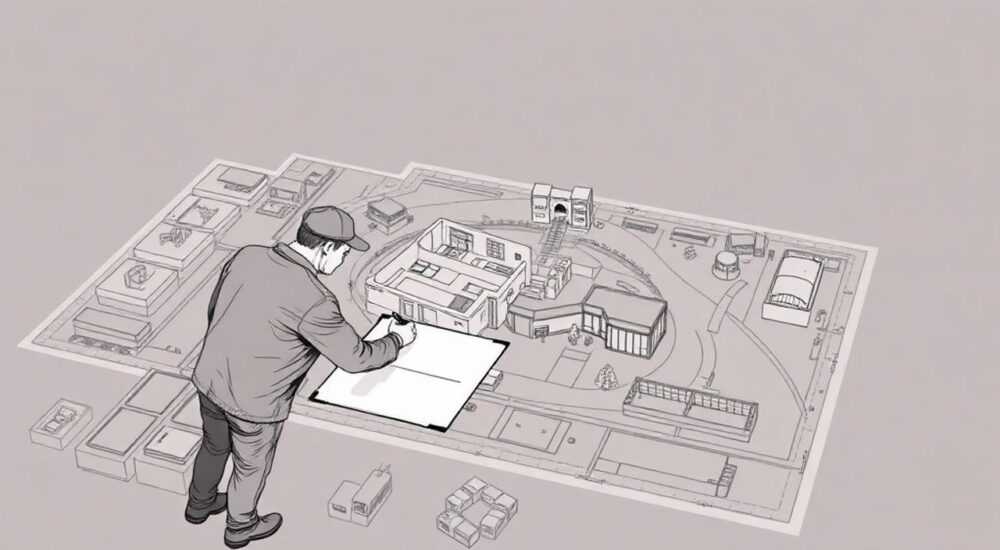
Чертёж плана в AutoCAD — это фундамент архитектурного проектирования, ремонта или строительства. Программа позволяет создавать точные, масштабируемые и легко редактируемые чертежи, которые соответствуют как бытовым, так и профессиональным стандартам. Владение инструментами AutoCAD открывает доступ к детализированному планированию помещений, расстановке мебели, прокладке коммуникаций и подготовке документации для согласования.
Чтобы начертить план в AutoCAD, важно понимать базовые команды, единицы измерения и слоевую структуру. Начните с подготовки чертежа: задайте масштаб, настройте слои и используйте привязки для точности.
Создание плана в AutoCAD требует не только знания интерфейса, но и понимания логики проектирования. Миллионы архитекторов, инженеров и дизайнеров по всему миру ежедневно используют AutoCAD для решения задач от простого планирования квартиры до разработки сложных промышленных объектов. Программа сочетает в себе мощь векторной графики, гибкость управления параметрами и совместимость с другими BIM-системами. Освоив её, вы получаете инструмент, который экономит время, минимизирует ошибки и повышает качество проектной документации.
Содержание статьи:
- Настройка рабочего пространства
- Выбор рабочего пространства
- Основы черчения: команды и инструменты
- Пример построения контура комнаты
- Построение стен и перегородок
- Использование блоков для стен
- Размещение дверей и окон
- Пошаговое добавление двери
- Добавление мебели и оборудования
- Работа с блоками мебели
- Нанесение размеров и подписей
- Правила нанесения размеров
- Работа со слоями и организация чертежа
- Советы по управлению слоями
- Типичные ошибки новичков и как их избежать
- Чек-лист перед завершением чертежа
- Экспертное мнение
- Вопросы и ответы
- Заключение
Настройка рабочего пространства
Первый шаг при создании плана — правильная настройка чертежа. Запустите AutoCAD и выберите шаблон. Для жилых планов подойдёт шаблон acad.dwt (метрический). Убедитесь, что единицы измерения установлены в миллиметрах — это стандарт для архитектурных чертежей.
Определите масштаб будущего плана. Чаще всего используется 1:100. Это означает, что 1 мм на чертеже соответствует 100 мм в реальности. Такой масштаб обеспечивает баланс между детализацией и читаемостью. В AutoCAD все объекты чертятся в натуральную величину (1:1), а масштаб применяется только при выводе на печать или в листах.
Настройте сетку и привязки. Активируйте режимы «Шаговая привязка» (F9) и «Ортогональный режим» (F8). Это поможет чертить строго горизонтальные и вертикальные линии. Также полезно использовать «Объектная привязка» (F3) — она позволяет точно захватывать концы, середины и центры уже существующих объектов.
Полезно знать: Перед началом работы сохраните чертёж под осмысленным именем и регулярно используйте функцию автосохранения. Это защитит вас от потери данных при сбое программы.
Выбор рабочего пространства
AutoCAD предлагает несколько рабочих пространств: «Черчение и аннотация», «3D-моделирование», «Классическое AutoCAD». Для создания плана выберите «Черчение и аннотация». Здесь оптимально расположены панели инструментов: «Главная», «Аннотации», «Параметризация».
Убедитесь, что включена панель «Слои» — она критически важна для организации чертежа. Также полезно открыть палитру «Свойства» (Ctrl+1), чтобы быстро менять характеристики объектов: цвет, тип линии, толщину.
Основы черчения: команды и инструменты
Овладение базовыми командами — ключ к эффективной работе. Начните с инструментов группы «Рисование» на вкладке «Главная». Основные команды:
- LINE (ЛИНИЯ) — создаёт прямые отрезки. Команда активируется клавишей L + Enter.
- PLINE (ПЛИНИЯ) — многосегментная полилиния. Удобна для черчения контуров, так как представляет собой один объект.
- RECTANG (ПРЯМОУГОЛЬНИК) — быстро создаёт прямоугольники по двум диагональным точкам.
- CIRCLE (ОКРУЖНОСТЬ) — для круглых элементов, например, колонн или люков.
- OFFSET (СМЕЩЕНИЕ) — копирует объект параллельно себе на заданное расстояние. Крайне полезна для построения стен.
- TRIM (ОБРЕЗАТЬ) и EXTEND (УДЛИНИТЬ) — для точной подгонки линий.
Используйте командную строку. AutoCAD — это программа, ориентированная на команды. Печатая «L» вместо клика по кнопке, вы ускоряете работу в разы. Научитесь вводить координаты: абсолютные (X,Y), относительные (@ΔX,ΔY) и полярные (@длина<угол).
«Новички часто игнорируют командную строку, полагаясь на мышь. Но именно команды дают полный контроль над чертежом. Освойте хотя бы 10 основных команд — и ваша продуктивность возрастёт на 40%.» — Алексей Миронов, архитектор-проектировщик, 15 лет опыта
Пример построения контура комнаты
Допустим, нужно начертить комнату 4000×3000 мм:
- Введите команду RECTANG.
- Укажите первую точку, например, 0,0.
- Введите вторую точку: @4000,3000.
Получится прямоугольник нужного размера. Его можно использовать как основу для дальнейшего построения стен.
Построение стен и перегородок
Стены — основа любого плана. В AutoCAD их можно чертить несколькими способами. Самый распространённый — использование команды OFFSET для создания двойной линии, имитирующей толщину стены.
Например, стандартная толщина кирпичной стены — 380 мм. Наружная стена может быть 510 мм. Межкомнатные перегородки — 80–100 мм. Создайте слой «Стены» и задайте ему подходящий цвет (например, красный) и тип линии.
Алгоритм построения:
- Начертите внешний контур помещения как граничную линию.
- Используйте OFFSET с расстоянием 190 мм (половина толщины стены).
- Повторите с другой стороны — получится двойная линия.
- Обрежьте лишние участки с помощью TRIM.
Для углов используйте команду FILLET (СФЕРА) с радиусом 0, чтобы соединить линии без закругления. Или примените JOIN (ПРИСОЕДИНИТЬ), чтобы объединить отрезки в одну полилинию.
Тип стены |
Толщина (мм) |
Рекомендуемый слой |
|---|---|---|
Наружняя кирпичная |
510 |
Walls_Exterior |
Внутренняя кирпичная |
380 |
Walls_Interior |
Гипсокартонная перегородка |
80–100 |
Partitions |
Не несущая стена |
120 |
NonLoadBearing |
Использование блоков для стен
Для сложных проектов рекомендуется использовать динамические блоки или специализированные плагины, такие как AutoCAD Architecture. Они позволяют чертить стены как объекты с параметрами: высота, материал, толщина. Это упрощает внесение изменений и формирование спецификаций.
Полезно знать: Если вы работаете в обычном AutoCAD, без расширений, используйте полилинии и строгую систему слоёв. Это обеспечит порядок в чертеже и облегчит передачу проекта другому специалисту.
Размещение дверей и окон
Двери и окна добавляются после построения стен. Их можно чертить вручную или вставлять из библиотеки блоков. Блок — это готовый объект, который можно масштабировать и поворачивать.
Для дверей:
- Чертится дуга радиусом 700–900 мм (стандартный радиус открывания).
- Линия дверного полотна — 800 мм (ширина двери).
- Используется слой «Doors» с синим цветом.
Окна чертятся как двойная линия внутри стены. Типичная толщина оконного блока — 60–80 мм. Расстояние от пола до подоконника — 800–900 мм.
Пошаговое добавление двери
- На стене отметьте место дверного проёма (удалите часть стены с помощью ERASE).
- Введите команду ARC.
- Укажите центр дуги — середина проёма.
- Задайте начальную и конечную точки (90° для стандартного открывания).
- Добавьте линию двери через LINE.
Используйте группировку (GROUP) или создайте блок (BLOCK), чтобы дверь была единым объектом.
«Храните свои блоки дверей и окон в отдельном файле. Это сэкономит время при следующем проекте. Также добавляйте к блокам атрибуты: ширину, тип, материал — они пригодятся при составлении спецификаций.» — Екатерина Лебедева, дизайнер интерьеров, автор курсов по AutoCAD
Добавление мебели и оборудования
Мебель помогает визуализировать планировку. Используйте масштабированные блоки: стол, кровать, шкаф, раковина. Размеры должны соответствовать ГОСТу. Например:
- Кровать 1600×2000 мм
- Диван 2000×900 мм
- Рабочий стол 1200×600 мм
- Раковина 600×500 мм
Размещайте мебель на отдельном слое «Furniture». Цвет — зелёный. Не перегружайте план — показывайте только основную мебель. Для кухни можно добавить технику: холодильник, плиту, мойку.
Работа с блоками мебели
Вы можете скачать библиотеки мебели в формате DWG или создать свои. При вставке блока (INSERT) укажите:
- Точку вставки
- Масштаб (обычно 1)
- Поворот (0°, 90° и т.д.)
Для удобства используйте палитру инструментов (Ctrl+3), где можно хранить часто используемые блоки.
Полезно знать: Если вы проектируете для клиента, добавьте на план движение мебели — например, траекторию открывания дверцы шкафа. Это помогает избежать конфликтов в пространстве.
Нанесение размеров и подписей
Размеры делают чертёж документом, пригодным для реализации. Используйте инструменты из вкладки «Аннотации». Создайте слой «Dimensions» с фиолетовым цветом.
Основные типы размеров:
- ЛИНЕЙНЫЙ — для расстояний между стенами.
- УГЛОВОЙ — редко, но может понадобиться.
- РАДИУСНЫЙ — для дуг, например, дверных проёмов.
Настройте стиль размеров: текст — 2.5 мм (в масштабе 1:100), стрелки — 3 мм, выносные линии выходят за размерную на 2 мм.
Правила нанесения размеров
- Начинайте с общих размеров (по периметру здания).
- Затем — комнатные.
- После — детальные (проёмы, ниши).
- Не дублируйте размеры — каждый должен быть указан один раз.
Подписи добавляются с помощью команды MTEXT. Укажите название помещения: «Гостиная», «Спальня», «Кухня». Выравнивайте текст по центру комнаты.
«Размеры — это язык, на котором говорит ваш чертёж. Чёткие, последовательные и правильно оформленные размеры экономят часы на согласовании и исключают недопонимание с подрядчиками.» — Дмитрий Костин, главный инженер проектного бюро «АрхСтрой»
Работа со слоями и организация чертежа
Слои — основа структурированного чертежа. Каждый элемент должен находиться на своём слое. Это позволяет:
- Управлять видимостью (включать/выключать слои).
- Замораживать слои для ускорения работы.
- Назначать цвета и типы линий.
- Экспортировать части чертежа отдельно.
Пример структуры слоёв:
Имя слоя |
Цвет |
Назначение |
|---|---|---|
0_Walls |
Red |
Стены |
1_Doors |
Blue |
Двери |
2_Windows |
Cyan |
Окна |
3_Furniture |
Green |
Мебель |
4_Dimensions |
Magenta |
Размеры |
5_Text |
White |
Подписи |
6_Electrical |
Yellow |
Электрика |
Используйте префиксы (цифры) для сортировки слоёв по порядку. Управляйте слоями через диспетчер слоёв (LA).
Советы по управлению слоями
- Не создавайте слишком много слоёв — это усложнит работу.
- Используйте одинаковые имена слоёв во всех проектах.
- Замораживайте слои, которые не нужны в данный момент.
- Сохраняйте настройки слоёв в шаблоне .dwt.
Полезно знать: Перед отправкой чертежа заказчику проверьте, все ли слои включены, а ненужные объекты удалены. Используйте команду PURGE для очистки неиспользуемых блоков, слоёв и стилей.
Типичные ошибки новичков и как их избежать
Даже простые на первый взгляд действия могут привести к серьёзным проблемам. Вот самые частые ошибки:
- Чертёж без масштаба — объекты не соответствуют реальным размерам. Решение: всегда работайте в миллиметрах и используйте привязки.
- Отсутствие слоёв — всё на одном слое, невозможно редактировать. Решение: настройте слои до начала черчения.
- Использование примитивов вместо блоков — двери и окна состоят из отдельных линий. Решение: создавайте блоки для повторяющихся элементов.
- Неправильные размеры — размерные линии не соответствуют объектам. Причина: масштабирование блоков без учёта. Решение: вставляйте блоки с масштабом 1.
- Игнорирование командной строки — медленная работа. Решение: освойте горячие клавиши и команды.
Чек-лист перед завершением чертежа
- Проверьте все размеры.
- Убедитесь, что каждый элемент на своём слое.
- Очистите чертёж от висячих линий и лишних точек.
- Добавьте заголовок (титульную надпись).
- Сохраните в нужном формате: DWG для редактирования, PDF для печати.
Экспертное мнение
«Современные проектировщики всё чаще переходят на BIM-решения, но AutoCAD остаётся незаменимым инструментом для чертежей. Его точность, скорость и универсальность делают его выбором номер один для 2D-документации. Главное — не просто чертить, а проектировать: думать о технологиях, стандартах и удобстве восприятия чертежа.» — Сергей Васильев, руководитель учебного центра CADmaster, автор более 50 методических пособий по AutoCAD
Вопросы и ответы
Какой минимальный опыт нужен, чтобы чертить план в AutoCAD?
Достаточно базовых навыков работы с компьютером. Освоить основы можно за 10–15 часов практики. Главное — регулярно выполнять упражнения и использовать шаблоны.
Можно ли чертить план по фотографии помещения?
Да. Вставьте фото в AutoCAD как внешнюю ссылку (XREF), масштабируйте по известному размеру (например, двери 2070 мм) и обведите поверх. Это удобно при ремонте.
Как экспортировать план для печати?
Перейдите в пространство листа, настройте масштаб (1:100), добавьте рамку и титульную надпись. Экспортируйте в PDF через команду PLOT. Выберите принтер «DWG to PDF».
Где взять готовые блоки для AutoCAD?
Бесплатные блоки доступны на сайтах like blocks.ru, cad-blocks.com, а также в официальной библиотеке Autodesk. Можно создавать свои и сохранять в личной папке.
Нужно ли знать английский язык для работы в AutoCAD?
Не обязательно. Существуют полностью русифицированные версии. Однако многие горячие клавиши основаны на английских командах (L, C, O), поэтому полезно знать базовые термины.
Заключение
Чертёж плана в AutoCAD — это не просто рисование линий, а системный процесс, требующий понимания архитектурных норм, принципов проектирования и возможностей программы. Освоив базовые команды, настройку слоёв и правила оформления, вы сможете создавать профессиональные чертежи, пригодные как для личного использования, так и для передачи подрядчикам.
Главное — начать с малого: нарисуйте простой план своей комнаты. Постепенно добавляйте сложность: мебель, размеры, электрику. Со временем AutoCAD станет вашим надёжным инструментом в решении любых проектных задач.
- Всегда работайте в масштабе 1:1 и используйте миллиметры.
- Настройте слои до начала черчения — это основа порядка в чертеже.
- Используйте блоки для дверей, окон и мебели — это экономит время.
- Освойте командную строку и горячие клавиши для повышения скорости.
- Проверяйте чертёж перед сдачей: размеры, слои, чистота линий.
⚠️ Дисклеймер — нажмите, чтобы развернуть
Материалы, опубликованные в разделе «Блог» на сайте RU DESIGN SHOP (rudesignshop.ru), носят исключительно информационный и ознакомительный характер и не являются руководством к действию, финансовой рекомендацией, медицинской услугой, ветеринарным назначением либо рекламой товаров и услуг, включая азартные игры. Публикации не содержат призывов к участию в азартных играх и не направлены на продвижение соответствующих операторов.
Безопасность применения товаров и веществ: при использовании строительных материалов, бытовой химии, пестицидов и агрохимикатов необходимо строго следовать инструкциям производителя и действующему законодательству Российской Федерации, включая Федеральный закон РФ от 19.07.1997 № 109-ФЗ «О безопасном обращении с пестицидами и агрохимикатами».
Упоминание товарных знаков, брендов и организаций носит исключительно информационный характер и не означает наличие партнёрских отношений или одобрения со стороны правообладателей.
Материалы, содержащие сведения о медицинских, ветеринарных или косметических средствах, представлены в справочных целях и не являются медицинской консультацией или назначением. Перед применением рекомендуется обратиться к врачу, ветеринарному специалисту или иному сертифицированному профессионалу.
Возрастные ограничения: материалы, содержащие сведения о продукции категории 18+, включая алкоголь или азартные игры, предназначены исключительно для совершеннолетней аудитории и публикуются в информационных целях.
Правовая ответственность: решения, принятые на основе опубликованной информации, пользователь принимает самостоятельно и на свой риск; редакция и авторы несут ответственность в пределах, установленных законодательством Российской Федерации.
Редакция не допускает публикаций, содержащих пропаганду экстремизма, терроризма, наркотических средств или суицида; подобные материалы подлежат немедленному удалению.
Упоминание организаций с ограниченным статусом: компания Meta Platforms Inc. (социальные сети Facebook и Instagram) признана экстремистской организацией решением суда РФ, её деятельность запрещена на территории Российской Федерации; любые упоминания приводятся исключительно в информационных целях.
Авторские права и источники: информация собирается из открытых источников; её актуальность указывается на дату публикации и может изменяться.
Изображения и иллюстрации используются на условиях, разрешённых правообладателями. При возникновении претензий редакция готова оперативно рассмотреть обращение и внести необходимые изменения.
Персональные данные и cookies: сайт использует cookies и обрабатывает персональные данные пользователей в соответствии с Федеральным законом № 152-ФЗ «О персональных данных» и Политикой конфиденциальности RU DESIGN SHOP.
Мнения авторов могут не совпадать с позицией государственных органов или коммерческих организаций, упомянутых в материалах.
РЕКОМЕНДУЕМ
Товары от российских производителей


Люстра OLamp GLODE
Диапазон цен: 22400 руб. – 88900 руб.

