Скидка 5% на первый заказ — RDS5




Как сделать фотографию фоном в powerpoint
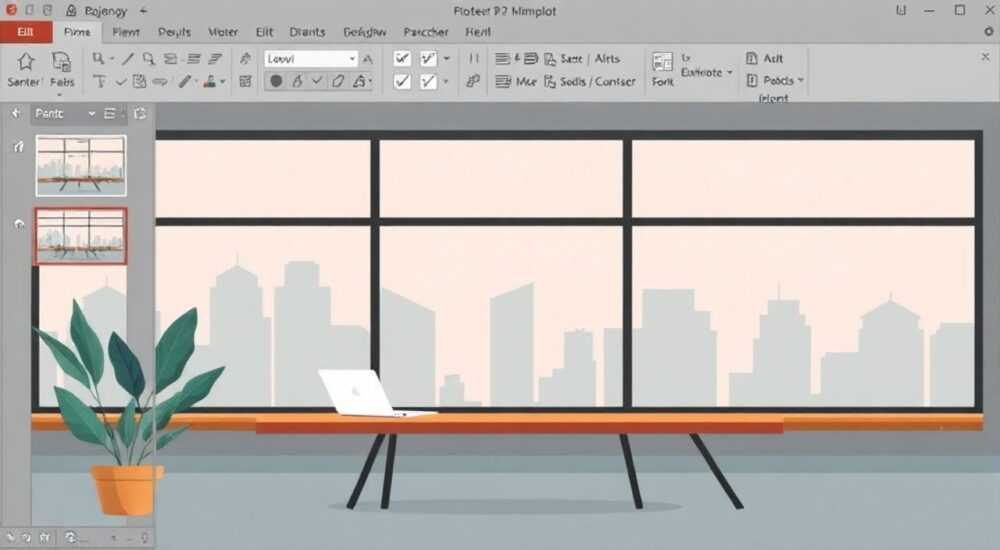
Фоновые изображения в презентациях — это мощный инструмент визуальной коммуникации. Они задают настроение, усиливают восприятие контента и делают слайды запоминающимися. В Microsoft PowerPoint добавление фотографии как фона кажется простой задачей, но за этим действием скрываются нюансы: правильный выбор формата, масштабирование, совместимость с текстом и сохранение качества при демонстрации. Многие пользователи сталкиваются с проблемами: изображение растягивается некорректно, текст становится нечитаемым или фон теряет чёткость при переходе на другой компьютер. Эти ошибки легко исправить, если знать технологию.
Чтобы сделать фотографию фоном в PowerPoint, используйте функцию «Формат фона» через контекстное меню слайда. Главное — правильно подобрать изображение по разрешению и цветовой гамме, чтобы оно не мешало восприятию текста.
Содержание статьи:
- Зачем использовать фото в качестве фона
- Пошаговая инструкция: как установить фото на фон
- Шаг 1: Подготовка изображения
- Шаг 2: Откройте нужный слайд
- Шаг 3: Вызов меню форматирования фона
- Шаг 4: Добавление изображения
- Шаг 5: Настройка отображения
- Шаг 6: Применение ко всем слайдам
- Дизайн и эргономика: как не испортить слайд
- Контраст и читаемость
- Цветовая гармония
- Использование эффектов
- Распространённые ошибки и как их избежать
- Ошибка 1: Растяжение изображения с искажением
- Ошибка 2: Перегруженный фон
- Ошибка 3: Несовместимость с темой
- Ошибка 4: Большой размер файла
- Ошибка 5: Отсутствие единства стиля
- Экспертное мнение
- Вопросы и ответы
- Заключение
Зачем использовать фото в качестве фона
Фон в презентации — это не просто украшение. Он влияет на внимание аудитории, помогает выстроить логическую структуру и усиливает эмоциональную составляющую доклада. Например, при презентации туристического маршрута уместно использовать пейзажные фото, а для бизнес-отчёта — минималистичные абстрактные текстуры. Фотография как фон создаёт иммерсивность, погружая зрителя в контекст.
Однако важно понимать разницу между фоном и центральным элементом слайда. Фон должен работать на содержание, а не доминировать над ним. Успешный фон — тот, который замечают только тогда, когда перестают смотреть на текст. Это тонкая грань, которую нужно соблюдать.
Исследования в области когнитивной психологии показывают, что визуальные стимулы обрабатываются мозгом на 60 тысяч раз быстрее, чем текст. При этом перегруженный фон снижает запоминаемость информации на 40%. Поэтому баланс между красотой и функциональностью — ключевой фактор.
- Фото-фон повышает вовлечённость аудитории.
- Он помогает передать тематику и стиль презентации.
- Правильно выбранный фон улучшает восприятие структуры.
- Неподходящий фон отвлекает и снижает доверие к докладчику.
Полезно знать: Использование единого фона на всех слайдах способствует созданию корпоративного стиля и укрепляет бренд.
Пошаговая инструкция: как установить фото на фон
Процесс установки фотографии в качестве фона в PowerPoint одинаково работает в версиях 2016, 2019, 2021 и Microsoft 365. Ниже приведена универсальная последовательность действий.
Шаг 1: Подготовка изображения
Перед вставкой убедитесь, что фотография соответствует требованиям:
- Разрешение — не менее 1920×1080 пикселей (для Full HD).
- Формат — JPG, PNG или BMP (PowerPoint поддерживает все три).
- Размер файла — до 10 МБ, иначе возможны тормоза при прокрутке.
- Цветовая гамма — приглушённая, без ярких пятен в центре.
Полезно знать: Если изображение слишком большое, сожмите его с помощью онлайн-сервисов (например, TinyPNG), сохранив качество.
Шаг 2: Откройте нужный слайд
Перейдите на слайд, которому хотите изменить фон. Чтобы применить фон ко всем слайдам, щёлкните правой кнопкой мыши по образцу слайда в режиме «Образец» (вкладка «Вид» → «Образец слайдов»).
Шаг 3: Вызов меню форматирования фона
- Щёлкните правой кнопкой мыши по пустому месту на слайде.
- Выберите пункт «Формат фона» (или «Настройка фона» — зависит от версии).
- Откроется боковая панель с параметрами фона.
Шаг 4: Добавление изображения
В панели «Формат фона» выберите опцию «Изображение или текстура заливки». Нажмите «Вставить из» → «Файл», затем найдите своё фото на компьютере. Изображение появится на слайде.
Шаг 5: Настройка отображения
После загрузки фото можно настроить его поведение:
- «Заполнить» — растягивает изображение на весь слайд (может исказить пропорции).
- «Заполнить рамку» — обрезает фото, сохраняя соотношение сторон.
- «Мозаика» — повторяет изображение по всей поверхности (подходит для текстур).
- «Центр» — размещает фото по центру без изменения размера.
Рекомендуется использовать «Заполнить рамку» — это наиболее сбалансированный вариант.
Шаг 6: Применение ко всем слайдам
Если вы работаете в режиме «Образец слайдов», изменения автоматически распространятся на всю презентацию. Если же меняли фон на одном слайде, нажмите «Применить ко всем», чтобы установить то же изображение на остальные.
«Всегда проверяйте, как фон выглядит на проекторе. То, что красиво на экране ноутбука, может потеряться при демонстрации.» — Алексей Миронов, дизайнер презентаций, 8 лет опыта
Дизайн и эргономика: как не испортить слайд
Красивое фото — ещё не гарантия хорошего фона. Эргономика восприятия играет решающую роль. Основная задача фона — не мешать чтению текста и восприятию ключевых элементов.
Контраст и читаемость
Текст должен чётко выделяться на фоне. Если фотография содержит много деталей в центральной зоне, добавьте полупрозрачный слой затемнения. Сделать это можно так:
- После установки фона нажмите «Вставить» → «Фигуры» → «Прямоугольник».
- Растяните фигуру на весь слайд.
- Щёлкните по ней правой кнопкой → «Формат фигуры».
- Установите заливку: черный цвет, прозрачность 30–50%.
- Отправьте фигуру на задний план («Порядок» → «На задний план»).
Цветовая гармония
Фон должен сочетаться с цветовой схемой презентации. Используйте инструменты подбора цветов, например Adobe Color. Оптимально, если основной цвет фото будет дополнять цвет текста и акцентов.
Тип презентации |
Рекомендуемый тип фона |
Цвет текста |
|---|---|---|
Бизнес-отчёт |
Абстрактная текстура, офисное помещение |
Белый или светло-серый |
Продуктовый запуск |
Фото продукта с размытием |
Тёмный (чёрный, тёмно-синий) |
Образовательная лекция |
Лёгкие пастельные тона, природные мотивы |
Тёмный с высокой контрастностью |
Креативная презентация |
Яркие фото с художественной обработкой |
Контрастный (белый, жёлтый) |
Использование эффектов
PowerPoint позволяет применять эффекты к фоновым изображениям:
- Размытие — делает фото менее отвлекающим.
- Яркость/контраст — улучшает читаемость текста.
- Тонирование — помогает вписать фон в общую цветовую гамму.
Чтобы применить размытие, в режиме «Образец слайдов» добавьте фото, затем в «Формате фона» выберите «Эффекты изображения» → «Размытие» (радиус 5–10 пунктов).
Полезно знать: Размытие фона на 30–50% повышает концентрацию внимания на тексте без потери визуальной привлекательности.
Распространённые ошибки и как их избежать
Даже опытные пользователи допускают типичные ошибки при работе с фонами. Знание этих ловушек поможет избежать провала презентации.
Ошибка 1: Растяжение изображения с искажением
Когда фото растягивают «на глаз», оно теряет пропорции. Человеческие лица, здания или объекты становятся деформированными. Это вызывает дискомфорт у аудитории.
Решение: всегда выбирайте опцию «Заполнить рамку» — PowerPoint сам обрежет изображение, сохранив соотношение сторон.
Ошибка 2: Перегруженный фон
Фотографии с большим количеством деталей (например, городская улица) отвлекают внимание. Текст теряется на фоне хаотичных линий и цветов.
Решение: используйте размытие, затемнение или выбирайте более простые композиции — например, небо, вода, однотонные поверхности.
Ошибка 3: Несовместимость с темой
Фон должен поддерживать тему презентации. Например, изображение пляжа неуместно в отчёте о производительности предприятия.
Решение: проводите аудит соответствия. Задайте себе вопрос: «Помогает ли это фото раскрыть идею слайда?»
Ошибка 4: Большой размер файла
Если каждое изображение весит более 5 МБ, презентация начинает «тормозить», особенно на старых ПК. Также возможны проблемы при отправке по email.
Решение: сожмите изображения. В PowerPoint есть встроенная функция: выделите фото → вкладка «Формат» → «Сжать изображения». Выберите «Экран (150 ppi)» и отметку «Применить ко всем изображениям».
Ошибка 5: Отсутствие единства стиля
Если на каждом слайде разный фон, презентация выглядит несвязной. Аудитория теряет фокус.
Решение: используйте единый стиль фона или создайте шаблон в режиме «Образец слайдов».
«Единый визуальный язык — это не про красоту, а про доверие. Когда всё выдержано в одном стиле, зритель чувствует, что докладчик контролирует ситуацию.» — Ксения Лебедева, UX-консультант, эксперт по визуальным коммуникациям
Экспертное мнение
Мы пообщались с Дмитрием Ковалёвым, специалистом по корпоративным презентациям, который более 10 лет помогает компаниям готовиться к инвестпредложениям и публичным выступлениям.
«За годы практики я видел сотни презентаций, и почти в каждой второй фон был выбран неправильно. Люди берут красивое фото из интернета и не задумываются, как оно будет работать в контексте. Я рекомендую простое правило: фон должен быть “невидимым”. То есть зритель должен чувствовать его наличие, но не фокусироваться на нём.
Кроме того, важно учитывать среду показа. В маленькой комнате с хорошим освещением можно использовать более детализированные фоны. Но на большой конференции с ярким проектором лучше выбрать простые, светлые или размытые изображения — они не потеряются.
И да, никогда не используйте фото с людьми, смотрящими в сторону от текста. Это создаёт визуальный конфликт. Если уж выбирать портрет — пусть взгляд направлен к центру слайда, где находится заголовок.»
Вопросы и ответы
Можно ли сделать разные фоны на разных слайдах?
Да, PowerPoint позволяет задавать уникальный фон для каждого слайда. Однако это оправдано только при наличии чёткой логики — например, каждый раздел имеет свою тематику. В противном случае лучше придерживаться единого стиля.
Почему фото исчезает при открытии презентации на другом компьютере?
Это происходит, если изображение не встроено в файл. PowerPoint по умолчанию ссылается на внешние файлы. Чтобы избежать этого, сохраните презентацию в формате .pptx и убедитесь, что в настройках указано «Включить в файл». Также можно использовать функцию «Сжать изображения»
Как сделать прозрачный фон у текста, чтобы он читался на любом изображении?
Добавьте полупрозрачную фигуру (прямоугольник) под текстовое поле. Установите прозрачность 60–70%, цвет — белый или чёрный в зависимости от фона. Это создаёт «подложку», улучшающую читаемость.
Поддерживаются ли анимации фона в PowerPoint?
Напрямую анимировать фоновое изображение нельзя. Однако в PowerPoint 365 и более новых версиях можно использовать видеофоны. Для этого в «Формате фона» выберите «Видео или музыка заливки» и загрузите MP4-файл. Это подходит для кратковременных роликов (до 15 секунд).
Где взять качественные бесплатные фото для фона?
Популярные источники: Unsplash, Pexels, Pixabay. Все изображения там бесплатны для коммерческого использования. Ищите по ключевым словам: «minimal background», «blurred office», «abstract texture».
Заключение
Добавление фотографии в качестве фона в PowerPoint — это не просто технический шаг, а важная часть визуальной стратегии презентации. Успешный фон работает на контент, усиливает сообщение и создаёт профессиональное впечатление. Главное — соблюдать баланс между эстетикой и функциональностью.
Не стремитесь к максимальной красоте ценой читаемости. Лучше иметь простой, но эффективный фон, чем эффектное, но бесполезное изображение. Помните: вы презентуете идею, а не фотоальбом.
- Используйте режим «Образец слайдов» для единообразия.
- Выбирайте фото с высоким разрешением и подходящей цветовой гаммой.
- Применяйте размытие и затемнение для повышения контрастности.
- Избегайте перегруженных деталями изображений.
- Тестируйте презентацию на том оборудовании, где будете показывать.
⚠️ Дисклеймер — нажмите, чтобы развернуть
Материалы, опубликованные в разделе «Блог» на сайте RU DESIGN SHOP (rudesignshop.ru), носят исключительно информационный и ознакомительный характер и не являются руководством к действию, финансовой рекомендацией, медицинской услугой, ветеринарным назначением либо рекламой товаров и услуг, включая азартные игры. Публикации не содержат призывов к участию в азартных играх и не направлены на продвижение соответствующих операторов.
Безопасность применения товаров и веществ: при использовании строительных материалов, бытовой химии, пестицидов и агрохимикатов необходимо строго следовать инструкциям производителя и действующему законодательству Российской Федерации, включая Федеральный закон РФ от 19.07.1997 № 109-ФЗ «О безопасном обращении с пестицидами и агрохимикатами».
Упоминание товарных знаков, брендов и организаций носит исключительно информационный характер и не означает наличие партнёрских отношений или одобрения со стороны правообладателей.
Материалы, содержащие сведения о медицинских, ветеринарных или косметических средствах, представлены в справочных целях и не являются медицинской консультацией или назначением. Перед применением рекомендуется обратиться к врачу, ветеринарному специалисту или иному сертифицированному профессионалу.
Возрастные ограничения: материалы, содержащие сведения о продукции категории 18+, включая алкоголь или азартные игры, предназначены исключительно для совершеннолетней аудитории и публикуются в информационных целях.
Правовая ответственность: решения, принятые на основе опубликованной информации, пользователь принимает самостоятельно и на свой риск; редакция и авторы несут ответственность в пределах, установленных законодательством Российской Федерации.
Редакция не допускает публикаций, содержащих пропаганду экстремизма, терроризма, наркотических средств или суицида; подобные материалы подлежат немедленному удалению.
Упоминание организаций с ограниченным статусом: компания Meta Platforms Inc. (социальные сети Facebook и Instagram) признана экстремистской организацией решением суда РФ, её деятельность запрещена на территории Российской Федерации; любые упоминания приводятся исключительно в информационных целях.
Авторские права и источники: информация собирается из открытых источников; её актуальность указывается на дату публикации и может изменяться.
Изображения и иллюстрации используются на условиях, разрешённых правообладателями. При возникновении претензий редакция готова оперативно рассмотреть обращение и внести необходимые изменения.
Персональные данные и cookies: сайт использует cookies и обрабатывает персональные данные пользователей в соответствии с Федеральным законом № 152-ФЗ «О персональных данных» и Политикой конфиденциальности RU DESIGN SHOP.
Мнения авторов могут не совпадать с позицией государственных органов или коммерческих организаций, упомянутых в материалах.
РЕКОМЕНДУЕМ
Товары от российских производителей




