Скидка 5% на первый заказ — RDS5




Как чертить в аксонометрии в автокаде
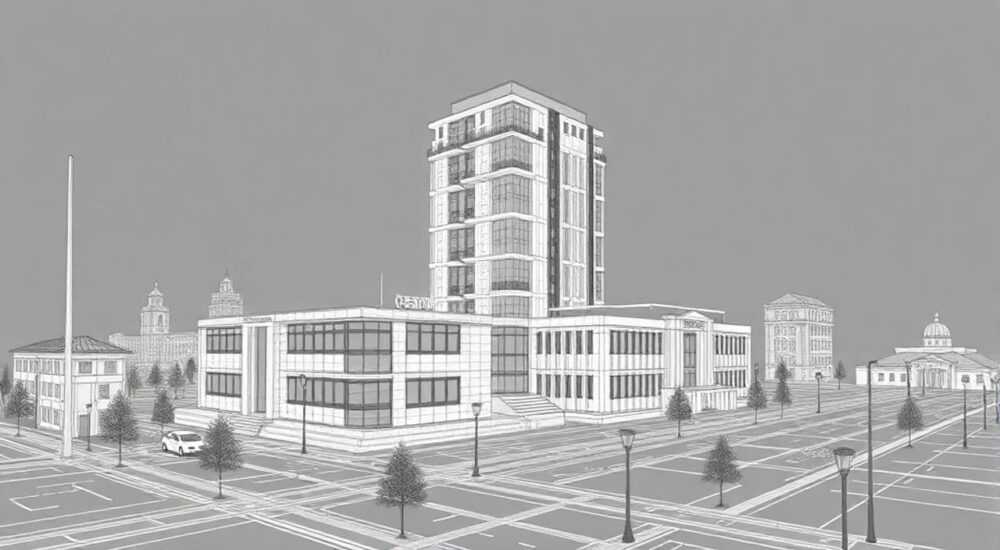
Создание аксонометрических чертежей в AutoCAD представляет собой важный навык для инженеров, архитекторов и конструкторов. Правильное отображение объектов в трехмерном пространстве на плоскости позволяет получить максимально точное представление о будущем изделии или конструкции. Однако многие пользователи сталкиваются с трудностями при работе с аксонометрией в AutoCAD – от базовых настроек до создания сложных технических решений. Хотите узнать, как эффективно создавать профессиональные аксонометрические проекции? В этой статье мы подробно разберем все аспекты работы с аксонометрией в AutoCAD, предоставим пошаговые инструкции и поделимся секретами мастерства.
Основные принципы аксонометрической проекции
Аксонометрия в AutoCAD представляет собой метод графического отображения трехмерных объектов на двухмерной плоскости. Существует три основных типа аксонометрических проекций: изометрическая, диметрическая и триметрическая. Каждый тип имеет свои особенности применения и настройки:
- Изометрическая проекция – углы между осями составляют 120°, все оси имеют одинаковое искажение
- Диметрическая проекция – два угла равны 135°, третий – 90°, две оси имеют одинаковое искажение
- Триметрическая проекция – все углы различны, каждая ось имеет свое искажение
Тип проекции |
Углы между осями |
Коэффициенты искажения |
|---|---|---|
Изометрическая |
120°/120°/120° |
1:1:1 |
Диметрическая |
135°/135°/90° |
1:0.5:1 |
Триметрическая |
Различные |
Индивидуальные |
При выборе типа проекции важно учитывать специфику проекта и требования к точности отображения размеров. Например, изометрическая проекция чаще используется в строительных чертежах, а диметрическая – в машиностроительных.
Пошаговая инструкция по созданию аксонометрии
Начнем с базовых настроек рабочей среды AutoCAD для работы с аксонометрией. Первым делом необходимо переключить режим черчения в изометрический. Для этого выполните следующие шаги:
- Введите команду SNAP
- Выберите параметр Style (Стиль)
- Установите значение Isometric (Изометрический)
- Настройте шаг привязки по осям X и Y
После активации изометрического режима, вы заметите изменение сетки привязки. Теперь можно приступать к черчению. Рассмотрим пример создания простой детали:
- Переключитесь в нужную плоскость черчения (F5)
- Используйте команду LINE для рисования контура
- Применяйте команду ELLIPSE для создания окружностей
- Добавьте необходимые размеры и обозначения
Важно помнить, что при работе с аксонометрией стандартные окружности преобразуются в эллипсы. Для корректного отображения используйте специальную команду Isocircle.
Специальные инструменты и функции
AutoCAD предлагает несколько мощных инструментов для работы с аксонометрией. Рассмотрим наиболее полезные из них:
- UCS (User Coordinate System) – позволяет создавать пользовательские системы координат, адаптированные под конкретный проект
- DIMENSION – система автоматического нанесения размеров с учетом аксонометрических искажений
- HATCH – инструмент заливки с возможностью адаптации узора под угол проекции
- VIEW – управление видовыми экранами для одновременной работы с несколькими проекциями
Особое внимание стоит уделить работе с текстом в аксонометрии. Для корректного отображения надписей используйте команду TEXT с предварительной настройкой угла наклона через UCS.
Сравнение традиционных и современных подходов
С развитием технологий методы создания аксонометрических чертежей существенно эволюционировали. Сравним классический и современный подходы:
Характеристика |
Традиционный подход |
Современные технологии |
|---|---|---|
Точность |
Зависит от квалификации |
Высокая, автоматическая |
Скорость |
Низкая |
Высокая |
Корректировка |
Сложная |
Простая |
Документация |
Ручная |
Автоматическая |
Современные версии AutoCAD предлагают интеллектуальные инструменты, значительно упрощающие работу с аксонометрией. Например, функция автоматической генерации проекций из 3D-моделей экономит до 40% времени по сравнению с традиционным методом.
Экспертное мнение: советы практикующего инженера
Михаил Петрович Соколов, главный инженер-конструктор ООО «ПромТехПроект», имеющий более 20 лет опыта работы с AutoCAD, делится своими наблюдениями:
«За годы практики я выработал несколько важных рекомендаций для эффективной работы с аксонометрией. Во-первых, всегда начинайте с четкого планирования структуры чертежа. Это поможет избежать ошибок на этапе исполнения. Например, в одном из проектов трубопроводной системы мы столкнулись с проблемой пересечения коммуникаций именно из-за недостаточно продуманной структуры.
Во-вторых, не пренебрегайте использованием слоев. Даже в аксонометрии правильная организация слоев может существенно упростить работу. Я рекомендую создавать отдельные слои для различных типов элементов: труб, арматуры, оборудования.»
Частые вопросы и решения
- Как исправить искажение текста в аксонометрии?
Для корректного отображения текста используйте команду UCS и установите соответствующий угол поворота плоскости. Также можно применить специальные шрифты, адаптированные под аксонометрию. - Почему окружности отображаются некорректно?
В аксонометрии окружности должны преобразовываться в эллипсы. Используйте команду ELLIPSE с параметром Isocircle для создания правильных изометрических окружностей. - Как быстро переключаться между плоскостями?
Используйте функциональную клавишу F5 для циклического переключения между плоскостями XY, YZ и ZX. Это значительно ускоряет процесс черчения.
Будущее аксонометрического черчения
Технологии продолжают развиваться, и работа с аксонометрией в AutoCAD не является исключением. Современные тенденции включают:
- Интеграцию с BIM-технологиями
- Развитие систем искусственного интеллекта для автоматизации создания проекций
- Улучшение интерфейса и пользовательского опыта
- Расширение возможностей совместной работы в реальном времени
Особенно перспективным направлением является использование облачных технологий для хранения и обработки аксонометрических чертежей. Это позволяет организовать эффективную работу удаленных команд и обеспечивает надежное резервное копирование данных.
Подводя итог, можно сказать, что освоение аксонометрического черчения в AutoCAD требует времени и практики, но результат оправдывает усилия. Современные инструменты и технологии значительно упрощают процесс создания качественных аксонометрических проекций.
RU DESIGN SHOP — это интернет магазин товаров для дома и ремонта от российских производителей, rudesignshop.ru предлагает большой выбор по доступной цене и является надежным партнером при покупке с быстрой доставкой по всем городам России. RU DESIGN SHOP помогает подобрать товар по вашему проекту, а также есть система лояльности, акции и скидки. RU DESIGN SHOP реализует товары произведенные в России. RU DESIGN SHOP приглашает к сотрудничеству дизайнеров интерьера, архитекторов, строителей и мастеров.
⚠️ Дисклеймер — нажмите, чтобы развернуть
Материалы, опубликованные в разделе «Блог» на сайте RU DESIGN SHOP (rudesignshop.ru), носят исключительно информационный и ознакомительный характер и не являются руководством к действию, финансовой рекомендацией, медицинской услугой, ветеринарным назначением либо рекламой товаров и услуг, включая азартные игры. Публикации не содержат призывов к участию в азартных играх и не направлены на продвижение соответствующих операторов.
Безопасность применения товаров и веществ: при использовании строительных материалов, бытовой химии, пестицидов и агрохимикатов необходимо строго следовать инструкциям производителя и действующему законодательству Российской Федерации, включая Федеральный закон РФ от 19.07.1997 № 109-ФЗ «О безопасном обращении с пестицидами и агрохимикатами».
Упоминание товарных знаков, брендов и организаций носит исключительно информационный характер и не означает наличие партнёрских отношений или одобрения со стороны правообладателей.
Материалы, содержащие сведения о медицинских, ветеринарных или косметических средствах, представлены в справочных целях и не являются медицинской консультацией или назначением. Перед применением рекомендуется обратиться к врачу, ветеринарному специалисту или иному сертифицированному профессионалу.
Возрастные ограничения: материалы, содержащие сведения о продукции категории 18+, включая алкоголь или азартные игры, предназначены исключительно для совершеннолетней аудитории и публикуются в информационных целях.
Правовая ответственность: решения, принятые на основе опубликованной информации, пользователь принимает самостоятельно и на свой риск; редакция и авторы несут ответственность в пределах, установленных законодательством Российской Федерации.
Редакция не допускает публикаций, содержащих пропаганду экстремизма, терроризма, наркотических средств или суицида; подобные материалы подлежат немедленному удалению.
Упоминание организаций с ограниченным статусом: компания Meta Platforms Inc. (социальные сети Facebook и Instagram) признана экстремистской организацией решением суда РФ, её деятельность запрещена на территории Российской Федерации; любые упоминания приводятся исключительно в информационных целях.
Авторские права и источники: информация собирается из открытых источников; её актуальность указывается на дату публикации и может изменяться.
Изображения и иллюстрации используются на условиях, разрешённых правообладателями. При возникновении претензий редакция готова оперативно рассмотреть обращение и внести необходимые изменения.
Персональные данные и cookies: сайт использует cookies и обрабатывает персональные данные пользователей в соответствии с Федеральным законом № 152-ФЗ «О персональных данных» и Политикой конфиденциальности RU DESIGN SHOP.
Мнения авторов могут не совпадать с позицией государственных органов или коммерческих организаций, упомянутых в материалах.
Читайте также

РЕКОМЕНДУЕМ
Товары от российских производителей