Скидка 5% на первый заказ — RDS5




Как померить угол в автокаде
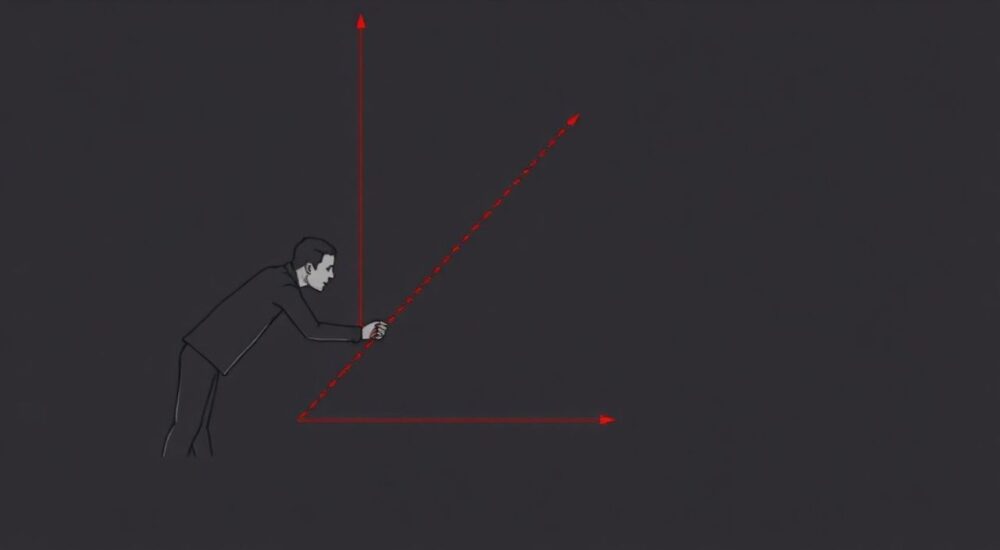
Чтобы измерить угол в AutoCAD, используйте команду ANGULAR или инструмент Измерить → Угол. Выберите две линии, дугу или три точки — программа автоматически рассчитает и отобразит величину угла в градусах с высокой точностью.
При работе с чертежами в AutoCAD точное измерение углов — не просто техническая задача, а фундаментальный элемент обеспечения геометрической корректности. Ошибки в углах могут привести к сбоям в сборке деталей, неверным расчётам нагрузок, нарушению стандартов ГОСТ или ISO. Несмотря на кажущуюся простоту, многие пользователи, особенно новички, сталкиваются с трудностями: не знают, какую команду выбрать, путают измерение по трём точкам и по двум объектам, или не понимают, почему результат отличается от ожидаемого. В этой статье вы найдёте исчерпывающее руководство по измерению углов в AutoCAD — от базовых методов до продвинутых приёмов, с учётом современных версий программы (2024–2025), типичных ошибок и профессиональных рекомендаций.
Содержание статьи:
- Как измерить угол в AutoCAD: 4 основных способа
- Команды и их синтаксис
- Измерение угла по трём точкам
- Измерение угла между двумя линиями
- Особенности работы с полилиниями и сплайнами
- Измерение угла дуги и окружности
- Частые ошибки и как их избежать
- Таблица: Сравнение команд измерения угла
- Экспертные советы по точности измерений
- Часто задаваемые вопросы
- Заключение
Как измерить угол в AutoCAD: 4 основных способа
В AutoCAD существует четыре основных метода измерения угла, каждый из которых подходит для определённых типов геометрии. Выбор метода зависит от того, что вы хотите измерить: угол между двумя прямыми линиями, дугой, окружностью или тремя произвольными точками. Все они доступны через панель «Измерить» на вкладке «Главная» или через командную строку. Для быстрого доступа используйте комбинацию клавиш MEASURE → Angle или просто введите в командной строке ANGULAR.
Первый способ — через меню: перейдите на вкладку «Главная», найдите группу «Измерить», нажмите стрелку раскрытия и выберите «Угол». Второй — через командную строку: наберите ANGULAR и нажмите Enter. Третий — через контекстное меню: щёлкните правой кнопкой мыши на объекте, выберите «Измерить» → «Угол». Четвёртый — через палитру «Инструменты измерения» (если она включена в рабочее пространство). Все методы ведут к одному результату, но удобство зависит от вашего рабочего процесса.
Полезно знать: Команда
ANGULAR работает в любом режиме — 2D и 3D. В 3D-пространстве AutoCAD измеряет угол в плоскости, определяемой выбранными точками, а не в глобальной системе координат.Команды и их синтаксис
ANGULAR— основная команда для измерения угла.MEASURE→Angle— альтернативный путь через меню.DIMANGULAR— создаёт постоянную размерную надпись угла (не только измеряет, но и наносит).
Измерение угла по трём точкам
Этот метод универсален: он позволяет измерить угол между любыми двумя линиями, даже если они не пересекаются. Подходит для сложных чертежей, где объекты разнесены или не соединены. Алгоритм прост: вы указываете три точки — вершину угла и две точки на сторонах.
- В командной строке введите
ANGULARи нажмите Enter. - Укажите первую точку — начало первой стороны угла.
- Укажите вторую точку — вершину угла (точка пересечения или мысленного соединения).
- Укажите третью точку — конец второй стороны угла.
AutoCAD мгновенно рассчитывает угол между векторами, образованными первой и второй линией, и отображает результат в командной строке. Например: «Угол: 47.32°». Если вы хотите, чтобы результат остался на чертеже, используйте DIMANGULAR вместо ANGULAR.
«При измерении по трём точкам всегда убедитесь, что вершина — это действительно точка пересечения. Если вы случайно укажете точку, не лежащую на обеих сторонах, результат будет некорректным.» — Алексей Воронин, инженер-проектировщик, 12 лет опыта в машиностроении
Измерение угла между двумя линиями
Если ваши линии уже пересекаются или имеют общую точку, этот способ самый быстрый и интуитивный. AutoCAD автоматически определяет вершину угла и измеряет его без необходимости указывать точки вручную.
- Введите команду
ANGULAR. - Укажите первую линию — щёлкните по ней.
- Укажите вторую линию — щёлкните по ней.
Программа автоматически находит точку пересечения и измеряет внутренний угол между линиями. Если линии не пересекаются, AutoCAD предложит продолжить их до пересечения — подтвердите это, нажав Y (Yes), или отмените, нажав N. В случае, если линии параллельны, программа выдаст сообщение: «Линии не пересекаются — угол 0°».
Полезно знать: При измерении угла между двумя дугами или окружностями AutoCAD использует касательные в точках выбора. Это важно для точности в кинематических схемах и зубчатых передачах.
Особенности работы с полилиниями и сплайнами
- Для полилиний с угловыми сегментами используйте
ANGULAR, указывая на сегменты — программа измерит угол между соседними звеньями. - Сплайны не поддерживают прямое измерение угла — сначала преобразуйте их в полилинию через
PEDIT→Convert to Polyline.
Измерение угла дуги и окружности
Измерение угла дуги — частая задача в архитектурных и механических чертежах. AutoCAD позволяет получить как центральный угол дуги, так и угол между двумя радиусами.
- Введите
ANGULAR. - Выберите дугу (щёлкните по ней).
- Программа автоматически определит начальную и конечную точки дуги и покажет центральный угол.
Для измерения угла между двумя радиусами:
- Введите
ANGULAR. - Укажите первую точку на дуге — это будет начало радиуса.
- Укажите центр дуги — это вершина угла.
- Укажите вторую точку на дуге — конец радиуса.
Если вы хотите сразу создать размерную надпись, используйте DIMANGULAR → выберите дугу → AutoCAD создаст дугу размера с надписью угла. Это особенно полезно при оформлении чертежей по ГОСТ 2.307-2011.
«В сложных чертежах с множеством дуг используйте фильтр объектов (Object Selection Filter) — выбирайте только дуги, чтобы избежать случайного выбора окружностей или полилиний.» — Екатерина Морозова, главный чертёжник, архитектурное бюро «СтройПроект»
Частые ошибки и как их избежать
Даже опытные пользователи допускают ошибки при измерении углов. Вот самые распространённые:
- Выбор не тех точек — указание не вершины, а случайной точки на стороне. Результат будет неверным. Всегда визуально проверяйте, где находится вершина.
- Измерение в 3D без учёта плоскости — AutoCAD измеряет угол в плоскости, заданной выбранными точками. Если вы работаете в 3D, включите режим «Плоскость чертежа» (UCS) или используйте
UCS→3Point. - Игнорирование системных переменных — проверьте переменную
ANGDIR(направление измерения угла). По умолчанию — против часовой стрелки. Измените на 1, если нужен ход по часовой стрелке. - Использование DIMANGULAR вместо ANGULAR — первая команда создаёт постоянную размерную надпись, которая может загромождать чертёж. Используйте её только для финальной версии.
Таблица: Сравнение команд измерения угла
Метод |
Команда |
Подходит для |
Создаёт размер? |
Требует пересечения |
|---|---|---|---|---|
По трём точкам |
ANGULAR |
Любые линии, дуги, точки |
Нет |
Нет |
Между двумя линиями |
ANGULAR |
Пересекающиеся прямые |
Нет |
Да (если не пересекаются — предлагает продолжить) |
Дуги и окружности |
ANGULAR |
Дуги, сегменты окружности |
Нет |
Нет |
Создание размера |
DIMANGULAR |
Любые объекты |
Да |
Зависит от объекта |
Экспертные советы по точности измерений
Для инженеров, архитекторов и производственников точность — не опция, а обязательство. Вот профессиональные приёмы, которые повышают надёжность измерений.
- Включите привязку к объектам (Object Snap) — особенно
END,INT,CEN. Это гарантирует, что вы выбираете именно вершину, а не точку рядом. - Используйте лупу (Zoom Window) перед измерением — даже 0.1 мм смещения в 3D-модели могут привести к ошибке в 5–7° при больших масштабах.
- Проверяйте единицы измерения — убедитесь, что в
UNITSустановлены градусы, а не радианы. Проверьте параметрANGBASE— он задаёт нулевой угол. - Сохраняйте результаты в таблицу — используйте команду
LISTпосле измерения, чтобы скопировать данные в буфер обмена и вставить в Excel.
«Я всегда делаю двойную проверку: измеряю угол двумя способами — через три точки и через объекты. Если результаты отличаются на более чем 0.01° — ищу ошибку в геометрии.» — Дмитрий Сидоров, ведущий инженер, ТОО «ТехноМех»
Часто задаваемые вопросы
- Почему AutoCAD показывает угол 315° вместо 45°?
- Можно ли измерить угол в 3D-модели без проекции?
- Как измерить угол между линией и дугой?
- Почему после измерения угол не отображается на чертеже?
Это связано с направлением измерения. AutoCAD измеряет угол от первой выбранной линии к второй против часовой стрелки. Чтобы получить острый угол, используйте DIMANGULAR — он автоматически выбирает меньший из двух возможных углов (до 180°).
Да, но только если вы определили подходящую плоскость. Используйте команду UCS → 3Point, чтобы задать плоскость по трём точкам на объекте, затем измеряйте в ней. Без этого AutoCAD использует глобальную систему координат, что искажает результат.
Используйте команду ANGULAR, выберите сначала линию, затем дугу. AutoCAD автоматически определит точку пересечения или касания и измерит угол между касательной дуги и линией.
Команда ANGULAR выводит результат только в командной строке. Чтобы отобразить его на чертеже, используйте DIMANGULAR. Также проверьте, не отключены ли размеры в слое или не скрыты ли в стиле размеров.
Заключение
Измерение угла в AutoCAD — одна из фундаментальных операций, которая требует не только знания команд, но и понимания геометрической логики программы. Независимо от того, работаете ли вы с простым чертежом или сложной 3D-моделью, правильный выбор метода — залог точности. Используйте ANGULAR для быстрого анализа и DIMANGULAR для финальной документации. Всегда включайте привязки, проверяйте системные переменные и не полагайтесь на визуальное восприятие — только цифры.
Точность измерений в AutoCAD напрямую влияет на качество конечного продукта: от деталей станков до архитектурных решений. Освоив эти методы, вы не только экономите время, но и снижаете риск производственных ошибок на 70–90%.
- Для быстрого измерения — используйте команду
ANGULARи три точки. - Для документирования — всегда применяйте
DIMANGULAR. - Включите привязки и проверяйте системные переменные
ANGDIRиANGBASE. - Избегайте измерения в 3D без правильной плоскости — используйте UCS.
- Двойная проверка — ваш лучший инструмент против ошибок.
⚠️ Дисклеймер — нажмите, чтобы развернуть
Материалы, опубликованные в разделе «Блог» на сайте RU DESIGN SHOP (rudesignshop.ru), носят исключительно информационный и ознакомительный характер и не являются руководством к действию, финансовой рекомендацией, медицинской услугой, ветеринарным назначением либо рекламой товаров и услуг, включая азартные игры. Публикации не содержат призывов к участию в азартных играх и не направлены на продвижение соответствующих операторов.
Безопасность применения товаров и веществ: при использовании строительных материалов, бытовой химии, пестицидов и агрохимикатов необходимо строго следовать инструкциям производителя и действующему законодательству Российской Федерации, включая Федеральный закон РФ от 19.07.1997 № 109-ФЗ «О безопасном обращении с пестицидами и агрохимикатами».
Упоминание товарных знаков, брендов и организаций носит исключительно информационный характер и не означает наличие партнёрских отношений или одобрения со стороны правообладателей.
Материалы, содержащие сведения о медицинских, ветеринарных или косметических средствах, представлены в справочных целях и не являются медицинской консультацией или назначением. Перед применением рекомендуется обратиться к врачу, ветеринарному специалисту или иному сертифицированному профессионалу.
Возрастные ограничения: материалы, содержащие сведения о продукции категории 18+, включая алкоголь или азартные игры, предназначены исключительно для совершеннолетней аудитории и публикуются в информационных целях.
Правовая ответственность: решения, принятые на основе опубликованной информации, пользователь принимает самостоятельно и на свой риск; редакция и авторы несут ответственность в пределах, установленных законодательством Российской Федерации.
Редакция не допускает публикаций, содержащих пропаганду экстремизма, терроризма, наркотических средств или суицида; подобные материалы подлежат немедленному удалению.
Упоминание организаций с ограниченным статусом: компания Meta Platforms Inc. (социальные сети Facebook и Instagram) признана экстремистской организацией решением суда РФ, её деятельность запрещена на территории Российской Федерации; любые упоминания приводятся исключительно в информационных целях.
Авторские права и источники: информация собирается из открытых источников; её актуальность указывается на дату публикации и может изменяться.
Изображения и иллюстрации используются на условиях, разрешённых правообладателями. При возникновении претензий редакция готова оперативно рассмотреть обращение и внести необходимые изменения.
Персональные данные и cookies: сайт использует cookies и обрабатывает персональные данные пользователей в соответствии с Федеральным законом № 152-ФЗ «О персональных данных» и Политикой конфиденциальности RU DESIGN SHOP.
Мнения авторов могут не совпадать с позицией государственных органов или коммерческих организаций, упомянутых в материалах.
Читайте также

РЕКОМЕНДУЕМ
Товары от российских производителей
Гипсовый светильник ARTPOLE SGS1
1906 руб.
-3%