Скидка 5% на первый заказ — RDS5




Как чертить в архикаде
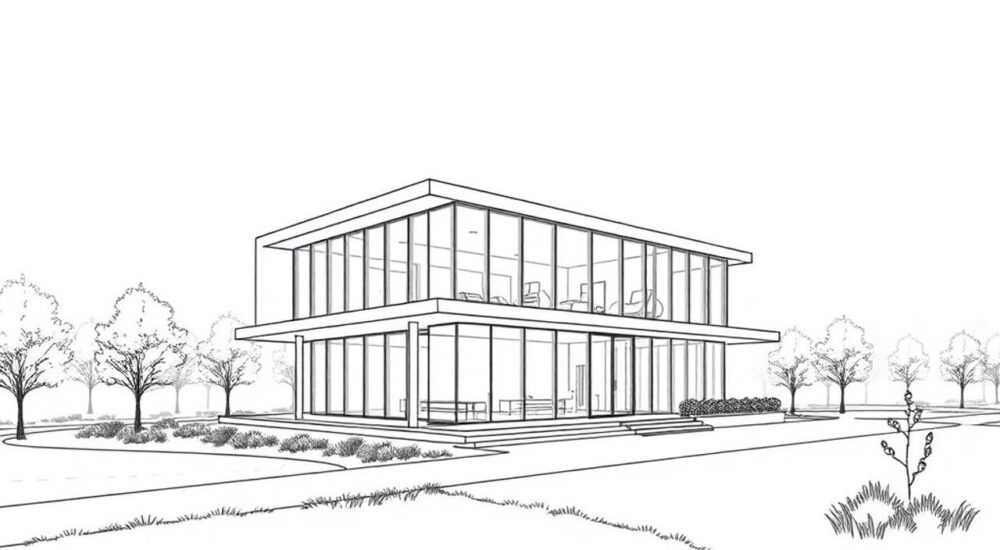
В архитектурном проектировании точность и скорость имеют решающее значение, особенно на этапе создания чертежей. ArchiCAD — один из ведущих BIM-инструментов, который позволяет не просто рисовать линии, а создавать интеллектуальные 3D-модели зданий с автоматической генерацией чертежей. Освоение черчения в ArchiCAD открывает доступ к высокой степени автоматизации, снижению количества ошибок и ускорению рабочего процесса. Владение инструментами черчения в программе — ключевой навык для архитекторов, проектировщиков и BIM-менеджеров.
Чертить в ArchiCAD эффективно можно, используя сочетание инструментов черчения, параметрических объектов и технологий BIM. Главное — понимать разницу между 2D-аннотациями и 3D-элементами, а также использовать шаблоны и библиотеки для ускорения работы.
Содержание статьи:
- Обзор интерфейса ArchiCAD: что нужно знать перед черчением
- Основные инструменты черчения в ArchiCAD
- Работа со стенами: от эскиза до параметров
- Параметры стен
- Чертим перекрытия и крыши
- Построение крыши шаг за шагом
- Аннотации и детали: как оформлять чертежи
- Создание деталей
- Как BIM меняет подход к черчению
- Работа с уровнями и этажами
- Типичные ошибки новичков и как их избежать
- Ошибка 1: Путаница между 2D и 3D
- Ошибка 2: Отсутствие шаблонов
- Ошибка 3: Игнорирование библиотек
- Ошибка 4: Неправильные привязки
- Экспертное мнение
- Вопросы и ответы
- Заключение
Обзор интерфейса ArchiCAD: что нужно знать перед черчением
ArchiCAD предлагает модульный интерфейс, ориентированный на архитектурное моделирование. После запуска программы вы видите рабочую область, панель инструментов слева, навигатор проекта справа и строку состояния внизу. Навигатор — это центр управления проектом, где можно переключаться между планами, фасадами, разрезами и 3D-видом. Для черчения важно понимать, в каком виде находится текущая вкладка: 2D-план, 3D-модель или документ.
Каждый элемент в ArchiCAD — это не просто графика, а информационный объект с параметрами. Например, стена хранит данные о толщине, материале, высоте и теплопроводности. Это принципиально отличает ArchiCAD от CAD-систем вроде AutoCAD. При черчении вы не просто рисуете линию — вы определяете архитектурный компонент.
Панель инструментов содержит основные категории: Стены, Окна, Двери, Перекрытия, Лестницы, Мебель и другие. Каждый инструмент имеет контекстную панель настроек сверху, где можно задать тип, размеры, привязки и поведение при соединении с другими элементами. Рекомендуется заранее настроить единицы измерения (метры/сантиметры) и масштаб отображения.
Полезно знать: Используйте горячие клавиши (например, W для стен, L для линий) для ускорения черчения. Настройте их в меню «Настройки» → «Клавиатура» под свой стиль работы.
Основные инструменты черчения в ArchiCAD
Начнём с базовых инструментов, которые используются чаще всего. Они находятся в верхней панели и делятся на три группы: архитектурные элементы, 2D-геометрия и аннотации.
- Стены (W) — основной строительный элемент. При выборе инструмента открывается панель параметров: тип конструкции, толщина, высота, привязка. Можно чертить по сетке, с привязками к узлам или свободно.
- Линии, дуги, окружности (L, A, C) — чисто 2D-инструменты. Используются для создания осей, разбивочных сеток, примечаний. Важно помнить: такие линии не влияют на 3D-модель.
- Многоугольники и полилинии — удобны для сложных контуров, например, границ участка или формы террасы.
Для точного черчения применяются привязки: к сетке, к узлам, к серединам линий, к перпендикулярам. Активируйте режим «Привязки» в строке состояния. Также полезен инструмент «Smart Cursor» — он показывает направления, расстояния и углы в реальном времени.
Инструмент |
Горячая клавиша |
Назначение |
Особенности |
|---|---|---|---|
Стены |
W |
Создание несущих и перегородок |
Автоматически соединяются, формируют объёмы |
Линии |
L |
2D-аннотации, оси |
Не участвуют в 3D-модели |
Окна/Двери |
O / D |
Проёмы в стенах |
Автоматически вырезаются |
Перекрытия |
S |
Полы и потолки |
Формируют этажи, могут быть наклонными |
«Начинайте с чернового наброска стен и основных осей. Не стремитесь к идеальной точности сразу — ArchiCAD позволяет корректировать параметры на любом этапе.» — Алексей Миронов, BIM-координатор, 12 лет опыта
Работа со стенами: от эскиза до параметров
Стены — фундамент любого проекта в ArchiCAD. Чтобы начать чертить, выберите инструмент «Стена», задайте тип из библиотеки (например, «Кирпич 380 мм»), высоту по уровню этажа и привязку (по центру, по внутреннему/внешнему краю).
Начните с прямоугольного контура. Щелкните мышью в первой точке, переместитесь во вторую — появится линия. Продолжайте до замыкания контура. ArchiCAD автоматически соединит стены, обработает углы и создаст внутреннее пространство. Если вы ошиблись — не удаляйте, а выделите стену и измените её длину через параметры или ручки редактирования.
Для сложных конфигураций используйте инструмент «Многоугольная стена». Он позволяет быстро построить замкнутый контур с несколькими сторонами. Также можно импортировать DWG-файл с контуром и обвести его поверх.
Параметры стен
В панели «Свойства» можно задать:
- Конструкцию (слои, материалы);
- Высоту (фиксированная или по уровню);
- Привязку к этажу выше/ниже;
- Отображение в разных масштабах.
Особое внимание — многослойным стенам. В диалоге «Конструкция стены» вы можете добавить теплоизоляцию, пароизоляцию, толщину каждого слоя. Эти данные используются в энергетических расчётах и спецификациях.
Полезно знать: Используйте «Умные стены» — они автоматически адаптируются под наклонные перекрытия или крыши. Это особенно важно для мансард и скатных крыш.
Чертим перекрытия и крыши
После стен создаются перекрытия. Инструмент «Перекрытие» (Slab) работает по тому же принципу: вычерчивается контур, задаётся толщина, материал и уровень. ArchiCAD автоматически определяет внутреннюю площадь и рассчитывает объём этажа.
Для плоских крыш используется тот же инструмент. Для скатных — «Крыша». Здесь есть два режима: по контуру и по полилинии. Первый — для простых форм, второй — для сложных кровель с разными уклонами.
Построение крыши шаг за шагом
- Выберите инструмент «Крыша».
- Задайте уклон (например, 30°), толщину карниза, материал.
- Обведите контур здания или часть его.
- Повторите для всех скатов.
- ArchiCAD автоматически соединит рёбра, создаст коньки и ендовы.
Если крыша сложная, используйте инструмент «Редактирование рёбер» для точной настройки. Также можно применить «Автосоединение крыш» — функция исправляет большинство ошибок стыковки.
«Всегда проверяйте 3D-вид после построения крыши. Часто визуальные артефакты указывают на некорректные уклоны или пересечения.» — Екатерина Зайцева, архитектор, практикует с 2015 года
Аннотации и детали: как оформлять чертежи
Чертёж в ArchiCAD — это не только модель, но и оформленные листы. Для этого используются инструменты аннотирования: текст, размеры, метки, легенды.
Размеры ставятся инструментом «Размерная линия». Выберите тип (линейный, радиальный, угловой), привяжитесь к двум точкам — ArchiCAD сам определит расстояние. Размеры обновляются автоматически при изменении модели.
Текстовые метки добавляются через «Текстовый блок». Удобно использовать стили текста — они обеспечивают единообразие на всех листах. Метки помещаются в отдельные слои, чтобы можно было управлять их видимостью.
Создание деталей
Для фрагментов (например, узлов сопряжения стен) используйте инструмент «Деталь». Он позволяет выделить часть плана, увеличить масштаб и добавить пояснения. Деталь связана с основным чертежом — при изменении модели она обновляется.
Также можно вставлять внешние DWG-файлы с узлами или использовать библиотеку GDL-объектов. GDL (Geometric Description Language) — это язык для создания параметрических деталей, встроенный в ArchiCAD.
Полезно знать: Настройте шаблон листа с рамкой, штампом и слоями аннотаций. Это сэкономит время при выпуске серии чертежей.
Как BIM меняет подход к черчению
В отличие от традиционного CAD, где чертежи создаются вручную, BIM в ArchiCAD строится вокруг модели. Все чертежи — это виды одной модели: планы, разрезы, фасады, спецификации. Изменение в 3D-модели мгновенно отражается на всех чертежах.
Например, если вы удлинили стену, то:
- Обновится план этажа;
- Изменится разрез;
- Пересчитается площадь помещения;
- Обновится спецификация материалов.
Это исключает противоречия между чертежами и экономит до 40% времени на согласование, по данным исследования Graphisoft за 2025 год.
Работа с уровнями и этажами
ArchiCAD использует систему уровней (Storeys). Каждый этаж — это отдельный горизонтальный уровень. При создании стен вы указываете, от какого до какого уровня они тянутся. Это позволяет строить многоэтажные здания с разной высотой этажей.
Используйте навигатор, чтобы быстро переключаться между этажами. Также можно включить «Несколько уровней одновременно» — тогда на плане будут отображаться элементы соседних этажей (например, стены верхнего этажа как подложка).
«BIM — это не программа, а процесс. Чем раньше вы начнёте думать в терминах данных, а не линий, тем быстрее освоите ArchiCAD.» — Дмитрий Ковалёв, BIM-менеджер, автор курсов по ArchiCAD
Типичные ошибки новичков и как их избежать
Несмотря на интуитивность интерфейса, у новичков часто возникают проблемы, которые замедляют работу.
Ошибка 1: Путаница между 2D и 3D
Многие начинают чертить стены как линии. Это ошибка: линии не формируют объёмы, не создают помещений, не дают данных для спецификаций. Всегда используйте соответствующие инструменты: стены, перекрытия, окна.
Ошибка 2: Отсутствие шаблонов
Начинать каждый проект с нуля — потеря времени. Создайте шаблон с нужными слоями, стилями, привязками, штампами. Сохраните его как .pla-файл и используйте для новых проектов.
Ошибка 3: Игнорирование библиотек
ArchiCAD поставляется с богатыми библиотеками: окна, двери, мебель, сантехника. Не рисуйте всё вручную — используйте готовые GDL-объекты. Их можно настраивать под свои нужды.
Ошибка 4: Неправильные привязки
Часто чертеж получается неточным из-за отключённых привязок. Всегда держите включёнными привязки к узлам, сетке и перпендикулярам. Используйте временные привязки (Shift + клик) для сложных случаев.
Ошибка |
Последствия |
Решение |
|---|---|---|
Чертят линиями вместо стен |
Нет 3D-модели, объёмов, спецификаций |
Использовать архитектурные инструменты |
Нет шаблона |
Потеря времени, неединообразие |
Создать и использовать шаблон |
Ручная настройка каждого окна |
Ошибки, медленная работа |
Использовать библиотечные объекты |
Полезно знать: Регулярно сохраняйте резервные копии. ArchiCAD может зависнуть при работе с тяжёлыми моделями. Включите автосохранение каждые 10 минут.
Экспертное мнение
«Сегодня ArchiCAD — это не просто инструмент для черчения, а платформа для командной работы. Я рекомендую новичкам начинать с малого: освойте стены, окна, перекрытия, затем переходите к деталям и BIM-данным. Главное — не бояться экспериментировать.» — Анна Петрова, руководитель BIM-отдела в архитектурной студии «Пространство», 15 лет в индустрии
По её словам, ключ к успеху — системный подход. «Сначала настройте среду: шаблон, библиотеки, стили. Потом создайте тестовый проект — дом 100 м². Пройдите весь цикл: от чертежа до спецификации. Только так вы поймёте, как работает BIM.»
Вопросы и ответы
Можно ли чертить в ArchiCAD, если нет опыта в BIM?
Да, ArchiCAD достаточно дружелюбен к новичкам. Есть режим «Простое черчение», где можно работать как в AutoCAD. Но чтобы раскрыть весь потенциал, нужно переходить на BIM-подход.
Как перенести чертёж из AutoCAD в ArchiCAD?
Импортируйте DWG/DXF как подложку. Затем обведите стены, окна и другие элементы с помощью инструментов ArchiCAD. Не используйте импортированные линии как основу модели.
Почему стены не соединяются?
Проверьте привязки и режим соединения (в настройках стены). Убедитесь, что стены одного типа и уровня. Иногда помогает команда «Соединить стены» в контекстном меню.
Как быстро создать несколько одинаковых окон?
Используйте инструмент «Копия по массиву» или «Мультикопия». Также можно настроить любимые типы окон в палитре «Объекты».
Где найти хорошие библиотеки для ArchiCAD?
Официальный сайт Graphisoft, BIMcomponents.com, а также сообщества в Telegram и на форумах. Многие студии делятся своими библиотеками.
Заключение
Чертить в ArchiCAD — значит создавать не просто чертежи, а цифровые двойники зданий. Программа объединяет точность 2D-чертежей с мощью 3D-моделирования и управлением данными. Освоение инструментов черчения требует времени, но результат окупается многократно: меньше ошибок, быстрее выпуск документов, проще согласования.
Главное — начать с основ: стены, окна, перекрытия. Постепенно переходите к аннотациям, деталям и BIM-данным. Используйте шаблоны, библиотеки и привязки. Помните: ArchiCAD делает вас не просто чертёжником, а архитектором будущего.
- Используйте архитектурные инструменты, а не 2D-линии, для создания модели.
- Настройте шаблон проекта для ускорения старта.
- Освойте привязки и Smart Cursor для точного черчения.
- Используйте библиотечные объекты вместо ручного рисования.
- Помните: все чертежи в ArchiCAD — это виды единой модели.
⚠️ Дисклеймер — нажмите, чтобы развернуть
Материалы, опубликованные в разделе «Блог» на сайте RU DESIGN SHOP (rudesignshop.ru), носят исключительно информационный и ознакомительный характер и не являются руководством к действию, финансовой рекомендацией, медицинской услугой, ветеринарным назначением либо рекламой товаров и услуг, включая азартные игры. Публикации не содержат призывов к участию в азартных играх и не направлены на продвижение соответствующих операторов.
Безопасность применения товаров и веществ: при использовании строительных материалов, бытовой химии, пестицидов и агрохимикатов необходимо строго следовать инструкциям производителя и действующему законодательству Российской Федерации, включая Федеральный закон РФ от 19.07.1997 № 109-ФЗ «О безопасном обращении с пестицидами и агрохимикатами».
Упоминание товарных знаков, брендов и организаций носит исключительно информационный характер и не означает наличие партнёрских отношений или одобрения со стороны правообладателей.
Материалы, содержащие сведения о медицинских, ветеринарных или косметических средствах, представлены в справочных целях и не являются медицинской консультацией или назначением. Перед применением рекомендуется обратиться к врачу, ветеринарному специалисту или иному сертифицированному профессионалу.
Возрастные ограничения: материалы, содержащие сведения о продукции категории 18+, включая алкоголь или азартные игры, предназначены исключительно для совершеннолетней аудитории и публикуются в информационных целях.
Правовая ответственность: решения, принятые на основе опубликованной информации, пользователь принимает самостоятельно и на свой риск; редакция и авторы несут ответственность в пределах, установленных законодательством Российской Федерации.
Редакция не допускает публикаций, содержащих пропаганду экстремизма, терроризма, наркотических средств или суицида; подобные материалы подлежат немедленному удалению.
Упоминание организаций с ограниченным статусом: компания Meta Platforms Inc. (социальные сети Facebook и Instagram) признана экстремистской организацией решением суда РФ, её деятельность запрещена на территории Российской Федерации; любые упоминания приводятся исключительно в информационных целях.
Авторские права и источники: информация собирается из открытых источников; её актуальность указывается на дату публикации и может изменяться.
Изображения и иллюстрации используются на условиях, разрешённых правообладателями. При возникновении претензий редакция готова оперативно рассмотреть обращение и внести необходимые изменения.
Персональные данные и cookies: сайт использует cookies и обрабатывает персональные данные пользователей в соответствии с Федеральным законом № 152-ФЗ «О персональных данных» и Политикой конфиденциальности RU DESIGN SHOP.
Мнения авторов могут не совпадать с позицией государственных органов или коммерческих организаций, упомянутых в материалах.
РЕКОМЕНДУЕМ
Товары от российских производителей




