Скидка 5% на первый заказ — RDS5




Как в фотошопе пользоваться заплаткой
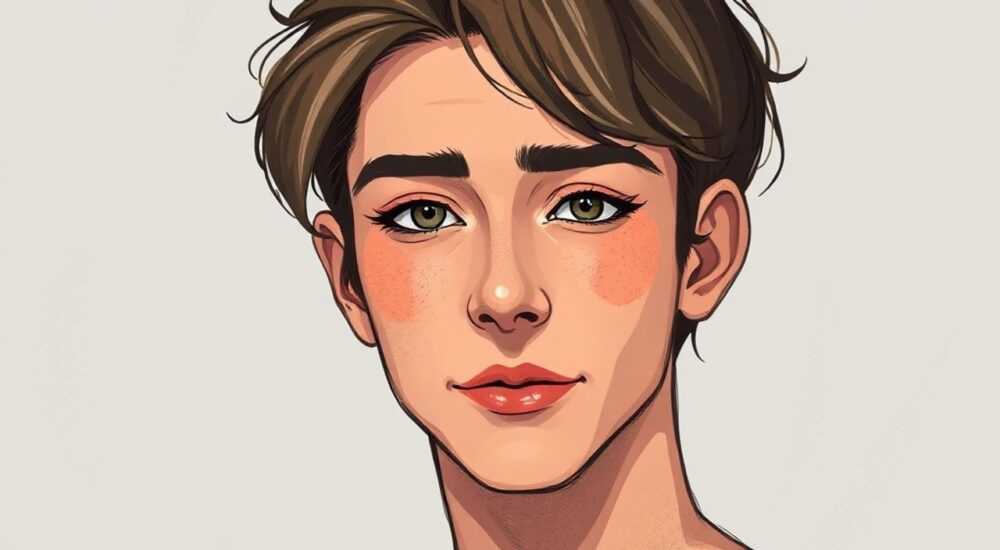
Инструмент «Заплатка» в Adobe Photoshop — один из самых эффективных способов удаления нежелательных объектов с фотографий и восстановления повреждённых участков. Он позволяет не просто вырезать фрагмент, а интеллектуально заполнять выбранную область, подбирая текстуру и цвет из окружающего контекста. Это делает его особенно ценным для ретушеров, фотографов и дизайнеров, которым нужно быстро и качественно очищать изображения от царапин, пятен, посторонних людей или предметов.
Чтобы использовать заплатку в фотошопе, выделите проблемный участок и перетащите его на подходящую область-источник. Photoshop автоматически подстроит текстуру и освещение. Для лучшего результата используйте режим «Содержание», включайте опцию «Автоматически» и работайте на дубликате слоя.
Содержание статьи:
- Что такое инструмент «Заплатка» в Photoshop
- Как пользоваться заплаткой: пошаговая инструкция
- Когда использовать выделение с натягиванием
- Работа с движущимися объектами
- Режимы и настройки заплатки: содержание, текстура, нормальный
- Настройка жёсткости и прозрачности
- Работа с масками
- Распространённые ошибки и как их избежать
- Как исправить артефакты после применения заплатки
- Профессиональные советы по использованию заплатки
- Горячие клавиши для ускорения работы
- Экспертное мнение
- Вопросы и ответы
- Заключение
Что такое инструмент «Заплатка» в Photoshop
Инструмент «Заплатка» (Patch Tool) — это часть набора инструментов восстановления в Adobe Photoshop, предназначенная для замены одного участка изображения другим с сохранением текстуры, освещения и тона. В отличие от простого копирования (Clone Stamp), заплатка умно анализирует границы и структуру изображения, что делает результат более естественным.
Он идеально подходит для удаления мелких дефектов: прыщей, родинок, пылинок, царапин, а также более крупных объектов — людей на заднем плане, дорожных знаков, проводов. При этом он работает быстрее многих других методов, таких как выделение и Content-Aware Fill, особенно когда нужно сохранить локальную структуру.
Основное преимущество заплатки — её интерактивность. Вы сами выбираете, откуда брать материал для замены, и можете видеть результат ещё до завершения операции. Это даёт больше контроля, чем автоматические алгоритмы.
Полезно знать: Инструмент «Заплатка» доступен с версии Photoshop CS и значительно улучшен в CC-версиях за счёт интеграции с технологией Content-Aware.
Как пользоваться заплаткой: пошаговая инструкция
Применение инструмента «Заплатка» требует минимального обучения, но правильный подход сильно влияет на качество результата. Ниже — подробный алгоритм действий для новичков и тех, кто хочет систематизировать процесс.
- Откройте изображение в Photoshop и создайте дубликат фонового слоя (Ctrl+J). Это важно для сохранения оригинала.
- Выберите инструмент «Заплатка» на панели инструментов (или нажмите клавишу J).
- На панели параметров сверху установите нужный режим: «Содержание» (Content-Aware) — рекомендуется по умолчанию.
- Обведите курсором проблемный участок — например, родинку или царапину. Контур может быть свободным, главное — полностью охватить дефект.
- Нажмите левую кнопку мыши внутри выделения и, удерживая её, перетащите выделенную область на подходящий участок-источник (например, чистую кожу рядом).
- Отпустите кнопку. Photoshop проанализирует источник и вставит его с учётом освещения, текстуры и градиентов.
- При необходимости повторите операцию для других участков.
Если результат кажется слишком резким или неестественным, попробуйте изменить размер выделения или выбрать другой источник. Иногда помогает предварительное размытие исходной области.
Когда использовать выделение с натягиванием
В некоторых случаях можно не перетаскивать выделение, а просто оставить его на месте — при включённом режиме «Содержание». Тогда Photoshop сам найдёт подходящий материал из всего изображения. Это удобно для однородных поверхностей: небо, стены, асфальт.
Работа с движущимися объектами
Для динамичных сцен (например, толпа на улице) лучше использовать «перетаскивание», так как автоматический режим может вставить фрагменты из других частей кадра, нарушая композицию.
Полезно знать: Перед использованием заплатки увеличьте масштаб (Z), чтобы точнее видеть границы дефекта и контролировать результат.
Режимы и настройки заплатки: содержание, текстура, нормальный
Панель параметров инструмента «Заплатка» предлагает три ключевых режима, каждый из которых решает разные задачи. Понимание их различий — залог профессионального результата.
Режим |
Описание |
Когда использовать |
|---|---|---|
Содержание (Content-Aware) |
Photoshop анализирует всё изображение и подбирает наиболее подходящий материал. Учитывает цвет, текстуру, освещение. |
Удаление людей, объектов, работа с однородными фонами (небо, трава). |
Текстура (Texture) |
Берётся только текстура из выбранного источника без адаптации цвета. Цвет фона применяется ко всей области. |
Когда нужно сохранить общий тон, но изменить структуру (например, замена фактуры ткани). |
Нормальный (Normal) |
Простое копирование фрагмента без анализа. Как штамп, но с возможностью коррекции формы. |
Точечное копирование при полном контроле над исходником. |
Опция «Автоматически» (Adaptation) регулирует степень смешивания краёв. Чем выше значение, тем плавнее переход. По умолчанию стоит «Среднее» — этого достаточно для большинства случаев.
Настройка жёсткости и прозрачности
Хотя «Заплатка» не имеет настроек кисти, как другие инструменты, она учитывает форму выделения. Более мягкое выделение (с антискрытием) даёт плавные края. Чтобы добиться этого, можно заранее размыть контур выделения («Выделение» → «Уточнить край»).
Работа с масками
Для максимального контроля используйте заплатку на маске корректирующего слоя. Это позволяет экспериментировать без потери данных. Если результат неудовлетворителен — просто сотрите часть маски и повторите.
«Всегда начинайте с режима „Содержание“. Он покрывает 80% задач. Только если результат слишком размытый или цвет не совпадает — переключайтесь на „Нормальный“ или „Текстуру“.» — Анна Петрова, ретушер, 12 лет опыта
Распространённые ошибки и как их избежать
Даже опытные пользователи допускают типичные ошибки при работе с заплаткой. Их легко исправить, если знать причины.
- Выбор слишком далёкого источника. При перетаскивании выделения на противоположную сторону изображения Photoshop может внести артефакты — повторяющиеся элементы, искажённый свет. Решение: выбирайте источник в непосредственной близости от дефекта.
- Работа на фоновом слое. Любые изменения становятся необратимыми. Всегда дублируйте слой перед началом ретуши.
- Слишком большое выделение. Чем больше площадь, тем сложнее алгоритму подобрать согласованный материал. Разбивайте большие участки на несколько маленьких операций.
- Игнорирование направления текстуры. На коже, волосах, тканях важно, чтобы направление волокон совпадало. Перетаскивайте выделение параллельно основному рисунку.
- Неудачный режим заплатки. Например, использование «Текстуры» при удалении человека приведёт к цветовому диссонансу. Выбирайте режим под задачу.
Как исправить артефакты после применения заплатки
Если появились повторяющиеся пиксели или «швы», попробуйте:
- Отменить действие (Ctrl+Z) и повторить с другим источником;
- Использовать инструмент «Штамп» (Clone Stamp) для точечной коррекции;
- Применить лёгкое размытие по Гауссу (Filter → Blur → Gaussian Blur) с низкой интенсивностью (0.5–1 px);
- Работать на отдельном слое и использовать маску, чтобы ограничить зону воздействия.
Полезно знать: Если заплатка вставила фрагмент с глазом, зубами или рукой — это явный признак слишком большого выделения или плохого выбора источника. Уменьшите область и повторите.
Профессиональные советы по использованию заплатки
Опытные ретушеры используют заплатку нестандартными способами, выходя за рамки базовых инструкций. Эти приёмы экономят время и повышают качество.
- Комбинируйте с Content-Aware Fill. Сначала выделите объект, затем примените «Заполнение с учетом содержимого». Если результат неидеален — используйте заплатку для доводки краёв.
- Работайте на разных слоях. Создайте отдельный слой для каждой группы дефектов (например, кожа, фон, одежда). Это упрощает коррекцию и позволяет скрывать/показывать изменения.
- Используйте заплатку для создания симметрии. Например, если одна бровь выше — выделите её и перетащите на место второй. Подправьте штампом и размытием.
- Применяйте для быстрой замены фона. На однотипных фонах (например, сплошная стена) можно вырезать участок и перетащить его, чтобы закрыть ненужный объект.
- Тестируйте на пониженной непрозрачности. Установите непрозрачность слоя 50%, чтобы сравнивать оригинал и результат. Это помогает оценить естественность переходов.
Горячие клавиши для ускорения работы
- J — переключение на инструмент «Заплатка»;
- Shift+J — циклическое переключение между штампом, точечной восстанавливающей кистью и заплаткой;
- [ и ] — уменьшение и увеличение размера кисти (работает и для выделения заплатки);
- Alt (Option) + клик — выбор нового источника при активном инструменте.
«Я часто использую заплатку не для удаления, а для усиления деталей. Например, если на лице не хватает объёма — копирую участок с тенями и накладываю на нужное место, потом снижаю непрозрачность.» — Дмитрий Козлов, fashion-ретушер
Экспертное мнение
Мы поговорили с Мариной Соколовой, старшим преподавателем школы цифровой ретуши «RetouchLab», чтобы узнать, как профессионалы относятся к инструменту «Заплатка».
«Заплатка — это „рабочая лошадка“ для начинающих, но и профи её не забывают. Главное — понимать её ограничения. Она отлично справляется с локальными дефектами, но не заменит полноценную ретушь на масках. Я рекомендую использовать её на первом этапе чистки, а уже потом переходить к штампу и вычисляемым каналам.» — Марина Соколова, преподаватель ретуши, 15 лет в индустрии
По её словам, в 2025 году Adobe значительно улучшила алгоритм Content-Aware в заплатке за счёт нейросетевой обработки. Теперь он лучше распознаёт человеческую кожу, волосы и одежду, что сокращает количество ручных правок.
Вопросы и ответы
Можно ли использовать заплатку на видео или анимации?
Нет, инструмент «Заплатка» работает только с растровыми изображениями в Photoshop. Для видео используйте After Effects с инструментами типа Content-Aware Fill в Timeline.
Почему заплатка копирует не тот участок, который я выбрал?
Возможно, вы случайно активировали режим «Содержание», и Photoshop сам выбрал источник. Убедитесь, что вы перетаскиваете выделение, а не просто отпускаете его на месте.
Как сделать, чтобы заплатка не меняла цвет кожи?
Попробуйте режим «Текстура» с белым фоном или работайте на отдельном слое в режиме наложения «Текстура». Также можно снизить непрозрачность результата и добавить корректирующий слой «Цветовой тон/Насыщенность».
Подходит ли заплатка для удаления водяных знаков?
Да, но с оговорками. Если фон однородный — результат будет хорошим. На сложных текстурах (например, сетка из линий) могут остаться артефакты. Лучше комбинировать с штампом.
Можно ли отменить действие заплатки после нескольких шагов?
Да, через историю (Window → History). Однако, если вы закрывали файл, отмена недоступна. Поэтому всегда сохраняйте копию оригинала.
Заключение
Инструмент «Заплатка» в Photoshop — мощное и гибкое решение для быстрого и качественного удаления дефектов. Его главная сила — в сочетании простоты использования и интеллектуальной обработки изображения. При правильном подходе он экономит часы ручной ретуши и даёт почти незаметные результаты.
Главное — помнить: заплатка не универсальна. Она эффективна для локальных правок, но не заменит глубокой ретуши. Используйте её как первый этап обработки, а затем — штамп, маски и корректирующие слои для финальной доводки.
- Всегда работайте на дубликате слоя для сохранения оригинала.
- Режим «Содержание» — лучший выбор для большинства задач.
- Выбирайте источник близко к дефекту и следите за направлением текстуры.
- Избегайте слишком больших выделений — разбивайте на части.
- Комбинируйте заплатку с другими инструментами для идеального результата.
⚠️ Дисклеймер — нажмите, чтобы развернуть
Материалы, опубликованные в разделе «Блог» на сайте RU DESIGN SHOP (rudesignshop.ru), носят исключительно информационный и ознакомительный характер и не являются руководством к действию, финансовой рекомендацией, медицинской услугой, ветеринарным назначением либо рекламой товаров и услуг, включая азартные игры. Публикации не содержат призывов к участию в азартных играх и не направлены на продвижение соответствующих операторов.
Безопасность применения товаров и веществ: при использовании строительных материалов, бытовой химии, пестицидов и агрохимикатов необходимо строго следовать инструкциям производителя и действующему законодательству Российской Федерации, включая Федеральный закон РФ от 19.07.1997 № 109-ФЗ «О безопасном обращении с пестицидами и агрохимикатами».
Упоминание товарных знаков, брендов и организаций носит исключительно информационный характер и не означает наличие партнёрских отношений или одобрения со стороны правообладателей.
Материалы, содержащие сведения о медицинских, ветеринарных или косметических средствах, представлены в справочных целях и не являются медицинской консультацией или назначением. Перед применением рекомендуется обратиться к врачу, ветеринарному специалисту или иному сертифицированному профессионалу.
Возрастные ограничения: материалы, содержащие сведения о продукции категории 18+, включая алкоголь или азартные игры, предназначены исключительно для совершеннолетней аудитории и публикуются в информационных целях.
Правовая ответственность: решения, принятые на основе опубликованной информации, пользователь принимает самостоятельно и на свой риск; редакция и авторы несут ответственность в пределах, установленных законодательством Российской Федерации.
Редакция не допускает публикаций, содержащих пропаганду экстремизма, терроризма, наркотических средств или суицида; подобные материалы подлежат немедленному удалению.
Упоминание организаций с ограниченным статусом: компания Meta Platforms Inc. (социальные сети Facebook и Instagram) признана экстремистской организацией решением суда РФ, её деятельность запрещена на территории Российской Федерации; любые упоминания приводятся исключительно в информационных целях.
Авторские права и источники: информация собирается из открытых источников; её актуальность указывается на дату публикации и может изменяться.
Изображения и иллюстрации используются на условиях, разрешённых правообладателями. При возникновении претензий редакция готова оперативно рассмотреть обращение и внести необходимые изменения.
Персональные данные и cookies: сайт использует cookies и обрабатывает персональные данные пользователей в соответствии с Федеральным законом № 152-ФЗ «О персональных данных» и Политикой конфиденциальности RU DESIGN SHOP.
Мнения авторов могут не совпадать с позицией государственных органов или коммерческих организаций, упомянутых в материалах.
РЕКОМЕНДУЕМ
Товары от российских производителей

-5%
Светильник из войлока KR006.04
Первоначальная цена составляла 38614 руб..36680 руб.Текущая цена: 36680 руб..


