Скидка 5% на первый заказ — RDS5




Как чертить в изометрии в автокаде
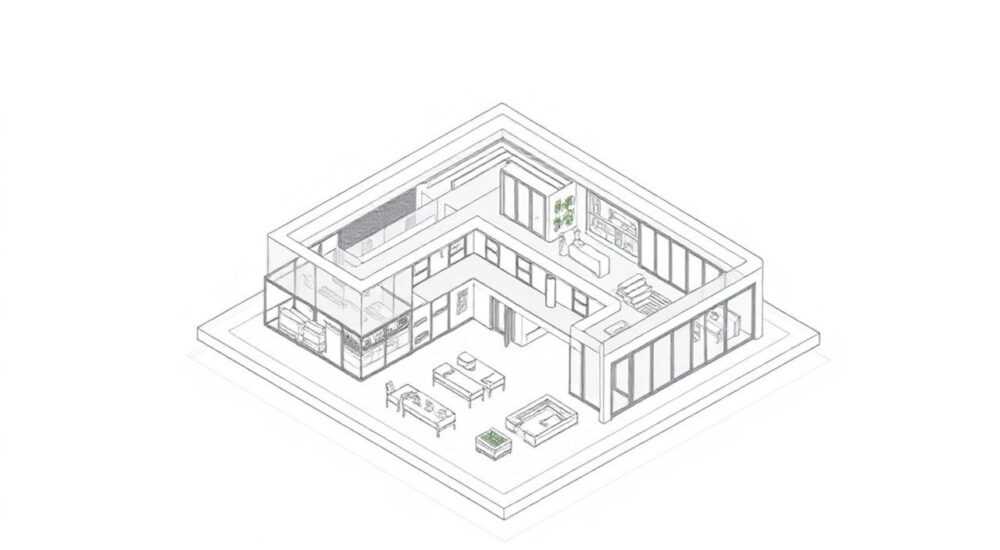
Изометрическое черчение в AutoCAD — это мощный инструмент для создания технических чертежей, которые передают объём и пропорции объектов без перспективных искажений. В отличие от обычного ортогонального вида, изометрия позволяет наглядно представить трёхмерную форму на двухмерной плоскости, что особенно важно при проектировании деталей, узлов и систем трубопроводов. Многие инженеры, конструкторы и чертёжники сталкиваются с необходимостью быстро и точно создавать изометрические проекции, не прибегая к полноценному 3D-моделированию.
Чтобы чертить в изометрии в AutoCAD, активируйте изометрический режим через параметры сетки и шага, используя F5 для переключения между плоскостями. Работайте с объектами, ориентированными под углами 30° и 150°, применяя специальные стили текста и размеров.
Содержание статьи:
- Что такое изометрия и зачем она нужна в AutoCAD
- Настройка среды для изометрического черчения
- Как чертить в изометрии: пошаговая инструкция
- Пример: черчение изометрической трубы с поворотом
- Текст и размеры в изометрическом чертеже
- Распространённые ошибки и как их избежать
- Ошибка 1: Линии не лежат в одной плоскости
- Ошибка 2: Неправильный угол текста
- Ошибка 3: Использование 3D-команд в 2D-изометрии
- Ошибка 4: Отсутствие слоёв
- Экспертное мнение
- Вопросы и ответы
- Заключение
Что такое изометрия и зачем она нужна в AutoCAD
Изометрическая проекция — это метод отображения трёхмерного объекта на двухмерной плоскости, при котором все три оси (X, Y, Z) наклонены под одинаковым углом — обычно 30 градусов к горизонтали. Это создаёт впечатление глубины и объёма, сохраняя пропорции и масштаб. В отличие от перспективной проекции, где линии сходятся в точке, в изометрии параллельные линии остаются параллельными, что делает её идеальной для технических чертежей.
В AutoCAD изометрия используется повсеместно: от проектирования промышленного оборудования до разработки сантехнических и вентиляционных систем. Особенно популярны изометрические схемы в машиностроении и строительстве, где требуется наглядность без сложностей полноценного 3D-моделирования. Такой подход экономит время и ресурсы, позволяя работать в 2D-среде с эффектом трёхмерности.
Преимущество изометрического черчения в том, что оно не требует высоких вычислительных мощностей и легко читается. Инженеры могут быстро вносить изменения, а рабочие — понимать конструкцию без дополнительных пояснений. Кроме того, изометрия совместима с большинством стандартов ГОСТ и ISO, что делает её универсальным решением.
Полезно знать: Изометрия — не 3D-модель, а условное графическое представление. Все линии и объекты остаются плоскими, но расположены под определёнными углами для имитации объёма.
Настройка среды для изометрического черчения
Перед тем как начать чертить в изометрии, необходимо правильно настроить рабочую среду AutoCAD. Ключевые элементы — это сетка, шаг курсора и направление привязки. Без этих настроек работа будет неудобной и неточной.
Первый шаг — включить изометрическую сетку. Для этого щёлкните правой кнопкой мыши по кнопке «СЕТЬ» на панели состояния, выберите «Параметры» → «Сетка и привязка». В разделе «Тип и стиль» установите «Сетка: изометрическая», а «Привязка: изометрическая». Теперь курсор будет двигаться только по линиям, соответствующим изометрическим осям.
Далее важно настроить три изометрические плоскости: верхнюю, левую и правую. Переключение между ними осуществляется клавишей F5. При каждом нажатии направление привязки меняется:
- Правая плоскость — для фасадных линий (XZ);
- Левая плоскость — для боковых линий (YZ);
- Верхняя плоскость — для горизонтальных поверхностей (XY).
Также рекомендуется включить ОРТО (F8), чтобы линии чертились строго по направлениям привязки. Это исключает случайные отклонения углов. Если вы используете AutoCAD 2020 и выше, можно задействовать пространство «Черчение» с предустановленным шаблоном изометрии.
Параметр |
Рекомендуемое значение |
Комментарий |
|---|---|---|
Сетка |
Изометрическая |
Отображает линии под углом 30° |
Привязка |
Изометрическая |
Курсор движется по сетке |
ОРТО |
Вкл (F8) |
Ограничивает движение по осям |
Шаг |
По необходимости |
Можно отключить при использовании объектной привязки |
«Настройка изометрической сетки — это фундамент. Без неё даже опытный пользователь будет тратить вдвое больше времени на коррекцию линий.» — Алексей Петров, инженер-конструктор, 12 лет в CAD-проектировании
Как чертить в изометрии: пошаговая инструкция
Теперь, когда среда настроена, можно приступать к черчению. Допустим, вы создаёте изометрическую проекцию параллелепипеда. Ниже — подробный алгоритм действий.
- Активируйте изометрический режим: Убедитесь, что включены СЕТЬ, ПРИВЯЗКА и ОРТО. Нажмите F5, чтобы выбрать нужную плоскость — например, правую (Right) для передней грани.
- Начертите первую грань: Используйте команду ЛИНИЯ или ПРЯМОУГОЛЬНИК. Начните с базовой точки, затем укажите длину и высоту. Все линии будут автоматически ориентированы под 30°.
- Переключитесь на верхнюю плоскость: Нажмите F5, чтобы перейти в режим «Top». От верхнего ребра первой грани начертите линию вверх-вперёд — это будет глубина объекта.
- Постройте верхнюю грань: Продолжайте чертить параллелограмм, соответствующий верхней поверхности. Используйте объектную привязку (КОНТ, СЕР, КВАД) для точного соединения линий.
- Добавьте боковую грань: Переключитесь на левую плоскость (F5), и достройте недостающие рёбра. Замкните контур, чтобы получить полную изометрическую проекцию.
- Удалите невидимые линии: По ГОСТу невидимые рёбра обозначаются штриховыми линиями. Выделите их и измените тип линии на «DASHED» или создайте отдельный слой.
Для более сложных форм — цилиндров, отверстий, фасок — используются специальные приёмы. Например, изометрическая окружность чертится как эллипс с помощью команды ЭЛЛИПС → опция ИЗОКРУЖНОСТЬ. Эта функция доступна только в изометрическом режиме и автоматически строит эллипс под нужным углом.
Полезно знать: Чтобы включить опцию «ИЗОКРУЖНОСТЬ» в команде ЭЛЛИПС, сначала активируйте изометрическую привязку. Иначе опция не появится в списке.
Пример: черчение изометрической трубы с поворотом
Представьте, что вы проектируете участок трубопровода с поворотом на 90°.
- Начните с горизонтального участка в правой плоскости.
- В точке поворота переключитесь на верхнюю плоскость (F5).
- Продолжите линию под углом 30° — это будет вертикальный подъём.
- Используйте команду СОПРЯЖЕНИЕ с радиусом, равным внешнему диаметру трубы, чтобы сгладить угол.
- Для реалистичности добавьте второй контур (внутренний диаметр) и закрасьте сечение.
Такой подход позволяет быстро создавать схемы без перехода в 3D.
Текст и размеры в изометрическом чертеже
Один из самых сложных аспектов — правильное нанесение текста и размеров. Обычные надписи и выноски выглядят неестественно на наклонных гранях, поэтому их нужно адаптировать.
Для текста существует два подхода:
- Наклонный текст: Используйте команду ТЕКСТ и задайте угол поворота 30° или 150° в зависимости от плоскости. Например, на правой грани угол — 30°, на левой — 150°.
- Стилизованный текст: Создайте отдельные текстовые стили («Изотекст-право», «Изотекст-лево») с предустановленным наклоном. Это ускорит работу при массовом оформлении.
Для размеров ситуация сложнее. Автоматические размеры в AutoCAD не учитывают изометрию и могут выглядеть искажённо. Поэтому рекомендуется:
- Отключить автоматическое создание размерных линий.
- Вручную строить выноски и размеры с помощью линий под углом 30°.
- Использовать блоки с готовыми размерными шаблонами.
Элемент |
Метод |
Команда / инструмент |
|---|---|---|
Текст на грани |
Наклон на 30°/150° |
ТЕКСТ, угол ввода |
Размерная линия |
Ручное построение |
ЛИНИЯ + ТЕКСТ |
Выноска |
Блок или многогранник |
ЛЕГЕНДА, БЛОК |
Шрифт |
ROMANS.shx или Arial Narrow |
СТИЛЬ |
«Не используйте стандартные размеры в изометрии. Они вводят в заблуждение. Только ручная разметка гарантирует точность.» — Марина Соколова, технический редактор чертежей, 15 лет опыта
Распространённые ошибки и как их избежать
Даже опытные пользователи допускают типичные ошибки при работе в изометрии. Вот основные из них и способы их устранения.
Ошибка 1: Линии не лежат в одной плоскости
Часто пользователи забывают переключить плоскость (F5) и продолжают чертить в предыдущей ориентации. Это приводит к искажению формы.
Решение: Всегда проверяйте текущую плоскость перед началом нового участка. Используйте цветовую индикацию в строке состояния.
Ошибка 2: Неправильный угол текста
Текст вводится без наклона, что нарушает восприятие чертежа.
Решение: Создайте шаблон текстового стиля с углом наклона -30° (для правой плоскости) и +30° (для левой).
Ошибка 3: Использование 3D-команд в 2D-изометрии
Некоторые пытаются использовать EXTRUDE или ROTATE, забывая, что изометрия — это 2D-представление.
Решение: Ограничьтесь 2D-командами: ЛИНИЯ, ПРЯМОУГОЛЬНИК, ЭЛЛИПС (ИЗОКРУЖНОСТЬ).
Ошибка 4: Отсутствие слоёв
Все объекты чертятся на одном слое, что затрудняет редактирование.
Решение: Создайте слои: ISOLINE (сплошные), ISOHIDDEN (штриховые), ISOTEXT (текст), ISODIM (размеры).
Полезно знать: Используйте команду ПРОВЕРИТЬ (REGEN) после переключения плоскостей — это обновляет отображение сетки и привязки.
Экспертное мнение
Профессионалы, работающие с AutoCAD десятилетиями, выделяют несколько ключевых принципов эффективного изометрического черчения.
Первый — последовательность. Всегда начинайте с общего контура, затем добавляйте детали. Не пытайтесь построить всё сразу. Разбивайте объект на простые геометрические формы: параллелепипеды, цилиндры, призмы.
Второй — стандартизация. Создайте шаблон .dwt с уже настроенными слоями, стилями текста, типами линий и изометрической сеткой. Это сэкономит часы работы при запуске новых проектов.
Третий — документирование. Даже если чертёж временный, соблюдайте правила оформления. Это снижает риск ошибок при передаче данных коллегам.
«Изометрия — это не упрощение, а другой способ мышления. Вы должны видеть объект сразу в трёх проекциях, даже работая в 2D.» — Дмитрий Козлов, руководитель CAD-отдела, крупное машиностроительное предприятие
Современные версии AutoCAD (2023–2026) предлагают расширенные возможности: динамические блоки, параметрические зависимости и интеграцию с AutoCAD Mechanical, где есть встроенные инструменты для изометрии. Однако базовые навыки ручного черчения остаются важными — они дают контроль и понимание процесса.
Вопросы и ответы
Можно ли автоматически преобразовать 3D-модель в изометрический чертёж?
Да, в AutoCAD есть команда FLATTEN, которая проецирует 3D-объект на плоскость. Также можно использовать видовые экраны с изометрическим видом (SW Isometric, SE Isometric) и экспортировать как 2D. Однако результат требует ручной доработки.
Почему не работает F5 для переключения плоскостей?
Убедитесь, что включена изометрическая привязка. Если используется обычная прямоугольная сетка, F5 не будет иметь эффекта. Проверьте настройки в «Параметры сетки».
Как сделать изометрическую штриховку?
Стандартная штриховка не поддерживает изометрию напрямую. Решение — использовать пользовательский образец (например, ANSI31 с углом 30°) или вручную построить линии штриховки с помощью массива.
Нужно ли знать 3D-моделирование для изометрии?
Нет. Изометрическое черчение — это отдельный навык в рамках 2D-CAD. Хотя знание 3D помогает лучше понимать форму, оно не является обязательным.
Поддерживает ли AutoCAD LT изометрическое черчение?
Да, полностью. Все основные функции — сетка, привязка, F5, ЭЛЛИПС с опцией ИЗОКРУЖНОСТЬ — доступны в AutoCAD LT. Это делает его отличным выбором для тех, кто работает только с 2D.
Заключение
Изометрическое черчение в AutoCAD — это не просто графический приём, а важный инструмент инженерной коммуникации. Оно сочетает наглядность трёхмерного представления с простотой и скоростью 2D-работы. При правильной настройке и соблюдении методики вы можете создавать профессиональные чертежи, соответствующие всем стандартам, без необходимости использования сложного 3D-моделирования.
Главное — понимать, что изометрия строится на дисциплине: последовательности, точности и стандартизации. Настройте среду один раз, создайте шаблон, и каждый следующий чертёж будет даваться легче.
- Активируйте изометрическую сетку и привязку перед началом работы.
- Используйте F5 для переключения между правой, левой и верхней плоскостями.
- Чертите линии под углами 30° и 150°, используя ОРТО и объектную привязку.
- Адаптируйте текст и размеры под наклонные плоскости вручную.
- Создайте шаблон с настроенными слоями и стилями для повторяющихся задач.
⚠️ Дисклеймер — нажмите, чтобы развернуть
Материалы, опубликованные в разделе «Блог» на сайте RU DESIGN SHOP (rudesignshop.ru), носят исключительно информационный и ознакомительный характер и не являются руководством к действию, финансовой рекомендацией, медицинской услугой, ветеринарным назначением либо рекламой товаров и услуг, включая азартные игры. Публикации не содержат призывов к участию в азартных играх и не направлены на продвижение соответствующих операторов.
Безопасность применения товаров и веществ: при использовании строительных материалов, бытовой химии, пестицидов и агрохимикатов необходимо строго следовать инструкциям производителя и действующему законодательству Российской Федерации, включая Федеральный закон РФ от 19.07.1997 № 109-ФЗ «О безопасном обращении с пестицидами и агрохимикатами».
Упоминание товарных знаков, брендов и организаций носит исключительно информационный характер и не означает наличие партнёрских отношений или одобрения со стороны правообладателей.
Материалы, содержащие сведения о медицинских, ветеринарных или косметических средствах, представлены в справочных целях и не являются медицинской консультацией или назначением. Перед применением рекомендуется обратиться к врачу, ветеринарному специалисту или иному сертифицированному профессионалу.
Возрастные ограничения: материалы, содержащие сведения о продукции категории 18+, включая алкоголь или азартные игры, предназначены исключительно для совершеннолетней аудитории и публикуются в информационных целях.
Правовая ответственность: решения, принятые на основе опубликованной информации, пользователь принимает самостоятельно и на свой риск; редакция и авторы несут ответственность в пределах, установленных законодательством Российской Федерации.
Редакция не допускает публикаций, содержащих пропаганду экстремизма, терроризма, наркотических средств или суицида; подобные материалы подлежат немедленному удалению.
Упоминание организаций с ограниченным статусом: компания Meta Platforms Inc. (социальные сети Facebook и Instagram) признана экстремистской организацией решением суда РФ, её деятельность запрещена на территории Российской Федерации; любые упоминания приводятся исключительно в информационных целях.
Авторские права и источники: информация собирается из открытых источников; её актуальность указывается на дату публикации и может изменяться.
Изображения и иллюстрации используются на условиях, разрешённых правообладателями. При возникновении претензий редакция готова оперативно рассмотреть обращение и внести необходимые изменения.
Персональные данные и cookies: сайт использует cookies и обрабатывает персональные данные пользователей в соответствии с Федеральным законом № 152-ФЗ «О персональных данных» и Политикой конфиденциальности RU DESIGN SHOP.
Мнения авторов могут не совпадать с позицией государственных органов или коммерческих организаций, упомянутых в материалах.
РЕКОМЕНДУЕМ
Товары от российских производителей




