Скидка 5% на первый заказ — RDS5




Как сделать текст в рамке в автокаде
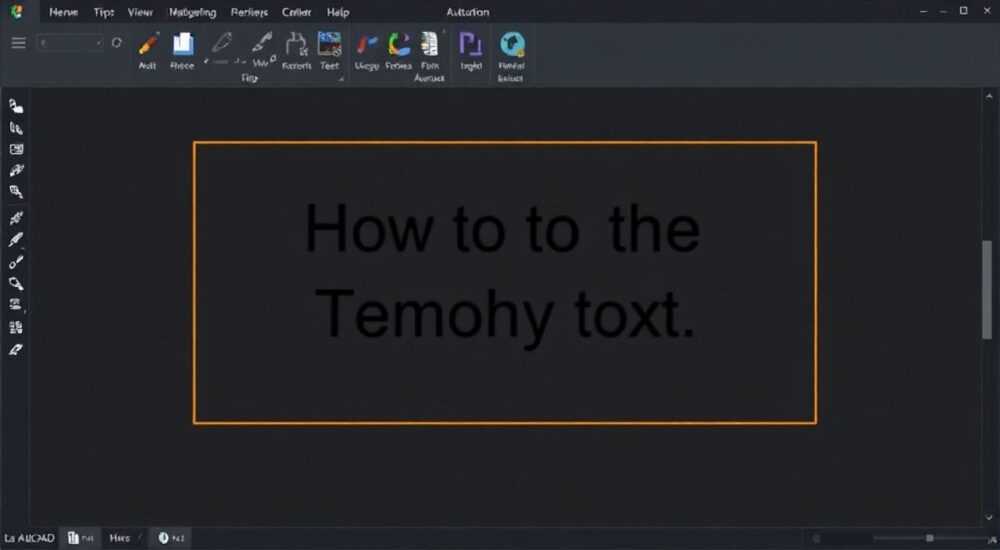
В AutoCAD текст в рамке — это эффективный способ выделить важную информацию на чертеже: примечания, технические требования, данные о материалах или спецификации. Такой приём улучшает читаемость документа и помогает избежать путаницы при работе с проектом. Рамка вокруг текста может быть создана разными методами — от простого использования многострочного текста (MTEXT) с последующим рисованием прямоугольника до автоматизированных решений через поля (Fields), таблицы или программные расширения. Современные версии AutoCAD поддерживают гибкие инструменты оформления, позволяющие не только визуально выделять текст, но и делать его динамичным и привязанным к параметрам чертежа.
Чтобы быстро сделать текст в рамке в AutoCAD, используйте команду MTEXT для создания многострочного текста, а затем обведите его прямоугольником с помощью команды RECTANG. Для автоматизации процесса применяйте стили текста и блоки с атрибутами.
Содержание статьи:
- Зачем нужна рамка вокруг текста в AutoCAD
- Основные методы создания текста в рамке
- Пошаговая инструкция: как сделать текст в рамке вручную
- Как автоматизировать выравнивание рамки
- Автоматизация через блоки и атрибуты
- Добавление атрибутов к блоку
- Работа с таблицами как альтернатива рамке
- Преимущества таблиц перед ручной рамкой
- Советы по оформлению и стилям
- Экспертное мнение
- Вопросы и ответы
- Заключение
Зачем нужна рамка вокруг текста в AutoCAD
В профессиональном проектировании визуальная иерархия играет ключевую роль. Текст без рамки может теряться среди линий, размеров и других элементов чертежа, особенно если масштаб изменяется. Рамка помогает акцентировать внимание на конкретной информации: например, на условиях эксплуатации, ссылках на стандарты или особых указаниях для монтажа. Это особенно важно в строительных, машиностроительных и электротехнических проектах, где ошибки интерпретации могут привести к серьёзным последствиям.
Рамка выполняет несколько функций: она визуально изолирует текст, делает его более читаемым и формализует подачу данных. Кроме того, рамка может быть частью стандартизированного шаблона чертежа (DWT-файла), что обеспечивает единообразие документов в рамках всей проектной организации. В ГОСТ 2.104–2006, регламентирующем формы документации, также предусмотрены графы и поля, которые по сути представляют собой текст в рамке.
Полезно знать: Использование рамки вокруг текста — не просто эстетический выбор, а элемент нормоконтроля. Многие компании требуют её наличия в технической документации.
Кроме того, рамка может быть динамической. Например, при использовании полей (Fields) или параметрических блоков рамка автоматически подстраивается под объём текста. Это особенно актуально при массовом оформлении спецификаций или позиционных обозначений, где количество строк может меняться.
Основные методы создания текста в рамке
В AutoCAD существует несколько подходов к размещению текста в рамке. Выбор метода зависит от целей, частоты использования, масштаба проекта и требований к автоматизации. Ниже перечислены основные способы:
- Ручное рисование рамки — самый простой и универсальный способ. Создаётся текст с помощью MTEXT, а затем вокруг него вручную рисуется прямоугольник.
- Использование блоков с атрибутами — позволяет создавать многоразовые элементы, где текст и рамка объединены в один объект. Подходит для штампов, примечаний и маркеров.
- Применение таблиц — таблицы в AutoCAD по умолчанию имеют границы, что делает их идеальными для размещения текста в «рамке». Можно использовать одну ячейку для имитации обычного текстового блока.
- Динамические поля и LISP-скрипты — продвинутый подход, когда рамка и текст генерируются автоматически на основе заданных параметров.
Каждый метод имеет свои преимущества и недостатки. Например, ручной способ требует больше времени, но даёт полный контроль над внешним видом. Блоки обеспечивают повторяемость, но требуют предварительной настройки. Таблицы удобны, но могут быть избыточны для простых задач.
Метод |
Скорость |
Гибкость |
Автоматизация |
Рекомендуемое применение |
|---|---|---|---|---|
Ручное рисование |
Низкая |
Высокая |
Нет |
Единичные заметки, чертежи «однодневки» |
Блоки с атрибутами |
Средняя |
Средняя |
Частичная |
Штампы, маркеры, стандартные примечания |
Таблицы |
Высокая |
Средняя |
Частичная |
Спецификации, технические условия |
Скрипты / API |
Высокая (после настройки) |
Очень высокая |
Полная |
Крупные проекты, BIM-интеграция |
Выбор оптимального метода зависит от ваших задач. Если вы работаете над одним чертежом и вам нужно быстро выделить примечание — подойдёт ручной способ. Если же вы оформляете сотни чертежей — стоит инвестировать время в создание шаблонов и блоков.
Пошаговая инструкция: как сделать текст в рамке вручную
Этот метод подходит для новичков и тех, кто не хочет углубляться в настройку блоков или скриптов. Он базируется на стандартных командах AutoCAD: MTEXT и RECTANG.
- Активируйте команду MTEXT. Нажмите кнопку «Многострочный текст» на панели «Аннотации» или введите в командной строке
MTEXTи нажмите Enter. - Укажите область для текста. Щёлкните и протяните прямоугольник, определяя ширину текстовой области. Чем точнее вы зададите ширину, тем меньше потребуется корректировать рамку.
- Введите текст. В открывшемся редакторе введите нужный текст. Используйте вкладки «Формат» и «Вставка» для настройки шрифта, цвета, абзацев и т.д.
- Завершите редактирование. Закройте редактор, кликнув за пределами текста или нажав Esc.
- Нарисуйте рамку. Введите команду
RECTANG, затем щёлкните в одном углу будущего прямоугольника и протяните до противоположного. Старайтесь точно совместить углы с границами текста. - Настройте стиль рамки. Выделите прямоугольник, откройте палитру свойств (Ctrl+1) и измените цвет, тип линии, толщину или слой.
«Для точного совмещения рамки с текстом используйте режим объектной привязки (OSNAP). Включите привязку к углам (Конец) и используйте координаты X и Y из палитры свойств текста.» — Алексей Миронов, ведущий конструктор CAD-систем, 12 лет опыта
Как автоматизировать выравнивание рамки
Хотя рамка рисуется вручную, можно частично автоматизировать процесс:
- Используйте команду
BOUNDARY— после создания текста запустите её и выберите область вокруг текста. AutoCAD попытается создать замкнутый контур. - Примените LISP-функцию для обводки текста. Например, простой скрипт может найти границы MTEXT и построить вокруг них прямоугольник.
- Создайте пользовательскую команду через CUI (Customize User Interface), объединив MTEXT и RECTANG в одну макрокоманду.
Полезно знать: Если вы часто используете один и тот же размер рамки, сохраните её как блок. Это сэкономит время при повторных вставках.
Автоматизация через блоки и атрибуты
Блоки — мощный инструмент AutoCAD, позволяющий объединить несколько объектов (в том числе текст и рамку) в один многоразовый элемент. С атрибутами блок становится ещё гибче: вы можете изменять текст при каждой вставке, не редактируя сам блок.
- Создайте текст и рамку. Используйте MTEXT и RECTANG, как описано выше. Убедитесь, что они правильно расположены относительно друг друга.
- Запустите команду BLOCK. Введите
BLOCKв командной строке. - Укажите имя блока, например, «Примечание_рамка».
- Выберите объекты: сначала щёлкните по рамке, затем по тексту.
- Укажите базовую точку — это будет точка вставки блока. Обычно выбирают нижний левый угол рамки.
- Нажмите OK.
Теперь блок доступен в библиотеке. Чтобы вставить его, используйте команду INSERT или палитру инструментов.
Добавление атрибутов к блоку
Чтобы текст был редактируемым при вставке:
- Перед созданием блока удалите MTEXT.
- Запустите команду
ATTDEF(определение атрибута). - Укажите позицию, где должен находиться текст.
- В диалоговом окне задайте тег (например, «NOTE»), приглашение («Введите примечание») и значение по умолчанию.
- Создайте блок, включив в него рамку и определение атрибута.
При вставке блока AutoCAD запросит значение атрибута. Это идеально подходит для штампов, номеров позиций и стандартных формулировок.
«Используйте слои: поместите рамку на слой «Annot-Ramka», а текст — на «Annot-Text». Это упростит управление видимостью и печать.» — Екатерина Шульгина, CAD-менеджер в проектной фирме «СтройИнжПроект»
Работа с таблицами как альтернатива рамке
Таблицы в AutoCAD — недооценённый, но очень эффективный инструмент. Они по умолчанию имеют границы, что делает их готовыми «рамками» для текста. Кроме того, таблицы легко форматируются, масштабируются и могут содержать динамические данные.
- Вставьте таблицу: вкладка «Аннотации» → «Таблица».
- Установите 1 строку и 1 столбец, если вам нужен один блок текста.
- Отключите заголовки и итоги, чтобы избежать лишних строк.
- Введите текст в ячейку.
- Настройте границы: в редакторе таблиц выберите «Границы» → «Все границы» или настройте вручную.
Преимущества таблиц перед ручной рамкой
- Автонастройка высоты строки при переносе текста.
- Поддержка нескольких шрифтов и стилей в одной ячейке.
- Возможность связывания с данными (Data Link) — например, с Excel.
- Лёгкое форматирование через стили таблиц (Table Style).
Полезно знать: Стиль таблицы можно сохранить в шаблоне .dwt, чтобы он автоматически применялся во всех новых чертежах.
Советы по оформлению и стилям
Правильное оформление текста в рамке влияет на восприятие чертежа. Вот рекомендации, соответствующие лучшим практикам:
- Соблюдайте отступы. Между текстом и краями рамки должно быть не менее 3–5 мм (в масштабе вывода). Это улучшает читаемость.
- Используйте единый стиль рамки. Определите толщину линии (например, 0.35 мм), тип (сплошная) и цвет (обычно чёрный или синий).
- Не перегружайте рамку. Избегайте слишком длинных абзацев. Разбивайте информацию на несколько блоков, если необходимо.
- Привязывайте рамку к сетке. Используйте шаг привязки (SNAP), чтобы рамки выравнивались по осям или другим объектам.
Для крупных проектов рекомендуется создать собственный стиль аннотаций:
- Откройте «Диспетчер стилей таблиц» (TABLESTYLE).
- Создайте новый стиль, например, «Примечание_рамка».
- Настройте шрифт, выравнивание, цвет фона и границы.
- Сохраните стиль в шаблоне.
«Если вы работаете в команде, согласуйте стиль рамки заранее. Это снизит количество правок при проверке чертежей.» — Дмитрий Костин, руководитель отдела стандартизации в «ГеоПроект»
Экспертное мнение
«Сегодня всё больше компаний переходят от ручного оформления к автоматизированным решениям. Я рекомендую использовать динамические блоки с полями. Например, рамка может содержать текст, который автоматически подставляет название слоя, имя чертежа или дату. Это снижает риск ошибок и ускоряет выпуск документации.» — Анна Петрова, эксперт по AutoCAD, автор курсов на Autodesk University
Анна отмечает, что в современных проектах, особенно при интеграции с BIM-системами, статичные рамки уступают место «умным» аннотациям. Например, с помощью AutoLISP или .NET можно создать команду, которая по щелчку создаёт рамку с текстом, привязанным к свойствам объекта. Это особенно полезно при маркировке оборудования или узлов.
Вопросы и ответы
Можно ли сделать рамку, которая автоматически подстраивается под объём текста?
Да, это возможно. При использовании таблиц рамка (границы ячейки) автоматически растягивается по мере добавления строк. Также можно написать LISP-скрипт, который пересчитывает высоту текста и корректирует размер рамки.
Как изменить цвет рамки без изменения текста?
Выделите рамку (прямоугольник), откройте палитру свойств (Ctrl+1) и измените параметр «Цвет». Убедитесь, что текст и рамка находятся на разных слоях — это упростит управление.
Почему рамка не печатается?
Проверьте слой, на котором находится рамка. Убедитесь, что он не заморожен, включен и назначен на печать. Также проверьте тип линии — некоторые тонкие или пунктирные линии могут не выводиться на принтер при низком разрешении.
Можно ли сделать закруглённые углы у рамки?
Да. После создания прямоугольника примените команду
FILLET с радиусом, например, 2 мм. Выберите две смежные стороны — угол станет скруглённым. Повторите для всех четырёх углов.Как вставить рамку с текстом в несколько чертежей?
Сохраните блок в файле .dwg или .dwg-библиотеке. Используйте команду
DESIGNCENTER (Ctrl+2), чтобы перетаскивать блоки между чертежами. Альтернатива — палитра инструментов (Tool Palettes).Заключение
Текст в рамке в AutoCAD — это не просто украшение, а важный элемент оформления чертежа, повышающий его качество и соответствие стандартам. От выбора метода зависит скорость работы, масштабируемость и возможность автоматизации. Простые задачи можно решать вручную, но для регулярного использования лучше внедрять блоки, таблицы или скрипты.
Главное — системный подход. Определите, какие типы аннотаций вам нужны, создайте шаблоны и внедрите их в рабочий процесс. Это сэкономит часы времени и минимизирует ошибки.
- Рамка улучшает читаемость и соответствует стандартам оформления.
- Ручной метод подходит для единичных случаев, блоки — для массового применения.
- Таблицы — лучший выбор для динамического и структурированного текста.
- Используйте слои и стили для унификации оформления.
- Автоматизация через LISP или DesignCenter повышает производительность.
⚠️ Дисклеймер — нажмите, чтобы развернуть
Материалы, опубликованные в разделе «Блог» на сайте RU DESIGN SHOP (rudesignshop.ru), носят исключительно информационный и ознакомительный характер и не являются руководством к действию, финансовой рекомендацией, медицинской услугой, ветеринарным назначением либо рекламой товаров и услуг, включая азартные игры. Публикации не содержат призывов к участию в азартных играх и не направлены на продвижение соответствующих операторов.
Безопасность применения товаров и веществ: при использовании строительных материалов, бытовой химии, пестицидов и агрохимикатов необходимо строго следовать инструкциям производителя и действующему законодательству Российской Федерации, включая Федеральный закон РФ от 19.07.1997 № 109-ФЗ «О безопасном обращении с пестицидами и агрохимикатами».
Упоминание товарных знаков, брендов и организаций носит исключительно информационный характер и не означает наличие партнёрских отношений или одобрения со стороны правообладателей.
Материалы, содержащие сведения о медицинских, ветеринарных или косметических средствах, представлены в справочных целях и не являются медицинской консультацией или назначением. Перед применением рекомендуется обратиться к врачу, ветеринарному специалисту или иному сертифицированному профессионалу.
Возрастные ограничения: материалы, содержащие сведения о продукции категории 18+, включая алкоголь или азартные игры, предназначены исключительно для совершеннолетней аудитории и публикуются в информационных целях.
Правовая ответственность: решения, принятые на основе опубликованной информации, пользователь принимает самостоятельно и на свой риск; редакция и авторы несут ответственность в пределах, установленных законодательством Российской Федерации.
Редакция не допускает публикаций, содержащих пропаганду экстремизма, терроризма, наркотических средств или суицида; подобные материалы подлежат немедленному удалению.
Упоминание организаций с ограниченным статусом: компания Meta Platforms Inc. (социальные сети Facebook и Instagram) признана экстремистской организацией решением суда РФ, её деятельность запрещена на территории Российской Федерации; любые упоминания приводятся исключительно в информационных целях.
Авторские права и источники: информация собирается из открытых источников; её актуальность указывается на дату публикации и может изменяться.
Изображения и иллюстрации используются на условиях, разрешённых правообладателями. При возникновении претензий редакция готова оперативно рассмотреть обращение и внести необходимые изменения.
Персональные данные и cookies: сайт использует cookies и обрабатывает персональные данные пользователей в соответствии с Федеральным законом № 152-ФЗ «О персональных данных» и Политикой конфиденциальности RU DESIGN SHOP.
Мнения авторов могут не совпадать с позицией государственных органов или коммерческих организаций, упомянутых в материалах.
РЕКОМЕНДУЕМ
Товары от российских производителей


Купольный светильник ATLAS 600 SN440
55600 руб.

