Скидка 5% на первый заказ — RDS5




Как чертить в солид воркс
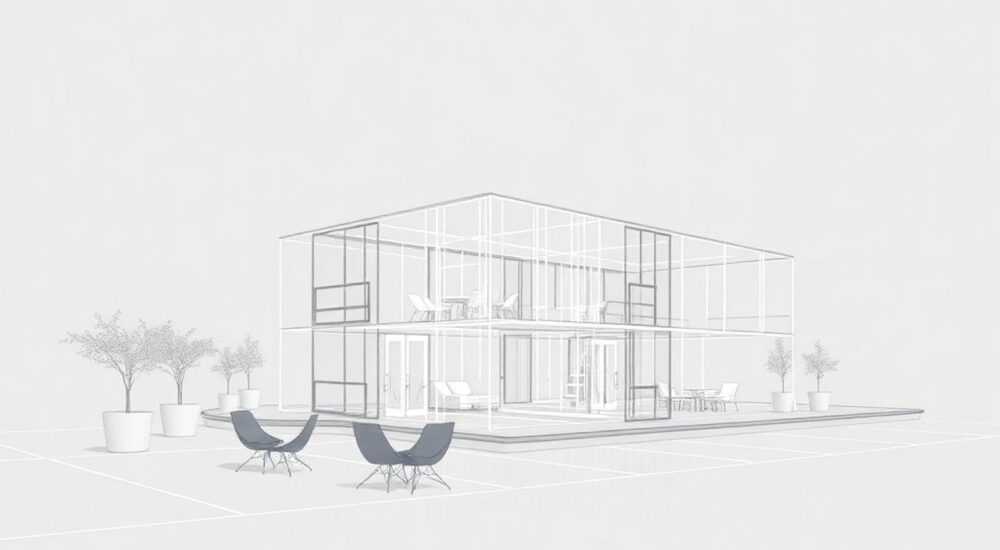
Чертить в SolidWorks — это фундаментальный навык для инженеров, конструкторов и дизайнеров, работающих в области машиностроения, промышленного проектирования и 3D-моделирования. Программа предоставляет мощный инструментарий для создания точных эскизов, которые лежат в основе любого 3D-объекта. Освоение черчения в SolidWorks требует понимания интерфейса, принципов параметрического моделирования и грамотного использования встроенных функций. Главное — начать с базовых инструментов эскиза и постепенно переходить к более сложным операциям.
Чтобы эффективно чертить в SolidWorks, начните с создания нового эскиза на выбранной плоскости, используйте инструменты «Линия», «Окружность» и «Эскиз» для построения контура, затем примените размеры и связи для полного определения формы. Всегда соблюдайте принципы параметрического проектирования — это залог точности и удобства редактирования.
Содержание статьи:
- Обзор интерфейса SolidWorks: что нужно знать перед началом черчения
- Как создать эскиз в SolidWorks: пошаговое руководство
- Основные инструменты черчения и их применение
- Размеры и геометрические связи: ключ к точному чертежу
- Шаги применения связей
- Типичные ошибки при черчении и как их избежать
- Ошибка 1: Эскиз остаётся синим (недоопределён)
- Ошибка 2: Конфликт размеров (переопределённый эскиз)
- Ошибка 3: Незамкнутый контур при выдавливании
- Ошибка 4: Неправильная плоскость эскиза
- Экспертное мнение
- Вопросы и ответы
- Заключение
Обзор интерфейса SolidWorks: что нужно знать перед началом черчения
При запуске SolidWorks пользователь видит стандартный рабочий стол с четырьмя основными областями: область дерева построений (FeatureManager), графическая зона, панель инструментов и свойства команд. FeatureManager отображает всю структуру модели, включая эскизы, операции выдавливания, фаски и другие элементы. Графическая зона — это пространство, где вы будете строить эскизы и моделировать объекты. Понимание расположения и функций этих компонентов критически важно для продуктивной работы.
Перед тем как начать чертить, необходимо выбрать тип документа. Для чертежей и моделей чаще всего используется «Деталь». После создания нового файла детали первым шагом становится выбор плоскости для эскиза: Front Plane, Top Plane или Right Plane. Эти плоскости доступны в дереве построений и служат основой для создания двумерного контура.
SolidWorks работает по принципу параметрического моделирования. Это означает, что каждый элемент — линия, окружность, выдавливание — имеет свои параметры (размеры, связи, условия), которые можно изменять в любой момент. Такой подход позволяет легко вносить правки и адаптировать модель под новые требования без необходимости перестраивать её с нуля.
Полезно знать: Перед началом черчения убедитесь, что включены подсказки и привязки — они помогут точно размещать точки и линии. Используйте сочетание клавиш Ctrl+Tab для быстрого переключения между видами окна.
Как создать эскиз в SolidWorks: пошаговое руководство
Создание эскиза — это первый и самый важный этап в процессе моделирования. Без правильно построенного эскиза невозможно выполнить последующие операции, такие как выдавливание, вращение или сечение.
- Откройте новый файл детали. Выберите «Файл» → «Создать» → «Деталь». Подтвердите создание.
- Выберите плоскость для эскиза. В дереве FeatureManager щёлкните левой кнопкой мыши по одной из базовых плоскостей (например, Front Plane).
- Нажмите кнопку «Эскиз». На панели инструментов или в меню «Эскиз» активируйте режим рисования. Интерфейс переключится в 2D-режим.
- Начните чертить контур. Используйте инструмент «Линия» для построения внешнего контура будущей детали. Кликните для установки начальной точки, затем перемещайтесь и кликайте снова, чтобы задать направление и длину.
- Завершите замкнутый контур. Убедитесь, что все линии соединены, особенно если вы планируете выполнять выдавливание. Незамкнутые контуры могут вызвать ошибки.
- Выйдите из режима эскиза. Нажмите «Готово с эскизом» на панели команд. Теперь можно перейти к 3D-операциям.
Важно помнить, что эскиз должен быть полностью определён — то есть все элементы должны иметь чёткие размеры и геометрические связи. Если в дереве построений рядом с эскизом стоит значок «?» или он окрашен в синий цвет, это означает, что эскиз недоопределён и может вести себя непредсказуемо при редактировании.
«Всегда начинайте эскиз с центральной линии или оси симметрии. Это упрощает добавление размеров и делает модель более управляемой при изменениях.» — Алексей Морозов, инженер-конструктор, 12 лет опыта в SolidWorks
Основные инструменты черчения и их применение
SolidWorks предлагает широкий набор инструментов для создания эскизов. Каждый из них решает конкретную задачу и применяется в зависимости от формы будущей детали.
- Линия (Line) — базовый инструмент для построения прямых отрезков. Позволяет создавать контуры любой сложности. Работает в режиме непрерывного рисования до отмены команды.
- Окружность (Circle) — используется для построения кругов по центру и радиусу. Также доступны варианты: по трем точкам, по касательным.
- Дуга (Arc) — позволяет строить дуги разными способами: по центру, по трем точкам, по касательной.
- Прямоугольник (Rectangle) — быстро создаёт прямоугольные контуры. Есть несколько режимов: по двум углам, по центру и углу, по трем точкам.
- Многоугольник (Polygon) — строит правильные многоугольники от 3 до 40 сторон. Полезен при проектировании фланцев, шестерён и других симметричных элементов.
- Сплайн (Spline) — гибкий инструмент для создания плавных кривых. Часто используется в промышленном дизайне и аэродинамических формах.
Для повышения эффективности используются вспомогательные инструменты:
- Точка (Point) — служит для задания опорных позиций, центров отверстий или привязки размеров.
- Центральная линия (Centerline) — не участвует в построении 3D-модели, но необходима для операций вращения и симметричных размеров.
- Вычеркнутая линия (Construction Line) — временные линии, помогающие в построении сложных форм.
Инструмент |
Горячая клавиша |
Типичное применение |
|---|---|---|
Линия |
L |
Построение каркаса детали, контуров |
Окружность |
C |
Отверстия, валы, диски |
Дуга |
A |
Скругления, закруглённые края |
Прямоугольник |
R |
Корпуса, плиты, фланцы |
Сплайн |
S + S |
Эргономичные формы, обтекаемые поверхности |
Полезно знать: Горячие клавиши значительно ускоряют работу. Например, нажатие «L» сразу активирует инструмент «Линия», а «Esc» — завершает текущую команду.
Размеры и геометрические связи: ключ к точному чертежу
После создания геометрии эскиза необходимо задать размеры и связи. Именно они превращают свободный набросок в строгий, управляемый чертёж.
Добавление размеров выполняется с помощью инструмента «Smart Dimension» (Умный размер). Выбрав его, вы можете кликнуть по линии, дуге или двум точкам, чтобы указать расстояние. SolidWorks автоматически предложит наиболее логичный тип размера — линейный, диаметральный, радиусный или угловой.
Геометрические связи — это правила, которые определяют поведение элементов относительно друг друга. Например:
- Горизонтальность/вертикальность — линия параллельна осям координат.
- Касание — две кривые соприкасаются в одной точке.
- Концентричность — две окружности имеют общий центр.
- Равенство — два элемента одинакового размера (например, радиусы).
- Симметрия — элементы расположены симметрично относительно центральной линии.
Шаги применения связей
- Активируйте инструмент «Геометрические отношения» (Relations) на панели эскиза.
- Выберите нужные элементы (линии, точки, окружности).
- В появившемся окне выберите требуемую связь и подтвердите.
- Повторите для всех критически важных отношений.
Когда эскиз полностью определён, его цвет меняется с синего на чёрный (или жёлтый, в зависимости от настроек), а в дереве построений исчезает значок «?». Это означает, что модель готова к дальнейшему использованию.
«Не стремитесь добавлять все размеры сразу. Сначала установите основные габариты, затем — промежуточные. Избыток размеров может привести к конфликтам и «переопределению» эскиза.» — Екатерина Волкова, CAD-менеджер, опыт 9 лет
Типичные ошибки при черчении и как их избежать
Даже опытные пользователи иногда сталкиваются с проблемами при работе в SolidWorks. Ниже — наиболее распространённые ошибки и способы их устранения.
Ошибка 1: Эскиз остаётся синим (недоопределён)
Если после добавления размеров эскиз всё ещё синий, значит, не хватает геометрических связей или размеров. Проверьте, зафиксированы ли положения всех элементов. Добавьте привязку к началу координат или используйте горизонтальные/вертикальные связи.
Ошибка 2: Конфликт размеров (переопределённый эскиз)
Возникает, когда задано слишком много размеров, противоречащих друг другу. SolidWorks покажет ошибку и выделит конфликтующие элементы. Решение — удалить избыточные размеры, оставив только те, что действительно необходимы.
Ошибка 3: Незамкнутый контур при выдавливании
Если вы пытаетесь выполнить выдавливание и получаете ошибку, проверьте, все ли линии соединены. Иногда между концами линий остаётся микрозазор. Используйте инструмент «Соединить вершины» или включите привязку «Endpoint».
Ошибка 4: Неправильная плоскость эскиза
Создание эскиза на неправильной плоскости может привести к трудностям при сборке. Всегда ориентируйтесь на стандартные плоскости и используйте «вид спереди», «сверху» или «слева» для контроля.
Ошибка |
Причина |
Решение |
|---|---|---|
Синий эскиз |
Недостаточно размеров или связей |
Добавьте недостающие привязки и размеры |
Красный эскиз |
Переопределение (конфликт размеров) |
Удалите избыточные размеры |
Ошибка выдавливания |
Незамкнутый или самопересекающийся контур |
Проверьте замкнутость и целостность контура |
Сдвиг модели |
Отсутствие привязки к началу координат |
Добавьте привязку «Coincident» к началу |
Полезно знать: Используйте режим «Показать/скрыть геометрические отношения» (View → Relations), чтобы визуально контролировать, какие связи уже установлены.
Экспертное мнение
«Современные версии SolidWorks, включая 2025 и 2026, активно развивают функции автоматического распознавания форм и AI-поддержку. Например, теперь можно использовать «Instant3D» для прямого управления размерами в 3D-виде, не выходя из режима просмотра. Это экономит до 30% времени при редактировании.» — Дмитрий Петренко, технический директор CADLab Solutions, 15 лет в индустрии CAx
По словам эксперта, будущее за интеллектуальным проектированием. SolidWorks внедряет машинное обучение для анализа типовых решений и предлагает оптимальные параметры эскизов на основе исторических данных. Также растёт интеграция с облачными платформами, такими как 3DEXPERIENCE, что позволяет командам работать совместно в реальном времени.
Вопросы и ответы
Можно ли чертить в SolidWorks без знания черчения?
Да, но с ограничениями. Базовые навыки инженерной графики помогут правильно строить проекции, читать чертежи и избегать ошибок. Однако SolidWorks достаточно дружелюбен к новичкам, и многие учатся «с нуля» через практику и онлайн-курсы.
Как быстро научиться чертить в SolidWorks?
Рекомендуется пройти структурированный курс, начиная с простых фигур и постепенно переходя к сложным деталям. Ежедневная практика по 30–60 минут в течение месяца даёт хороший результат. Используйте встроенные учебные примеры и YouTube-каналы с русскоязычными уроками.
Чем отличается эскиз от 3D-модели?
Эскиз — это двумерный чертёж, созданный на плоскости. Он служит основой. 3D-модель получается в результате операций над эскизом: выдавливания, вращения, сдвига. Без эскиза нет модели.
Нужно ли задавать все размеры на эскизе?
Нет. Достаточно задать минимальный набор, который полностью определяет форму. Избыток размеров может привести к конфликтам. Принцип: «как можно меньше, но как можно точнее».
Подходит ли SolidWorks для архитектурного черчения?
Не оптимально. Хотя технически это возможно, для архитектуры лучше подходят специализированные программы вроде AutoCAD Architecture или Revit. SolidWorks ориентирован на механическое проектирование.
Заключение
Чертить в SolidWorks — это не просто рисование линий, а системный процесс создания параметрических моделей, основанный на точности, логике и продуманной структуре. Успешное освоение начинается с понимания интерфейса, выбора правильной плоскости и грамотного использования инструментов эскиза. Ключевые факторы успеха — это применение размеров и геометрических связей, а также умение избегать типичных ошибок.
Чтобы стать уверенным пользователем SolidWorks, практикуйтесь регулярно, изучайте примеры из реальных проектов и следите за обновлениями программы. Современные версии предлагают всё больше возможностей для автоматизации, что делает проектирование быстрее и интуитивнее.
- Всегда начинайте с создания эскиза на одной из базовых плоскостей.
- Используйте «Умный размер» и геометрические связи для полного определения эскиза.
- Избегайте избытка размеров — это вызывает конфликты и ошибки.
- Применяйте горячие клавиши для ускорения работы.
- Следите за цветом эскиза: чёрный — полностью определён, синий — недоопределён, красный — переопределён.
⚠️ Дисклеймер — нажмите, чтобы развернуть
Материалы, опубликованные в разделе «Блог» на сайте RU DESIGN SHOP (rudesignshop.ru), носят исключительно информационный и ознакомительный характер и не являются руководством к действию, финансовой рекомендацией, медицинской услугой, ветеринарным назначением либо рекламой товаров и услуг, включая азартные игры. Публикации не содержат призывов к участию в азартных играх и не направлены на продвижение соответствующих операторов.
Безопасность применения товаров и веществ: при использовании строительных материалов, бытовой химии, пестицидов и агрохимикатов необходимо строго следовать инструкциям производителя и действующему законодательству Российской Федерации, включая Федеральный закон РФ от 19.07.1997 № 109-ФЗ «О безопасном обращении с пестицидами и агрохимикатами».
Упоминание товарных знаков, брендов и организаций носит исключительно информационный характер и не означает наличие партнёрских отношений или одобрения со стороны правообладателей.
Материалы, содержащие сведения о медицинских, ветеринарных или косметических средствах, представлены в справочных целях и не являются медицинской консультацией или назначением. Перед применением рекомендуется обратиться к врачу, ветеринарному специалисту или иному сертифицированному профессионалу.
Возрастные ограничения: материалы, содержащие сведения о продукции категории 18+, включая алкоголь или азартные игры, предназначены исключительно для совершеннолетней аудитории и публикуются в информационных целях.
Правовая ответственность: решения, принятые на основе опубликованной информации, пользователь принимает самостоятельно и на свой риск; редакция и авторы несут ответственность в пределах, установленных законодательством Российской Федерации.
Редакция не допускает публикаций, содержащих пропаганду экстремизма, терроризма, наркотических средств или суицида; подобные материалы подлежат немедленному удалению.
Упоминание организаций с ограниченным статусом: компания Meta Platforms Inc. (социальные сети Facebook и Instagram) признана экстремистской организацией решением суда РФ, её деятельность запрещена на территории Российской Федерации; любые упоминания приводятся исключительно в информационных целях.
Авторские права и источники: информация собирается из открытых источников; её актуальность указывается на дату публикации и может изменяться.
Изображения и иллюстрации используются на условиях, разрешённых правообладателями. При возникновении претензий редакция готова оперативно рассмотреть обращение и внести необходимые изменения.
Персональные данные и cookies: сайт использует cookies и обрабатывает персональные данные пользователей в соответствии с Федеральным законом № 152-ФЗ «О персональных данных» и Политикой конфиденциальности RU DESIGN SHOP.
Мнения авторов могут не совпадать с позицией государственных органов или коммерческих организаций, упомянутых в материалах.
РЕКОМЕНДУЕМ
Товары от российских производителей

Гипсовый светильник SGS22
1949 руб.
Светильник INTRACK Forstlight
Диапазон цен: 5850 руб. – 11390 руб.

