Скидка 5% на первый заказ — RDS5




Как включить редактирование в powerpoint
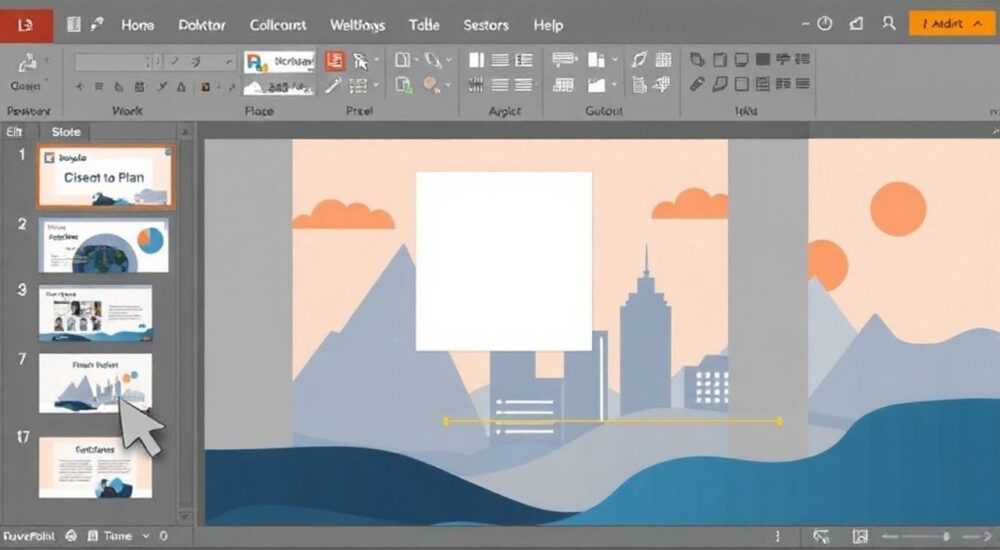
Редактирование в PowerPoint — ключевая функция, без которой невозможно создавать или изменять презентации. Если вы не можете вносить правки в слайды, это может быть связано с режимом просмотра, защитой файла, ограничениями приложений или настройками доступа. Главное — убедиться, что файл открыт в редактируемом формате, а не в режиме только для чтения, и что у вас установлены необходимые права.
Чтобы включить редактирование в PowerPoint, откройте файл в обычном режиме, а не в режиме предварительного просмотра или «Только для чтения». Убедитесь, что документ не защищён паролем или ограничениями, и используйте актуальную версию Microsoft Office.
Современные пользователи часто сталкиваются с ситуацией, когда PowerPoint запускается, но вносить изменения в слайды невозможно. При этом интерфейс может казаться заблокированным, кнопки редактирования неактивны, а курсор не реагирует на клики. Это вызывает раздражение, особенно если нужно срочно подготовить презентацию. Однако причины такого поведения программы типичны и легко устранимы, если знать, где искать проблему.
Содержание статьи:
- Проверьте режим просмотра слайдов
- Как переключить режимы
- Устраните блокировку «Только для чтение»
- Шаги для снятия блокировки
- Отключите защиту документа
- Как снять ограничение редактирования
- Работа с общими и облачными файлами
- Что делать, если нет прав
- Проблемы с программой и системой
- Дополнительные шаги при сбоях
- Экспертное мнение
- Вопросы и ответы
- Заключение
Проверьте режим просмотра слайдов
PowerPoint предлагает несколько режимов отображения презентации: Обычный, Сортировщик слайдов, Показ слайдов, Заметки и другие. В некоторых из них редактирование недоступно по умолчанию. Например, в режиме «Показ слайдов» (Slide Show) вы видите презентацию так, как её увидят зрители. Здесь нельзя вносить изменения — это логично, ведь это демонстрационный режим.
Если вы случайно перешли в режим просмотра, просто нажмите клавишу Esc, чтобы вернуться к редактору. Также проверьте нижнюю панель окна PowerPoint: там расположены значки режимов. Убедитесь, что активен «Обычный» режим (иконка с миниатюрой слайда и структурой).
Иногда PowerPoint автоматически открывает файл в режиме «Слайд-шоу», особенно если он был сохранён с таким параметром. Чтобы это исправить, откройте PowerPoint вручную, выберите «Файл» → «Открыть» и найдите нужную презентацию через проводник, а не двойным кликом по файлу на рабочем столе.
Как переключить режимы
- Нажмите на вкладку Вид в верхнем меню.
- Выберите раздел Режимы просмотра презентации.
- Кликните по пункту Обычный.
- Убедитесь, что слева отображается список слайдов, а справа — редактируемый слайд.
Полезно знать: Режим «Сортировщик слайдов» позволяет перемещать слайды, но не редактировать их содержимое напрямую. Для полноценного редактирования всегда используйте «Обычный» режим.
Устраните блокировку «Только для чтение»
Одна из самых частых причин невозможности редактирования — открытие файла в режиме «Только для чтения». Такой режим активируется автоматически, если PowerPoint сомневается в безопасности источника файла. Например, при открытии презентации из интернета, электронной почты или внешнего диска.
При запуске вы можете увидеть желтую полосу в верхней части окна с надписью: «Файл заблокирован для редактирования. Этот файл пришёл из ненадёжного источника». Рядом будет кнопка «Включить редактирование». Нажмите её, чтобы разблокировать документ.
Если полоса не появилась, проверьте строку состояния внизу окна. Там может быть указано «[Только для чтения]» рядом с именем файла. В этом случае:
Шаги для снятия блокировки
- Закройте файл.
- Щёлкните по нему правой кнопкой мыши в проводнике Windows.
- Выберите «Свойства».
- На вкладке «Общие» найдите флажок «Только для чтения» и снимите его, если он установлен.
- Нажмите «Применить» → «ОК».
Теперь попробуйте снова открыть презентацию. Если проблема была в этом, редактирование станет доступным.
«Не игнорируйте предупреждения о безопасности, но если файл из доверенного источника — смело включайте редактирование. Лучше один раз проверить, чем постоянно работать с ограниченными возможностями.» — Алексей Миронов, IT-консультант, 12 лет опыта
Отключите защиту документа
PowerPoint позволяет защищать презентации с помощью пароля или ограничений. Даже если вы сами не устанавливали защиту, файл мог быть получен уже защищённым. Существует два типа защиты: шифрование паролем и ограничение редактирования.
Если презентация зашифрована паролем, вы просто не сможете открыть её без правильного кода. Но если установлена защита от изменений, файл откроется, но вы не сможете ничего редактировать. Это можно обнаружить в меню «Файл» → «Сведения» → «Защита презентации».
Как снять ограничение редактирования
- Перейдите в раздел Файл.
- Выберите Сведения.
- Нажмите Защита презентации.
- Если активна опция «Ограничить редактирование», кликните по ней.
- В правой панели нажмите «Остановить защиту».
- Если требуется пароль — введите его.
Если вы не знаете пароль, восстановить доступ будет невозможно — это сделано намеренно для безопасности. В таком случае придётся связаться с автором документа.
Тип защиты |
Можно ли редактировать? |
Как снять |
|---|---|---|
Файл из интернета / ненадёжного источника |
Нет (до подтверждения) |
Нажать «Включить редактирование» |
Атрибут «Только для чтения» в свойствах |
Нет |
Снять галочку в свойствах файла |
Ограничение редактирования в PowerPoint |
Нет |
Через «Файл» → «Сведения» → «Остановить защиту» |
Пароль на открытие |
Нет |
Требуется знание пароля |
Работа с общими и облачными файлами
Современные пользователи всё чаще хранят презентации в облаках: OneDrive, SharePoint, Google Drive (через интеграцию). При совместной работе доступ к редактированию зависит от прав, предоставленных владельцем файла.
Если вы получили ссылку на презентацию, убедитесь, что вам выданы права на редактирование, а не только на просмотр. В интерфейсе PowerPoint Online (в браузере) это видно сразу: вверху будет кнопка «Редактировать презентацию» или «Открыть в приложении».
Что делать, если нет прав
- Запросите у владельца файла расширенные права.
- Или сделайте копию: в PowerPoint Online выберите «Файл» → «Создать копию».
- Редактируйте свою версию и отправьте обратно.
При работе в команде важно понимать, что одновременное редактирование возможно, но требует стабильного интернет-соединения и аккаунта Microsoft. Все изменения синхронизируются в реальном времени, и каждый участник видит, кто и что меняет.
Полезно знать: Если файл находится на сетевом диске или в общей папке, и другой пользователь уже открыл его на редактирование, ваш экземпляр может открыться в режиме «Только для чтения». Дождитесь освобождения или запросите доступ.
Проблемы с программой и системой
Иногда причина невозможности редактирования кроется не в файле, а в самой программе. Устаревшая версия PowerPoint, сбои в установке, повреждённые шаблоны или конфликты с другими приложениями могут блокировать функциональность.
Первое, что стоит сделать — обновить Microsoft Office. Современные обновления не только добавляют функции, но и исправляют ошибки, влияющие на стабильность работы. Проверьте обновления через «Файл» → «Счётная книжка» → «Параметры обновления».
Дополнительные шаги при сбоях
- Запустите PowerPoint в безопасном режиме: нажмите Win + R, введите
powerpnt /safe, нажмите Enter. Если в этом режиме редактирование работает — проблема в надстройках. - Отключите все надстройки: «Файл» → «Параметры» → «Надстройки» → внизу выбрать «Управление: COM-надстройки» → «Перейти» → снять все галочки.
- Восстановите Office через «Панель управления» → «Программы и компоненты» → выберите Microsoft 365 → «Изменить» → «Быстрое восстановление».
Если ничего не помогает, переустановите Office. Убедитесь, что используется лицензионная версия — пиратские сборки часто имеют вырезанные или повреждённые компоненты.
Экспертное мнение
«Большинство проблем с редактированием в PowerPoint решаются за 5 минут, если знать, куда смотреть. Самая частая ошибка — игнорирование строки состояния и предупреждений. Пользователи жмут на кнопки, не читая подсказки. А между тем, PowerPoint почти всегда явно говорит, почему редактирование недоступно. Главное — научиться слушать программу.» — Екатерина Шульгина, эксперт по офисным приложениям, Microsoft MVP
По её словам, важно привыкнуть к диагностике: сначала проверьте источник файла, затем режим просмотра, потом права и защиту. Эта последовательность покрывает 95% всех случаев. Также она рекомендует использовать PowerPoint Online как альтернативу: если настольная версия не работает, облачная часто помогает диагностировать проблему.
Вопросы и ответы
Почему PowerPoint не даёт редактировать текст, хотя я могу перемещать слайды?
Скорее всего, включено ограничение редактирования содержимого. Проверьте раздел «Файл» → «Сведения» → «Ограничить редактирование». Возможно, разрешено только форматирование определённых элементов.
Я открыл файл с флешки, но не могу ничего менять. Что делать?
USB-устройства часто помечаются системой как ненадёжные. После открытия нажмите «Включить редактирование» на желтой панели. Также скопируйте файл на локальный диск и работайте с копией.
Как сделать, чтобы все файлы открывались с редактированием по умолчанию?
В PowerPoint перейдите в «Файл» → «Параметры» → «Центр управления безопасностью» → «Параметры центра управления безопасностью» → «Помечать содержимое из Интернета как ненадёжное» — снимите галочку. Будьте осторожны: это снижает уровень безопасности.
Можно ли редактировать PowerPoint на телефоне?
Да, мобильное приложение PowerPoint для Android и iOS позволяет редактировать слайды. Установите его из магазина, войдите в учётную запись Microsoft и откройте файл из OneDrive или другого хранилища.
Почему после снятия «Только для чтения» файл снова открывается в этом режиме?
Возможно, файл расположен в защищённой папке (например, Program Files) или у вашей учётной записи Windows нет прав на запись. Переместите файл в папку «Документы» и попробуйте снова.
Заключение
Невозможность редактирования в PowerPoint — распространённая, но легко решаемая проблема. Ключ к успеху — системный подход: начните с проверки режима просмотра, затем оцените статус файла («Только для чтение», защита, источник), и только потом переходите к диагностике программных сбоев.
Главное — не паниковать и не переустанавливать программу с первого раза. Большинство случаев решаются простыми действиями: нажатием одной кнопки, снятием галочки или запросом прав. Сохраняйте спокойствие, следуйте проверенной последовательности, и вы быстро вернёте себе контроль над презентацией.
- Всегда проверяйте режим просмотра — редактирование доступно только в «Обычном».
- Обращайте внимание на предупреждения безопасности и включайте редактирование при необходимости.
- Снимайте атрибут «Только для чтения» в свойствах файла, если он мешает.
- При работе с облачными файлами убедитесь в наличии прав на редактирование.
- Обновляйте Office и используйте безопасный режим для диагностики сбоев.
⚠️ Дисклеймер — нажмите, чтобы развернуть
Материалы, опубликованные в разделе «Блог» на сайте RU DESIGN SHOP (rudesignshop.ru), носят исключительно информационный и ознакомительный характер и не являются руководством к действию, финансовой рекомендацией, медицинской услугой, ветеринарным назначением либо рекламой товаров и услуг, включая азартные игры. Публикации не содержат призывов к участию в азартных играх и не направлены на продвижение соответствующих операторов.
Безопасность применения товаров и веществ: при использовании строительных материалов, бытовой химии, пестицидов и агрохимикатов необходимо строго следовать инструкциям производителя и действующему законодательству Российской Федерации, включая Федеральный закон РФ от 19.07.1997 № 109-ФЗ «О безопасном обращении с пестицидами и агрохимикатами».
Упоминание товарных знаков, брендов и организаций носит исключительно информационный характер и не означает наличие партнёрских отношений или одобрения со стороны правообладателей.
Материалы, содержащие сведения о медицинских, ветеринарных или косметических средствах, представлены в справочных целях и не являются медицинской консультацией или назначением. Перед применением рекомендуется обратиться к врачу, ветеринарному специалисту или иному сертифицированному профессионалу.
Возрастные ограничения: материалы, содержащие сведения о продукции категории 18+, включая алкоголь или азартные игры, предназначены исключительно для совершеннолетней аудитории и публикуются в информационных целях.
Правовая ответственность: решения, принятые на основе опубликованной информации, пользователь принимает самостоятельно и на свой риск; редакция и авторы несут ответственность в пределах, установленных законодательством Российской Федерации.
Редакция не допускает публикаций, содержащих пропаганду экстремизма, терроризма, наркотических средств или суицида; подобные материалы подлежат немедленному удалению.
Упоминание организаций с ограниченным статусом: компания Meta Platforms Inc. (социальные сети Facebook и Instagram) признана экстремистской организацией решением суда РФ, её деятельность запрещена на территории Российской Федерации; любые упоминания приводятся исключительно в информационных целях.
Авторские права и источники: информация собирается из открытых источников; её актуальность указывается на дату публикации и может изменяться.
Изображения и иллюстрации используются на условиях, разрешённых правообладателями. При возникновении претензий редакция готова оперативно рассмотреть обращение и внести необходимые изменения.
Персональные данные и cookies: сайт использует cookies и обрабатывает персональные данные пользователей в соответствии с Федеральным законом № 152-ФЗ «О персональных данных» и Политикой конфиденциальности RU DESIGN SHOP.
Мнения авторов могут не совпадать с позицией государственных органов или коммерческих организаций, упомянутых в материалах.
РЕКОМЕНДУЕМ
Товары от российских производителей

Светильник SLIM BACK Forstlight
Диапазон цен: 16090 руб. – 27580 руб.


