Скидка 5% на первый заказ — RDS5




Как делать 3д в автокаде
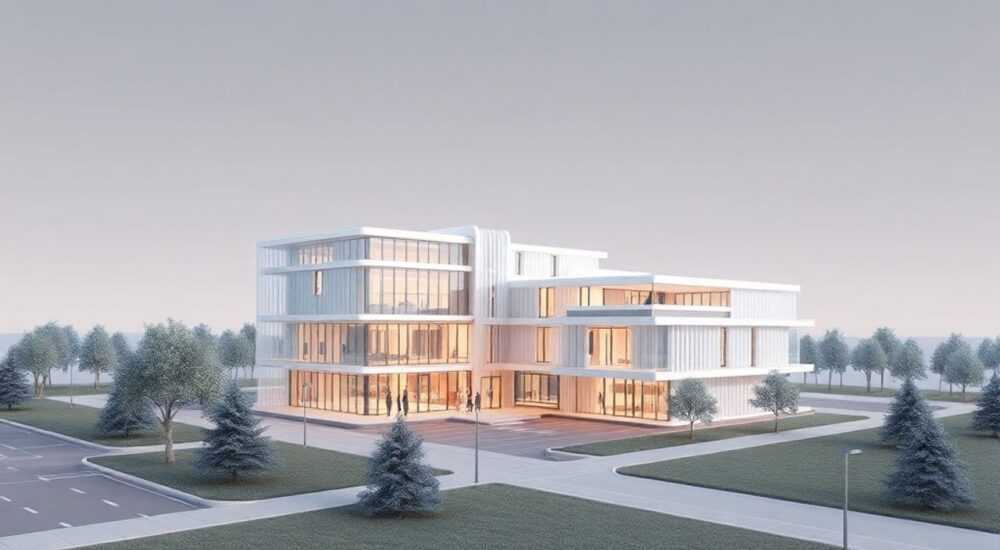
Создание трехмерных моделей в AutoCAD — это мощный инструмент для архитекторов, инженеров и проектировщиков, позволяющий не только визуализировать будущие конструкции, но и проводить точные расчеты, проверять взаимное расположение элементов и готовить документацию высокого качества. Освоение 3D-моделирования в AutoCAD открывает доступ к более сложным проектам и повышает профессиональную ценность специалиста на рынке труда. Несмотря на кажущуюся сложность, процесс построения объемных объектов можно освоить системно, шаг за шагом, используя встроенные команды и режимы программы.
Для создания 3D-моделей в AutoCAD необходимо переключиться в соответствующее рабочее пространство, использовать базовые примитивы и команды выдавливания, вращения и булевых операций. Главное — начинать с простых форм и постепенно осваивать навигацию в 3D-пространстве.
Содержание статьи:
Настройка рабочего пространства для 3D
Первый шаг к успешному 3D-моделированию — правильная настройка интерфейса AutoCAD. По умолчанию программа запускается в 2D-режиме, где недоступны многие функции для работы с объемными объектами. Чтобы начать создавать 3D-модели, нужно переключиться в соответствующее рабочее пространство. В верхней части ленты найдите выпадающий список «Рабочие пространства» и выберите опцию «3D Моделирование».
После переключения интерфейс изменится: появятся новые вкладки, такие как «Главная», «Создание», «Редактирование» и «Вид», содержащие панели инструментов, ориентированные на трехмерное проектирование. Также активируется динамическая навигация, включая возможность свободного вращения модели с помощью мыши. Убедитесь, что включены вспомогательные элементы, такие как UCS (User Coordinate System) и сетка, чтобы легче ориентироваться в пространстве.
Важно понимать, что 3D-моделирование требует больше ресурсов от компьютера. Рекомендуется использовать видеокарту с поддержкой OpenGL и достаточным объемом видеопамяти. При работе с крупными сборками или сложными поверхностями производительность системы напрямую влияет на комфорт использования.
Полезно знать: Если после переключения ничего не изменилось, проверьте, включена ли опция «Отображать полную ленту». Иногда панели сворачиваются, и нужные инструменты становятся недоступными.
Создание базовых 3D-примитивов
AutoCAD предоставляет набор готовых 3D-форм, которые служат основой для более сложных моделей. Эти формы называются примитивами и включают параллелепипед, цилиндр, конус, сферу, тор, клин и пирамиду. Доступ к ним осуществляется через вкладку «Создание» → «Примитивы».
Для создания, например, параллелепипеда, выберите соответствующую команду, укажите первую точку в пространстве, затем — противоположную по XY-плоскости, и задайте высоту. Аналогично создаются другие объекты: цилиндр строится по центру основания, радиусу и высоте; сфера — по центру и радиусу. Все параметры можно задавать как графически, так и вводить числовые значения в командной строке.
Использование примитивов особенно эффективно на начальном этапе обучения. Они позволяют быстро собирать геометрию и тестировать идеи без необходимости сложного моделирования. Например, корпус электронного устройства можно представить как комбинацию нескольких параллелепипедов и цилиндров.
- Выберите примитив из панели «Создание».
- Укажите базовую точку в пространстве.
- Задайте размеры (радиус, длина, высота).
- Подтвердите построение.
«Начинайте моделирование с простых форм. Даже самые сложные изделия можно разложить на базовые примитивы. Это упрощает контроль геометрии и последующую модификацию.» — Алексей Морозов, инженер-проектировщик, 12 лет опыта
Основные инструменты 3D-моделирования
Когда базовые формы созданы, их нужно объединить, вырезать или преобразовать. Для этого AutoCAD предлагает ряд мощных инструментов, основанных на булевых операциях и деформации контуров.
Одна из ключевых команд — Выдавить (EXTRUDE). Она позволяет превратить 2D-контур (например, круг или многоугольник) в 3D-тело, задав направление и высоту выдавливания. Команда поддерживает углы наклона, что полезно при создании конических форм.
Еще одна важная команда — Вращение (REVOLVE). С ее помощью можно создать тело вращения, например, вазу или колесо, указав ось и угол поворота плоской фигуры. Это особенно актуально в механике и промышленном дизайне.
Булевы операции позволяют комбинировать тела:
- Объединение (UNION) — соединяет несколько объектов в один.
- Вычитание (SUBTRACT) — удаляет часть одного тела, пересекающуюся с другим.
- Пересечение (INTERSECT) — оставляет только общую часть тел.
Эти команды работают как с твердыми телами, так и с областями, что расширяет возможности моделирования. Например, можно вырезать отверстие в стене, используя цилиндр как инструмент вычитания.
Команда |
Горячая клавиша |
Назначение |
|---|---|---|
EXTRUDE |
EXT |
Выдавливание 2D-контура в 3D |
REVOLVE |
REV |
Создание тела вращением |
UNION |
UNI |
Объединение тел |
SUBTRACT |
SU |
Вычитание одного тела из другого |
PRESSPULL |
— |
Быстрое выдавливание/вдавливание граней |
Полезно знать: Команда PRESSPULL позволяет щелкнуть внутри замкнутой области и просто потянуть мышью, чтобы выдавить её. Очень удобна для быстрого прототипирования.
Навигация в 3D-пространстве
Работа в трех измерениях требует новых способов перемещения по виду. В отличие от 2D, где достаточно панорамирования и масштабирования, в 3D нужно уметь вращать модель, менять точку зрения и управлять камерой.
AutoCAD предлагает несколько инструментов навигации:
- Вращение (3DORBIT) — динамическое вращение модели вокруг центра.
- Визуальные стили — переключение между каркасом, затенением, реалистичным и другими режимами.
- Видовые кубы — в правом верхнем углу появляется интерактивный куб, щелчки по граням которого переключают стандартные виды (спереди, сверху, изометрия и т.д.).
- Камеры — создание фиксированных точек обзора для презентаций.
Рекомендуется использовать мышь с колесиком: удерживая Shift + колесо — панорамируете, удерживая только колесо — вращаете модель. Это значительно ускоряет работу.
Также можно сохранять пользовательские виды с помощью команды VIEWS. Это полезно при многократной проверке одной и той же проекции, например, при согласовании проекта с заказчиком.
«Освойте горячие клавиши для навигации. Например, Shift+мышь — ваш главный инструмент в 3D. Чем меньше вы тратите времени на поиск кнопок, тем выше продуктивность.» — Дмитрий Кузнецов, CAD-менеджер, BIM-проекты
Редактирование и модификация 3D-объектов
После создания базовой модели часто возникает необходимость внести изменения: сгладить грани, переместить элементы, добавить фаски или скругления. AutoCAD предоставляет широкий набор инструментов для редактирования.
Одна из самых востребованных команд — FILLETEDGE (скругление ребер). Она позволяет сгладить острые углы, задав радиус скругления. Аналогично работает CHAMFEREDGE — для создания фасок.
Также можно редактировать отдельные грани:
- Перемещать, копировать, смещать.
- Удалять или вдавливать внутрь.
- Накладывать текстуры или цвета.
Для точного позиционирования используются трехмерные операции перемещения и поворота. Команды 3DMOVE и 3DROTATE позволяют задавать вектор смещения и ось вращения, что особенно важно при сборке механизмов.
Если модель состоит из множества деталей, рекомендуется использовать группы или блоки. Это упрощает управление сложностью и предотвращает случайное изменение не тех элементов.
Полезно знать: Перед выполнением сложных операций делайте копию объекта. Это защитит от ошибок, особенно при использовании вычитания, которое может удалить нужную геометрию.
Визуализация и стили отображения
Финальный этап моделирования — визуализация. AutoCAD позволяет не только показать форму, но и передать внешний вид объекта с помощью материалов, освещения и камер.
В разделе «Вид» доступны различные стили отображения:
- Каркас — только линии и ребра, минимум нагрузки на GPU.
- Затененный — сплошная поверхность с учетом света.
- Реалистичный — применение текстур и материалов.
- Рендеринг — фотореалистичное изображение с тенями и отражениями.
Чтобы настроить материалы, перейдите в «Менеджер материалов». Здесь можно назначить дерево, металл, стекло и другие покрытия. Материалы можно импортировать из библиотек или создавать самостоятельно.
Для презентации используется команда RENDER. Она запускает процесс визуализации с учетом источников света, камеры и фона. Результат можно экспортировать в PNG, JPEG или PDF.
«Даже простая визуализация с хорошим освещением и материалами повышает восприятие проекта. Заказчики лучше понимают идею, когда видят «живую» картинку, а не каркас.» — Елена Петрова, архитектор, студия «Проект+»
Экспертное мнение
Мы поговорили с Сергеем Волковым, ведущим инженером-проектировщиком в компании «ТехноСтрой», имеющим более 15 лет опыта работы в AutoCAD.
«Когда я начинал, 3D-моделирование в AutoCAD считалось чем-то второстепенным — все использовали специализированные программы вроде Inventor или SolidWorks. Но за последние годы функционал AutoCAD серьезно вырос. Сегодня он отлично подходит для архитектурных проектов, строительных узлов и даже простых механических деталей.
Главное — не пытаться сделать всё сразу. Начинайте с малого: освойте переход из 2D в 3D, научитесь выдавливать контуры и комбинировать тела. Потом добавляйте навигацию, редактирование и визуализацию.
Я рекомендую новичкам создавать «учебные проекты»: например, смоделировать стол, шкаф или корпус прибора. Это помогает закрепить навыки в реальном контексте. И обязательно используйте слои — они спасают при работе с большими файлами.»
Вопросы и ответы
Можно ли открывать 3D-модели AutoCAD в других программах?
Да, AutoCAD поддерживает экспорт в форматы STEP, IGES, STL и DWG/DXF, совместимые с большинством CAD-систем. Это позволяет передавать модели в программы для анализа (например, ANSYS) или 3D-печати.
Чем отличается 3D-моделирование в AutoCAD от программ типа Fusion 360?
AutoCAD больше ориентирован на точное геометрическое моделирование и чертежную документацию. Программы вроде Fusion 360 предлагают параметрическое моделирование, где изменения одного параметра автоматически перестраивают всю модель. AutoCAD требует ручной корректировки, но даёт полный контроль над геометрией.
Как ускорить работу с большими 3D-файлами?
Используйте слои для управления видимостью, отключайте ненужные визуальные стили, работайте в каркасном режиме. Также помогает разделение проекта на внешние ссылки (XREF) и регулярная очистка чертежа командой PURGE.
Нужно ли знать 2D, чтобы работать в 3D?
Абсолютно да. Большинство 3D-объектов строятся на основе 2D-контуров. Умение чертить точно, использовать объектную привязку и слои — фундамент для качественного 3D-моделирования.
Заключение
Освоение 3D-моделирования в AutoCAD — это достижимая цель для любого, кто уже знаком с основами программы. Ключ к успеху — системный подход: начните с настройки рабочего пространства, освойте создание примитивов, переходите к выдавливанию и вращению, а затем — к редактированию и визуализации. Не бойтесь экспериментировать: каждая ошибка — шаг к пониманию.
AutoCAD остаётся одним из самых универсальных инструментов для проектирования. Несмотря на появление более современных решений, его сочетание точности, гибкости и интеграции с другими продуктами Autodesk делает его незаменимым в архитектуре, строительстве и инженерии.
- Всегда начинайте с переключения в рабочее пространство «3D Моделирование».
- Используйте примитивы и команды EXTRUDE, REVOLVE, UNION, SUBTRACT для построения тел.
- Освойте навигацию с помощью 3DORBIT и видового куба.
- Применяйте скругления, фаски и стили отображения для улучшения внешнего вида.
- Не забывайте о визуализации — она повышает восприятие проекта заказчиком.
⚠️ Дисклеймер — нажмите, чтобы развернуть
Материалы, опубликованные в разделе «Блог» на сайте RU DESIGN SHOP (rudesignshop.ru), носят исключительно информационный и ознакомительный характер и не являются руководством к действию, финансовой рекомендацией, медицинской услугой, ветеринарным назначением либо рекламой товаров и услуг, включая азартные игры. Публикации не содержат призывов к участию в азартных играх и не направлены на продвижение соответствующих операторов.
Безопасность применения товаров и веществ: при использовании строительных материалов, бытовой химии, пестицидов и агрохимикатов необходимо строго следовать инструкциям производителя и действующему законодательству Российской Федерации, включая Федеральный закон РФ от 19.07.1997 № 109-ФЗ «О безопасном обращении с пестицидами и агрохимикатами».
Упоминание товарных знаков, брендов и организаций носит исключительно информационный характер и не означает наличие партнёрских отношений или одобрения со стороны правообладателей.
Материалы, содержащие сведения о медицинских, ветеринарных или косметических средствах, представлены в справочных целях и не являются медицинской консультацией или назначением. Перед применением рекомендуется обратиться к врачу, ветеринарному специалисту или иному сертифицированному профессионалу.
Возрастные ограничения: материалы, содержащие сведения о продукции категории 18+, включая алкоголь или азартные игры, предназначены исключительно для совершеннолетней аудитории и публикуются в информационных целях.
Правовая ответственность: решения, принятые на основе опубликованной информации, пользователь принимает самостоятельно и на свой риск; редакция и авторы несут ответственность в пределах, установленных законодательством Российской Федерации.
Редакция не допускает публикаций, содержащих пропаганду экстремизма, терроризма, наркотических средств или суицида; подобные материалы подлежат немедленному удалению.
Упоминание организаций с ограниченным статусом: компания Meta Platforms Inc. (социальные сети Facebook и Instagram) признана экстремистской организацией решением суда РФ, её деятельность запрещена на территории Российской Федерации; любые упоминания приводятся исключительно в информационных целях.
Авторские права и источники: информация собирается из открытых источников; её актуальность указывается на дату публикации и может изменяться.
Изображения и иллюстрации используются на условиях, разрешённых правообладателями. При возникновении претензий редакция готова оперативно рассмотреть обращение и внести необходимые изменения.
Персональные данные и cookies: сайт использует cookies и обрабатывает персональные данные пользователей в соответствии с Федеральным законом № 152-ФЗ «О персональных данных» и Политикой конфиденциальности RU DESIGN SHOP.
Мнения авторов могут не совпадать с позицией государственных органов или коммерческих организаций, упомянутых в материалах.
РЕКОМЕНДУЕМ
Товары от российских производителей




