Скидка 5% на первый заказ — RDS5




Как в автокаде из отрезков сделать полилинию
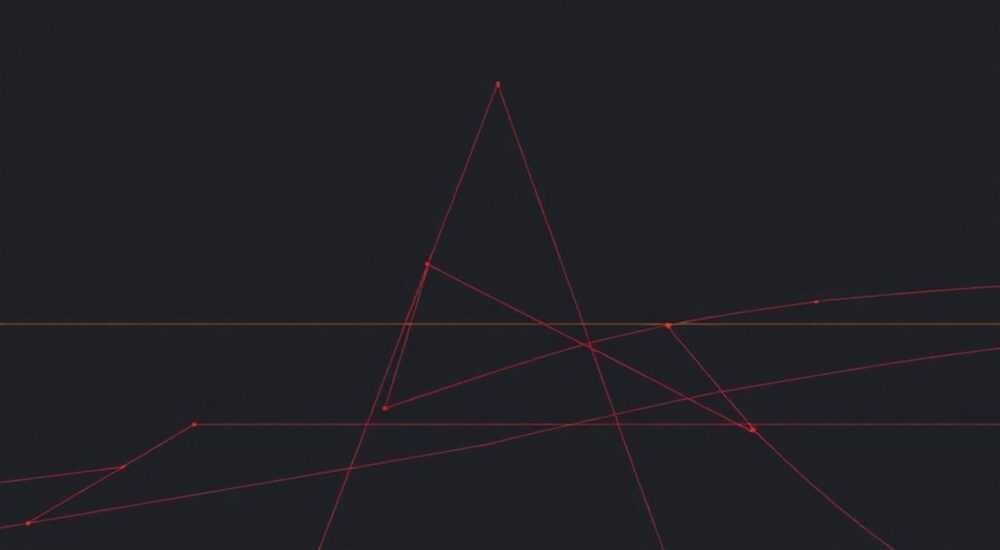
В AutoCAD полилиния — это единый объект, состоящий из соединённых между собой сегментов: прямых и дуг. В отличие от отдельных отрезков, полилиния упрощает редактирование, измерение и оформление чертежей. Чтобы объединить отрезки в полилинию, используется команда СОЕДИНИТЬ (JOIN) или инструменты панели «Редактирование».
Чтобы объединить отрезки в полилинию в AutoCAD, используйте команду СОЕДИНИТЬ (JOIN) после предварительной проверки совпадения конечных точек. Убедитесь, что отрезки соприкасаются концами и находятся в одной плоскости.
Содержание статьи:
- Что такое полилиния и зачем её использовать
- Подготовка отрезков к объединению
- Шаги подготовки
- Как использовать команду СОЕДИНИТЬ (JOIN)
- Где найти команду СОЕДИНИТЬ
- Альтернативные способы создания полилинии
- Типичные ошибки и как их исправить
- Чек-лист перед объединением
- Продвинутые советы по работе с полилиниями
- Экспертное мнение
- Вопросы и ответы
- Заключение
Что такое полилиния и зачем её использовать
Полилиния (или polyline) — это сложный объект в AutoCAD, который может включать прямые линии, дуги и сглаженные переходы, объединённые в одну геометрическую цепь. В отличие от отдельных отрезков, полилиния имеет единый идентификатор, что позволяет управлять всей цепочкой как одним целым: перемещать, копировать, масштабировать, редактировать ширину или применять штриховку.
Использование полилиний особенно важно при создании контуров, границ участков, трассировке трубопроводов или электросхем. Они уменьшают количество объектов в чертеже, снижают риск ошибок при редактировании и ускоряют процесс проектирования.
Кроме того, полилинии поддерживают дополнительные параметры: начальную и конечную ширину сегментов, возможность замыкания контура, а также ассоциативность с размерами и аннотациями. Это делает их незаменимыми в архитектурных, строительных и инженерных проектах.
Полезно знать: Полилиния может содержать как прямые, так и дуговые сегменты, в отличие от обычного отрезка, который всегда линейный и изолированный.
Подготовка отрезков к объединению
Перед тем как объединить отрезки в полилинию, необходимо выполнить несколько подготовительных шагов. Даже если визуально линии выглядят соединёнными, на уровне данных AutoCAD требует точного совпадения конечных точек (узлов). Небольшое несовпадение в миллиметрах может помешать успешному объединению.
Первым делом проверьте, являются ли объекты именно отрезками (LINE), а не полилиниями, штрихами или сплайнами. Используйте команду СВОЙСТВА (или сочетание Ctrl+1), чтобы увидеть тип выделенного объекта. Если среди отрезков есть полилинии, их можно объединить только при условии, что они не имеют ширины и совпадают по направлению.
Второй важный этап — проверка соединения концов. Включите режим ОРТО или ПРИВЯЗКА, чтобы точно определить точки стыковки. При необходимости используйте команду УДЛИНИТЬ или ОБРЕЗАТЬ, чтобы подогнать концы отрезков друг к другу.
Шаги подготовки
- Проверьте тип объектов: все должны быть отрезками (LINE).
- Убедитесь, что конечные точки соприкасаются без зазоров.
- Удалите лишние пересечения или наложения.
- Убедитесь, что все отрезки находятся в одной плоскости (Z=0).
«Подготовка — половина успеха. Перед объединением потратьте 2 минуты на проверку узлов: это сэкономит вам 20 минут на устранение ошибок.» — Алексей Миронов, инженер-проектировщик, 12 лет в CAD-разработке
Как использовать команду СОЕДИНИТЬ (JOIN)
Команда СОЕДИНИТЬ (на английском — JOIN) является основным способом преобразования отрезков в полилинию. Она доступна через ленту, командную строку или контекстное меню.
Для вызова команды введите в командной строке:
- Введите СОЕДИНИТЬ (или JOIN на английской раскладке).
- Выберите исходный объект — один из отрезков, который станет основой полилинии.
- Поочерёдно выберите остальные отрезки, которые нужно присоединить.
- Нажмите Enter для завершения команды.
Если отрезки правильно подготовлены, AutoCAD автоматически создаст единую полилинию. Если команда не работает, система выдаст сообщение: «Объекты не могут быть соединены». В этом случае нужно вернуться к этапу подготовки.
Где найти команду СОЕДИНИТЬ
- На вкладке «Главная» → панель «Редактирование» → кнопка «Соединить».
- Через контекстное меню: клик правой кнопкой по отрезку → «Соединить».
- С помощью командной строки — самый быстрый способ.
Полезно знать: Команда JOIN работает не только с отрезками, но и с дугами, полилиниями и сплайнами (при соблюдении условий соединения).
Альтернативные способы создания полилинии
Хотя команда JOIN — стандартный метод, существуют и другие подходы, особенно полезные в сложных чертежах или при массовой обработке объектов.
Один из таких способов — использование команды ПОЛИЛИНИЯ (PLINE) с опцией «преобразовать в полилинию». Для этого:
- Вызовите команду ПОЛИЛИНИЯ.
- В командной строке выберите опцию Множество (Multiple).
- Выделите все нужные отрезки.
- Завершите команду — AutoCAD преобразует их в полилинии.
Ещё один эффективный инструмент — БЫСТРАЯ ЗАМЕНА (OVERKILL) из AutoCAD Express Tools. Эта команда удаляет дублирующие и избыточные объекты, а также может автоматически объединять совпадающие отрезки.
Метод |
Когда использовать |
Преимущества |
|---|---|---|
СОЕДИНИТЬ (JOIN) |
Точечное объединение нескольких отрезков |
Контроль над каждым сегментом, высокая точность |
ПОЛИЛИНИЯ + Множество |
Массовое преобразование большого числа отрезков |
Быстро, подходит для импортированных DWG |
OVERKILL (Express Tools) |
Очистка чертежа и автоматическое объединение |
Устраняет дубликаты, экономит время |
«В проектах с импортированными чертежами от заказчиков я всегда начинаю с OVERKILL. Часто там сотни фрагментов одной линии — эта команда спасает часы работы.» — Екатерина Лебедева, BIM-координатор, 9 лет опыта
Типичные ошибки и как их исправить
Даже опытные пользователи сталкиваются с проблемами при объединении отрезков. Ниже — самые частые причины сбоев и пути их решения.
Первая ошибка — незамкнутые концы. Отрезки визуально соприкасаются, но фактически имеют микрозазор. Решение: используйте команду ПРИТЯНУТЬ (SNAP) или включите глобальную привязку. Также можно задать допуск в команде JOIN, активировав опцию «Допуск».
Вторая ошибка — разные уровни Z. AutoCAD может не объединить отрезки, если один из них находится на высоте Z = 0.001, а другой — на Z = 0. Исправьте это с помощью команды ПЛОСКОСТЬ (FLATTEN) или вручную установите Z=0 в панели свойств.
Третья ошибка — наличие ширины у полилинии. Если один из объектов — полилиния с заданной шириной, она не соединится с обычным отрезком. Удалите ширину через панель свойств (ширина = 0).
Чек-лист перед объединением
- Все объекты — отрезки или совместимые типы?
- Концы соприкасаются без зазоров?
- Z-координата одинакова для всех?
- Нет ли ширины у полилиний?
- Все объекты на одном слое? (желательно, но не обязательно)
Полезно знать: Даже если отрезки не лежат на одной прямой, их можно объединить — главное, чтобы концы совпадали. Полилиния может иметь любой угол излома.
Продвинутые советы по работе с полилиниями
После создания полилинии вы можете использовать мощные инструменты редактирования. Например, команда РЕДПОЛИ (PEDIT) позволяет добавлять сегменты, изменять ширину, сглаживать углы или конвертировать дуги.
Для автоматизации часто используйте LISP-скрипты или действия (Action Recorder). Например, можно записать макрос, который:
- Фильтрует отрезки по слою;
- Обрезает концы;
- Выполняет JOIN;
- Назначает стиль слоя.
Также полезно настраивать переменные среды. Переменная JOINMODE определяет, будет ли JOIN создавать полилинию или оставлять объекты раздельными. Установите значение 1 для автоматического объединения.
Если вы работаете с топографическими планами или ГИС-данными, используйте команду ГРАНИЦА (BOUNDARY). Она создаёт полилинию по замкнутому контуру, даже если исходные отрезки не соединены идеально — при этом можно задать допуск.
«Я использую PEDIT с опцией “Добавить” каждый день. Это позволяет быстро удлинить контур, не создавая новых объектов.» — Дмитрий Костин, технический специалист Autodesk, 7 лет в поддержке
Экспертное мнение
«Многие пользователи до сих пор вручную соединяют отрезки, не зная о возможностях современного AutoCAD. На самом деле, начиная с версии 2020, появилась функция «Автоматическое соединение» в рамках команды «Редактирование геометрии». Она анализирует близлежащие объекты и предлагает объединить их с учётом допуска. Это особенно полезно при работе с импортированными PDF или DWG от подрядчиков, где геометрия часто «шумная»».
— Анна Петрова, руководитель CAD-отдела в строительной компании «Гранит-Проект», 15 лет опыта в автоматизации проектирования.
Анна также отмечает, что знание команды JOIN — базовый уровень. Профессионалы используют комбинации: например, FILTER + JOIN + PROPERTIES, чтобы массово обрабатывать объекты по типу, слою или цвету.
Вопросы и ответы
Можно ли объединить отрезки, если они не лежат на одной прямой?
Да, можно. Главное условие — совпадение конечных точек. Полилиния может иметь любые углы и изгибы, включая дуговые сегменты.
Почему команда JOIN не работает с дугами?
JOIN работает с дугами, но только если они имеют одинаковый радиус и расположены на одной окружности. Также концы должны точно совпадать. В противном случае используйте PEDIT для конвертации в полилинию.
Как объединить отрезки в 3D?
В 3D пространстве отрезки должны лежать в одной плоскости. Если Z-координаты различаются, используйте FLATTEN или вручную выровняйте объекты по высоте.
Можно ли сделать полилинию из кривых линий (сплайнов)?
Да, но сначала нужно конвертировать сплайн в полилинию с помощью команды СПЛАЙНВПОЛИ (SPLINEDIT → Convert to Polyline). Задайте точность аппроксимации.
Как быстро проверить, является ли объект полилинией?
Выделите объект и откройте панель «Свойства» (Ctrl+1). В строке «Тип» будет указано «Полилиния» или «Отрезок». Также можно использовать команду LIST — она покажет детальную информацию.
Заключение
Преобразование отрезков в полилинию — одна из ключевых операций в повседневной работе с AutoCAD. Этот процесс значительно улучшает структуру чертежа, упрощает его редактирование и делает проект более профессиональным. Освоив команду СОЕДИНИТЬ и понимая требования к подготовке объектов, вы сможете работать быстрее и с меньшим количеством ошибок.
Главное — не торопиться. Даже в срочных проектах потратьте несколько минут на проверку геометрии. Это сэкономит время на последующих этапах и повысит качество вашего чертежа.
- Используйте команду JOIN для объединения отрезков в полилинию.
- Проверяйте совпадение конечных точек и Z-координат.
- Применяйте OVERKILL и PEDIT для сложных случаев.
- Работайте с Express Tools для автоматизации.
- Постоянно контролируйте тип объектов через панель свойств.
⚠️ Дисклеймер — нажмите, чтобы развернуть
Материалы, опубликованные в разделе «Блог» на сайте RU DESIGN SHOP (rudesignshop.ru), носят исключительно информационный и ознакомительный характер и не являются руководством к действию, финансовой рекомендацией, медицинской услугой, ветеринарным назначением либо рекламой товаров и услуг, включая азартные игры. Публикации не содержат призывов к участию в азартных играх и не направлены на продвижение соответствующих операторов.
Безопасность применения товаров и веществ: при использовании строительных материалов, бытовой химии, пестицидов и агрохимикатов необходимо строго следовать инструкциям производителя и действующему законодательству Российской Федерации, включая Федеральный закон РФ от 19.07.1997 № 109-ФЗ «О безопасном обращении с пестицидами и агрохимикатами».
Упоминание товарных знаков, брендов и организаций носит исключительно информационный характер и не означает наличие партнёрских отношений или одобрения со стороны правообладателей.
Материалы, содержащие сведения о медицинских, ветеринарных или косметических средствах, представлены в справочных целях и не являются медицинской консультацией или назначением. Перед применением рекомендуется обратиться к врачу, ветеринарному специалисту или иному сертифицированному профессионалу.
Возрастные ограничения: материалы, содержащие сведения о продукции категории 18+, включая алкоголь или азартные игры, предназначены исключительно для совершеннолетней аудитории и публикуются в информационных целях.
Правовая ответственность: решения, принятые на основе опубликованной информации, пользователь принимает самостоятельно и на свой риск; редакция и авторы несут ответственность в пределах, установленных законодательством Российской Федерации.
Редакция не допускает публикаций, содержащих пропаганду экстремизма, терроризма, наркотических средств или суицида; подобные материалы подлежат немедленному удалению.
Упоминание организаций с ограниченным статусом: компания Meta Platforms Inc. (социальные сети Facebook и Instagram) признана экстремистской организацией решением суда РФ, её деятельность запрещена на территории Российской Федерации; любые упоминания приводятся исключительно в информационных целях.
Авторские права и источники: информация собирается из открытых источников; её актуальность указывается на дату публикации и может изменяться.
Изображения и иллюстрации используются на условиях, разрешённых правообладателями. При возникновении претензий редакция готова оперативно рассмотреть обращение и внести необходимые изменения.
Персональные данные и cookies: сайт использует cookies и обрабатывает персональные данные пользователей в соответствии с Федеральным законом № 152-ФЗ «О персональных данных» и Политикой конфиденциальности RU DESIGN SHOP.
Мнения авторов могут не совпадать с позицией государственных органов или коммерческих организаций, упомянутых в материалах.
РЕКОМЕНДУЕМ
Товары от российских производителей

Торшер Nebula Three GLODE
Диапазон цен: 22400 руб. – 24900 руб.


