Скидка 5% на первый заказ — RDS5




Как делать чертежи в скетчапе
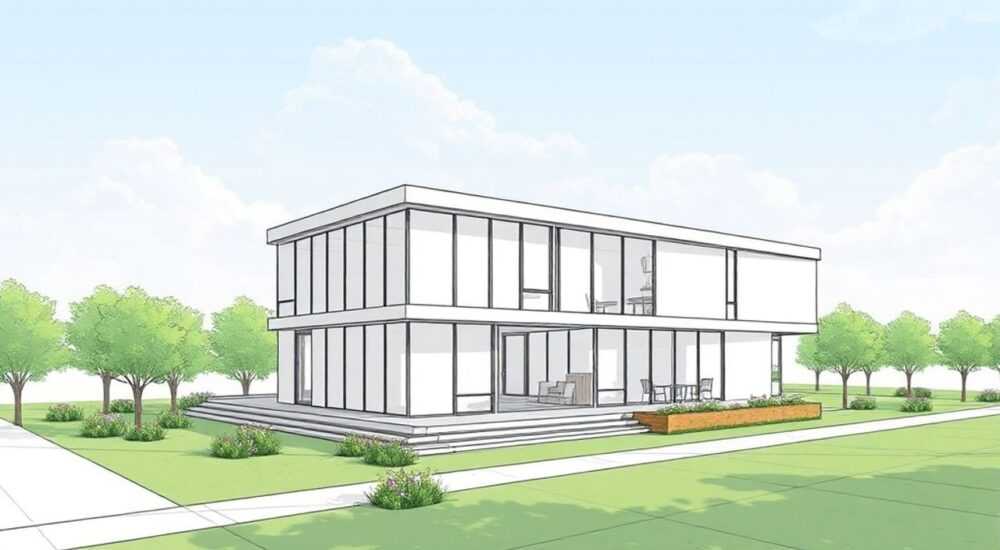
Каждый архитектор, дизайнер интерьера или инженер, кто хоть раз пробовал перенести трёхмерную идею на бумагу, знает: традиционные чертежи в AutoCAD или SketchUp — это не просто инструмент, а язык, на котором говорят пространство и форма. В эпоху цифрового проектирования SketchUp стал одним из самых доступных и интуитивных решений для создания точных, детализированных и визуально понятных чертежей — от эскизов мебели до комплексных архитектурных проектов. Но даже самый мощный софт не заменит понимания логики построения. Многие пользователи сталкиваются с проблемой: «Я рисую красиво, но чертежи не соответствуют стандартам». Причина не в программе — в методе. Правильное построение чертежа в SketchUp требует не только умения работать с инструментами, но и знания принципов ортогональной проекции, масштабирования и систематизации слоёв. Именно поэтому важно не просто «нарисовать», а создать чертёж, который можно передать подрядчику, использовать в BIM-системах или включить в презентацию заказчику.
Чтобы делать профессиональные чертежи в SketchUp, используйте комбинацию ортогональных видов (спереди, сверху, сбоку), строго соблюдайте масштаб, выделяйте элементы по слоям и экспортируйте в DWG или PDF через Layout. Главное — не рисуйте, а чертите: каждая линия должна нести информацию.
Содержание статьи:
- Почему именно SketchUp для чертежей?
- Настройка среды для точных чертежей
- Основные инструменты для создания чертежей
- Построение ортогональных проекций
- Работа со слоями и группами
- Экспорт чертежей в PDF, DWG и PNG
- Использование SketchUp Layout для профессиональной подготовки
- Частые ошибки и как их избежать
- Экспертное мнение
- Вопросы и ответы
- Заключение
Почему именно SketchUp для чертежей?
SketchUp — не просто 3D-редактор, а уникальный мост между концепцией и технической документацией. По данным Statista, в 2025 году более 45% небольших архитектурных бюро и дизайнерских студий в России используют SketchUp как основной инструмент для создания предварительных и рабочих чертежей. Причина проста: он сочетает скорость моделирования с возможностью точного измерения. В отличие от Blender или Cinema 4D, где акцент на визуализацию, SketchUp позволяет создавать геометрически корректные модели, пригодные для дальнейшей детализации в AutoCAD или Revit. Особенно это ценно при работе с клиентами: вы можете показать 3D-модель, а затем мгновенно сгенерировать план этажа, разрез или фасад — всё из одного файла.
Полезно знать: SketchUp Free (веб-версия) уже поддерживает экспорт в PDF и DWG — достаточно для базовых чертежей. Для профессионального использования рекомендуется SketchUp Pro с лицензией Layout.
Многие ошибочно полагают, что SketchUp — это «игрушечный» инструмент. Но если вы когда-либо видели проекты жилых домов в Калининграде или магазинов в Екатеринбурге, выполненные с использованием именно SketchUp и представленные в виде чертежей с размерами, масштабами и спецификациями — вы поймёте: это не игра. Это рабочий инструмент, который экономит до 30% времени на этапе согласования с заказчиком.
Настройка среды для точных чертежей
Перед тем как начать чертить, необходимо настроить интерфейс под задачи точного проектирования. Это не просто предпочтение — это необходимость. Неправильные настройки приводят к накоплению погрешностей, которые в итоге делают модель непригодной для производства.
Во-первых, откройте меню Просмотр → Стиль и выберите «Чертёж» или создайте собственный стиль с отключённой текстурой, включённой сплошной линией и чёрным фоном. Это уберёт визуальный шум и сделает линии чёткими. Во-вторых, перейдите в Окно → Предпочтения → Единицы измерения и установите точность до миллиметра (например, 0.01 мм). Убедитесь, что включена опция «Показывать размеры при рисовании» — она позволяет контролировать длину линий в реальном времени.
Не забудьте настроить «Привязки»: в Окно → Предпочтения → Привязки активируйте «Привязка к концам», «Привязка к серединам», «Привязка к пересечениям». Без них вы рисуете «на глаз» — а это уже не чертёж, а набросок. Также рекомендуется включить «Привязка к граням» и «Привязка к линиям» — они помогут точно соединять элементы.
Полезно знать: Используйте клавишу Ctrl (Windows) или Cmd (Mac) для временного отключения привязок, если нужно нарушить геометрическую точность — например, при ручной коррекции.
Наконец, создайте шаблон. Сохраните настроенную модель как Файл → Сохранить как шаблон. Назовите его, например, «Чертёж_Мм_Про». Теперь каждый новый проект будет начинаться с правильных настроек — без повторной настройки.
Основные инструменты для создания чертежей
Чтобы создать точный чертёж, нужно знать не только, что делать, но и как делать это правильно. Вот ключевые инструменты и их профессиональное применение:
- Линейка (Line) — используйте её не для «рисования», а для точного ввода длин. После начала рисования введите значение, например,
3500mm, и нажмите Enter. SketchUp автоматически создаст линию нужной длины. - Прямоугольник (Rectangle) — аналогично, после первого клика введите
4000,2500— получите прямоугольник 4×2.5 метра. - Круг и Многоугольник — вводите количество сторон и радиус. Для точных деталей используйте 36 сторон для круга — это приближает форму к идеальной окружности.
- Смещение (Offset) — незаменим для создания толщины стен, рам, панелей. Выделите линию, нажмите O, введите толщину (например,
120mm) и проведите курсор внутрь или наружу. - Инструмент «След» (Follow Me) — позволяет создавать сложные профили (например, плинтусы, карнизы) путём выдавливания поперечного сечения вдоль линии.
- Измеритель (Tape Measure) — не только для замеров, но и для масштабирования. Кликните по двум точкам, введите реальное расстояние (например,
3m), и SketchUp автоматически масштабирует всю модель.
Помните: в чертеже нет места «приблизительно». Каждая линия должна быть измерена, каждая поверхность — привязана к системе координат. Используйте цвета и маркеры для выделения ключевых элементов: стены — красный, перегородки — синий, мебель — зелёный. Это упростит работу в Layout и при передаче файлов.
Построение ортогональных проекций
Ортогональные проекции — основа любого технического чертежа. В SketchUp их можно создать в три клика, если вы знаете, как управлять камерой.
Представьте, что вы проектируете кухню. Вам нужны три вида: план (вид сверху), фасад (вид спереди) и боковой разрез. Начните с создания чистой модели без текстур и теней.
- Вид сверху (план): Перейдите в Вид → Стандартные виды → Вид сверху. Убедитесь, что камера направлена строго вниз (ось Z = 0). Заморозьте вид: Shift + Ctrl + Alt + ПКМ → «Заморозить вид».
- Вид спереди: Перейдите в Вид → Стандартные виды → Вид спереди. Проверьте, чтобы модель не была наклонена — используйте Вид → Адаптировать вид, если нужно.
- Боковой вид: Используйте Вид → Стандартные виды → Вид слева или Вид справа. Для разреза используйте инструмент Сечение (Section Plane) — перетащите его через модель и активируйте.
Теперь каждое из этих видов — это отдельный «кадр» вашей чертёжной документации. Чтобы сохранить их, используйте Камера → Сохранить вид и дайте им понятные имена: «План_Кухня», «Фасад_Юг» и т.д. Эти виды можно будет экспортировать в Layout как отдельные страницы.
Полезно знать: Не используйте «Перспективу» для чертежей. Она искажает пропорции и делает размеры некорректными. Только ортогональная проекция — стандарт ISO 128 и ГОСТ 2.305.
Работа со слоями и группами
Слой — это не просто цвет. Это структура. В SketchUp слои (Layers) — это способ организовать геометрию, а не управлять видимостью. Правильное использование слоёв — залог чистого и масштабируемого чертежа.
Рекомендуемая структура слоёв:
- 0 (по умолчанию) — только для временных линий и вспомогательных построений. Никогда не оставляйте здесь основную геометрию.
- Стены — все вертикальные конструкции.
- Полы — плитка, ламинат, стяжка.
- Мебель — включая встроенные элементы.
- Отверстия — дверные и оконные проёмы.
- Текст и размеры — только для аннотаций, добавляемых в Layout.
Группы и компоненты — это отдельная история. Группа (Group) — это временный контейнер. Компонент (Component) — многократно используемый объект. Например, если вы создаёте 10 одинаковых окон — сделайте их компонентами. При изменении одного — изменятся все. Это экономит часы работы.
Полезно знать: Всегда проверяйте, что объекты находятся на правильном слое. Ошибочно размещённые элементы могут быть случайно удалены или не экспортированы.
Используйте панель Окно → Информация о слоях, чтобы отслеживать, какие объекты где находятся. Не забывайте скрывать слои, которые не нужны на текущем этапе — это ускоряет работу и снижает нагрузку на систему.
Экспорт чертежей в PDF, DWG и PNG
Создать модель — это только половина дела. Вторая — получить из неё чертёж, который можно распечатать, отправить подрядчику или вставить в отчёт.
Для экспорта в PDF:
- Перейдите в Файл → Экспорт → 2D Графика.
- Выберите формат PDF.
- Установите масштаб: 1:50, 1:100 или 1:20 — в зависимости от масштаба модели.
- Убедитесь, что включена опция «Экспорт как вектор» — это сохранит чёткость линий при увеличении.
Для DWG (AutoCAD):
- Используйте SketchUp Pro → Файл → Экспорт → 3D Модель → DWG/DXF.
- Выберите версию DWG 2018 или 2020 для совместимости.
- В настройках экспорта: включите «Экспортировать как линии», «Экспортировать слои как слои AutoCAD».
Для PNG:
- Экспортируйте как изображение только для презентаций.
- Установите разрешение не менее 300 dpi, размер — не меньше 4000 пикселей по длинной стороне.
«При экспорте в DWG всегда проверяйте, что в SketchUp нет пересекающихся граней — они превращаются в “мусор” в AutoCAD. Используйте плагин “CleanUp” от SketchUp для предварительной очистки модели.» — Дмитрий Кузнецов, архитектор-практик, 12 лет в проектировании жилых домов
Использование SketchUp Layout для профессиональной подготовки
SketchUp Layout — это модуль, который превращает вашу 3D-модель в полноценную чертёжную документацию. Он работает как InDesign или Illustrator, но с привязкой к модели.
Создайте новый документ в Layout. Добавьте в него «Представление» — это ваша модель из SketchUp. Вы можете добавить несколько представлений: план, фасад, разрез. Каждое из них можно масштабировать, добавлять рамки, подписи, легенды.
- Добавьте Масштабную линейку — она автоматически обновляется при изменении масштаба.
- Используйте Текстовые блоки для обозначений: «Стена кирпичная 250 мм», «Пол — ламинат 8 мм».
- Применяйте Таблицы спецификаций — можно импортировать данные из модели (например, количество окон, площадь полов).
- Экспортируйте в PDF с гиперссылками, водяными знаками и защитой от копирования.
Layout — это то, что отличает любителя от профессионала. Если вы работаете с клиентами, которые требуют чертежи в формате A3, с легендой и спецификацией — без Layout вы не справитесь.
Частые ошибки и как их избежать
Вот список самых распространённых ошибок, которые портят чертежи:
- Нет масштаба — модель рисуется «на глаз». Решение: всегда используйте инструмент «Измеритель» для привязки к реальным размерам.
- Слишком много граней — модель тяжелая, неэкспортируемая. Решение: упрощайте геометрию, используйте компоненты вместо групп, отключайте ненужные слои.
- Текстуры вместо линий — чертёж выглядит как картинка. Решение: в стиле «Чертёж» отключите текстуры, используйте только контуры.
- Игнорирование слоёв — всё на слое 0. Решение: создайте шаблон с 5–7 слоями и придерживайтесь его.
- Экспорт из перспективы — размеры искажены. Решение: всегда используйте ортогональные виды для экспорта.
Проверяйте чертёж перед отправкой:
1. Есть ли все виды?
2. Все ли размеры указаны?
3. Соответствует ли масштаб заданию?
4. Есть ли легенда?
5. Можно ли открыть PDF в любом браузере?
Экспертное мнение
«Я работаю с заказчиками, которые не понимают 3D-модели, но понимают чертежи. SketchUp — это мой мост между творчеством и технической реализацией. Я не рисую чертежи — я создаю их из модели. Каждая линия в чертеже — это отражение реального объекта. Если модель точна — чертёж не требует правок.» — Елена Морозова, архитектор, основатель студии «Пространство», 15 лет опыта в жилом проектировании
Елена Морозова — автор более 80 проектов в Москве и Подмосковье. Её ключевой принцип: «Не делайте чертёж отдельно от модели. Делайте модель так, чтобы чертёж был её естественным следствием». Она использует шаблоны слоёв, автоматические таблицы в Layout и проверяет каждый чертёж на соответствие ГОСТ 2.305-68. Её клиенты получают не просто «красивый рендер», а документ, по которому можно начать строительство.
Вопросы и ответы
Можно ли делать чертежи в бесплатной версии SketchUp?
Да, но с ограничениями. Бесплатная версия позволяет экспортировать в PDF и PNG, но не поддерживает Layout и экспорт в DWG. Для профессионального использования рекомендуется SketchUp Pro — он стоит около 3000 руб./мес, но окупается за один проект.
Как сделать чертёж с размерами в SketchUp?
В самой модели размеры добавляются через инструмент «Размер» (Dimension). Но для профессиональных чертежей лучше использовать Layout — там размеры можно настраивать, группировать и стилизовать. В модели размеры — для контроля, в Layout — для документации.
Почему мои чертежи в PDF выглядят размыто?
Скорее всего, вы экспортировали как PNG, а не как вектор. Убедитесь, что в настройках экспорта выбрано «Экспорт как вектор» и разрешение не менее 300 dpi. Также проверьте, что в стиле «Чертёж» отключены тени и текстуры.
Как передать чертёж подрядчику, если у него нет SketchUp?
Экспортируйте в PDF или DWG. PDF — для презентации и печати. DWG — если подрядчик использует AutoCAD. Обязательно приложите к файлу краткую инструкцию: масштаб, обозначения, слои.
Сколько времени занимает создание чертежа квартиры в SketchUp?
Опытный пользователь может создать точный план, фасад и разрез квартиры площадью 60 м² за 2–3 часа. Включая настройку слоёв, экпорт и оформление в Layout — до 5 часов. Для новичка — до 12 часов. Главное — не спешить, а делать правильно с первого раза.
Заключение
Создание чертежей в SketchUp — это не про умение рисовать, а про системный подход. Это процесс, в котором каждая линия, каждый слой, каждый экспорт должны быть осознанными. Чертёж — это не иллюстрация, это документ. Он должен быть точным, понятным и воспроизводимым. Использование SketchUp как инструмента для чертежей требует дисциплины: настройка среды, организация слоёв, строгое соблюдение масштаба и использование Layout для финальной подготовки.
Профессиональный чертёж в SketchUp — это результат не таланта, а методики. Тот, кто научится чертить, а не рисовать, сможет создавать проекты, которые будут реализованы без переделок.
- Всегда используйте ортогональные проекции, а не перспективу.
- Настройте слои и компоненты — это основа чистой модели.
- Экспортируйте чертежи в PDF и DWG только после проверки масштаба и точности.
- Layout — обязательный инструмент для профессионалов, а не опциональный.
- Проверяйте чертёж по чек-листу: масштаб, размеры, слои, легенда, формат.
⚠️ Дисклеймер — нажмите, чтобы развернуть
Материалы, опубликованные в разделе «Блог» на сайте RU DESIGN SHOP (rudesignshop.ru), носят исключительно информационный и ознакомительный характер и не являются руководством к действию, финансовой рекомендацией, медицинской услугой, ветеринарным назначением либо рекламой товаров и услуг, включая азартные игры. Публикации не содержат призывов к участию в азартных играх и не направлены на продвижение соответствующих операторов.
Безопасность применения товаров и веществ: при использовании строительных материалов, бытовой химии, пестицидов и агрохимикатов необходимо строго следовать инструкциям производителя и действующему законодательству Российской Федерации, включая Федеральный закон РФ от 19.07.1997 № 109-ФЗ «О безопасном обращении с пестицидами и агрохимикатами».
Упоминание товарных знаков, брендов и организаций носит исключительно информационный характер и не означает наличие партнёрских отношений или одобрения со стороны правообладателей.
Материалы, содержащие сведения о медицинских, ветеринарных или косметических средствах, представлены в справочных целях и не являются медицинской консультацией или назначением. Перед применением рекомендуется обратиться к врачу, ветеринарному специалисту или иному сертифицированному профессионалу.
Возрастные ограничения: материалы, содержащие сведения о продукции категории 18+, включая алкоголь или азартные игры, предназначены исключительно для совершеннолетней аудитории и публикуются в информационных целях.
Правовая ответственность: решения, принятые на основе опубликованной информации, пользователь принимает самостоятельно и на свой риск; редакция и авторы несут ответственность в пределах, установленных законодательством Российской Федерации.
Редакция не допускает публикаций, содержащих пропаганду экстремизма, терроризма, наркотических средств или суицида; подобные материалы подлежат немедленному удалению.
Упоминание организаций с ограниченным статусом: компания Meta Platforms Inc. (социальные сети Facebook и Instagram) признана экстремистской организацией решением суда РФ, её деятельность запрещена на территории Российской Федерации; любые упоминания приводятся исключительно в информационных целях.
Авторские права и источники: информация собирается из открытых источников; её актуальность указывается на дату публикации и может изменяться.
Изображения и иллюстрации используются на условиях, разрешённых правообладателями. При возникновении претензий редакция готова оперативно рассмотреть обращение и внести необходимые изменения.
Персональные данные и cookies: сайт использует cookies и обрабатывает персональные данные пользователей в соответствии с Федеральным законом № 152-ФЗ «О персональных данных» и Политикой конфиденциальности RU DESIGN SHOP.
Мнения авторов могут не совпадать с позицией государственных органов или коммерческих организаций, упомянутых в материалах.
РЕКОМЕНДУЕМ
Товары от российских производителей


-6%


