Скидка 5% на первый заказ — RDS5




Как начертить трубу в автокаде
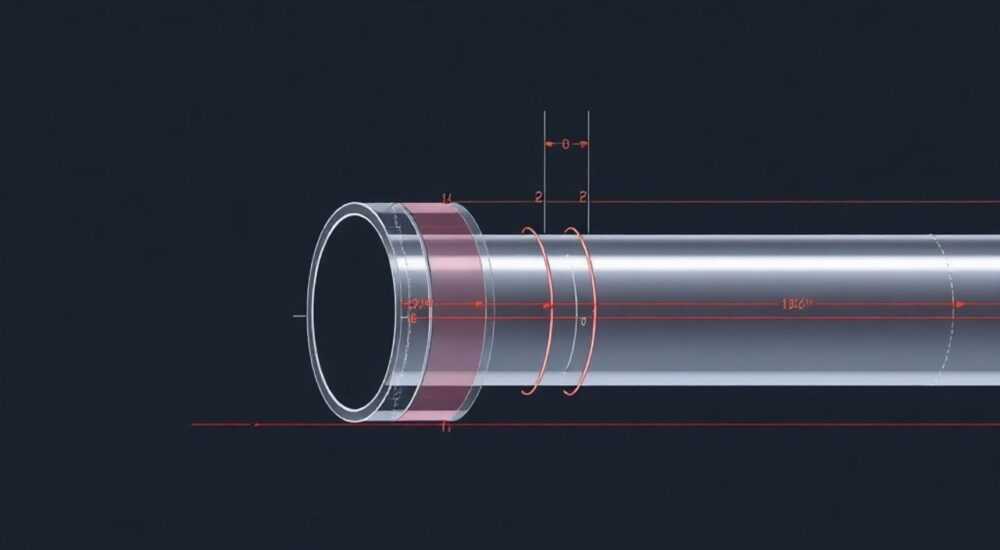
В AutoCAD — одном из самых распространённых инструментов для инженерной графики — черчение труб является базовой, но критически важной задачей. Трубопроводы встречаются в проектах водоснабжения, отопления, вентиляции, нефтегазовой промышленности и промышленного оборудования. Неправильно начерченная труба может привести к ошибкам в расчётах давления, гидравлическому сопротивлению, несоответствию стандартам и даже авариям на производстве. Даже опытные пользователи зачастую сталкиваются с проблемами: искажённые сечения, неправильная толщина стенок, отсутствие связи между элементами, сложности с 3D-моделированием. Решение — системный подход, использование правильных инструментов и соблюдение стандартов черчения. Умение точно и эффективно чертить трубы в AutoCAD — не просто навык, а требование профстандартов.
Чтобы начертить трубу в AutoCAD, используйте команду POLYLINE для 2D-сечения, затем EXTRUDE для создания объёма, либо примените специализированные библиотеки AutoCAD Mechanical или AutoCAD Plant 3D. Для точности всегда задавайте диаметр, толщину стенки и материал в свойствах объекта.
Содержание статьи:
Зачем точно чертить трубы в AutoCAD
Трубопроводы — это не просто линии на чертеже. Это инженерные системы, подверженные давлению, температурным деформациям, коррозии и механическим нагрузкам. Ошибка в диаметре на 2 мм может привести к снижению пропускной способности на 15–20%, что критично для систем циркуляции. В промышленности точность чертежей регламентируется ГОСТ 2.307–2011, СП 40-102-2000 и ISO 1219. Неправильное оформление труб в AutoCAD не только нарушает стандарты, но и усложняет дальнейшую работу: экспертизу, расчёт нагрузок, согласование с заказчиком, передачу в BIM-системы.
Представьте: вы создали трубу как простую линию, не задав толщину стенки. При экспорте в программу гидравлического расчёта (например, PipeFlow или AFT Fathom) система не сможет определить внутренний диаметр — и расчёт будет неверным. Или, что ещё хуже, при печати чертежа на бумаге размером A1, толщина трубы может выглядеть как линия в 0,1 мм — и её просто не разглядеть. Это не гипотетический сценарий — это реальные случаи, которые происходят ежедневно на стройплощадках и в проектных бюро.
Полезно знать: В России более 68% проектных ошибок в трубопроводах связаны с некорректным оформлением сечений в CAD-системах (данные Росстандарта, 2024).
Как начертить трубу в AutoCAD в 2D
В 2D-чертежах труба изображается как два концентрических круга — наружный диаметр и внутренний. Это стандартный способ, применяемый в схемах водоснабжения, канализации и теплоснабжения. Алгоритм прост, но требует внимания к деталям.
- Включите режим Ortho (F8) и Object Snap (F3) для точного построения.
- Вызовите команду CIRCLE. Укажите центр будущей трубы — например, точку пересечения осей.
- Задайте внешний диаметр (например, 108 мм для трубы Ду100).
- Снова вызовите команду CIRCLE, укажите тот же центр.
- Задайте внутренний диаметр — внешний минус двойная толщина стенки. Для трубы с толщиной стенки 4 мм: 108 – 2×4 = 100 мм.
- Выделите оба круга, вызовите команду REGION (или BO), чтобы создать замкнутую область.
- Примените HATCH — заполните область штриховкой, соответствующей материалу (например, ГОСТ 2.309-73 для стальных труб).
После этого вы получите стандартное 2D-изображение трубы. Не забудьте добавить размеры: используйте DIMORDINATE для радиуса и DIMDIAMETER для обозначения диаметра. Укажите обозначение трубы (например, «Труба стальная 108×4») с помощью текста MTEXT.
Полезно знать: Для ускорения работы создайте блок (Block) с готовым сечением трубы. Сохраните его в библиотеке — и вставляйте одним кликом в любую точку чертежа.
3D-моделирование трубы: от сечения к объёму
Если ваш проект требует визуализации, расчёта массы, проверки на коллизии или интеграции в BIM-систему — 2D-чертёж недостаточен. Для 3D-моделирования трубы в AutoCAD используется команда EXTRUDE или Sweep.
- Начертите 2D-сечение трубы — как описано выше — в виде двух концентрических кругов, объединённых в REGION.
- Нарисуйте путь, по которому будет протягиваться труба. Это может быть прямая линия, полилиния или сплайн — в зависимости от маршрута трубопровода.
- Выделите сечение (область), затем вызовите команду EXTRUDE.
- В командной строке выберите опцию Path и укажите нарисованную линию-путь.
- AutoCAD создаст 3D-тело — трубу с заданным диаметром и длиной.
Для сложных маршрутов с поворотами и отводами используйте команду Sweep с предварительно созданным профилем. Особенно эффективно это при моделировании труб с фланцами, тройниками или компенсаторами — профиль можно создать отдельно и «протянуть» по сложной траектории.
«При моделировании труб в 3D никогда не используйте простые цилиндры без учёта толщины стенки. Это вводит в заблуждение при расчётах и визуализации. Всегда создавайте полые тела с внутренним и внешним радиусом.» — Алексей Кузнецов, инженер-технолог, 15 лет опыта в нефтегазовой отрасли
Использование AutoCAD Plant 3D для трубопроводов
Для сложных промышленных систем — химических заводов, нефтеперерабатывающих комплексов, ТЭЦ — стандартный AutoCAD уже не справляется. Здесь применяется AutoCAD Plant 3D — специализированная надстройка, созданная именно для проектирования трубопроводов.
Plant 3D предлагает:
— Готовые библиотеки труб, фитингов, арматуры по ГОСТ и ANSI;
— Автоматическое соединение элементов;
— Проверку на коллизии ( Clash Detection );
— Автоматическую генерацию спецификаций и спецификаций материалов;
— Интеграцию с P&ID (принципиальными схемами).
Работа в Plant 3D выглядит иначе:
1. Выбираете из библиотеки тип трубы (например, «Steel Pipe 108×4»).
2. Задаёте маршрут, кликая по точкам.
3. Программа автоматически вставляет отводы, тройники, фланцы по стандартам.
4. При изменении диаметра — все соединения перестраиваются.
5. Система генерирует 3D-модель и 2D-чертежи с автоматической нумерацией.
Полезно знать: AutoCAD Plant 3D позволяет сократить время проектирования трубопроводов на 40–60% по сравнению с ручным черчением в базовом AutoCAD (данные Autodesk, 2025).
Функция |
AutoCAD (базовый) |
AutoCAD Plant 3D |
|---|---|---|
Создание трубы |
Вручную через Extrude/Sweep |
Выбор из библиотеки, автоматическое соединение |
Проверка коллизий |
Только вручную |
Автоматическая, с визуализацией |
Генерация спецификации |
Вручную, через таблицы |
Автоматическая, с привязкой к элементам |
Поддержка стандартов |
Только по настройкам |
Встроенные ГОСТ, ANSI, DIN, ISO |
Скорость проектирования |
Средняя |
Высокая |
Частые ошибки и как их избежать
Даже опытные пользователи допускают типичные ошибки, которые снижают качество чертежа:
- Игнорирование толщины стенки — рисуют трубу как один круг. Решение: всегда используйте два круга или полое тело.
- Неправильный масштаб — чертят трубу диаметром 100 мм как 100 единиц, не учитывая реальный масштаб чертежа. Решение: используйте единицы измерения в миллиметрах, включите масштабирование в layout.
- Отсутствие слоёв — все элементы на одном слое. Решение: создайте отдельные слои: «Трубы_Сталь», «Трубы_Пластик», «Размеры», «Текст».
- Неиспользование блоков — каждый раз рисуют сечение заново. Решение: создайте блок с штриховкой и привяжите к нему атрибуты (диаметр, материал).
- Ошибки в 3D-пути — путь не замкнут, или сечение не перпендикулярно. Решение: используйте команду ALIGN для ориентации профиля по пути.
«Моя первая ошибка — я нарисовал трубу диаметром 150 мм, но в спецификации указал 159 мм. Разница в 9 мм — и заказчик отказался принимать проект. Теперь я всегда сверяю размеры с ГОСТ 10704-91 перед отправкой.» — Ирина Морозова, инженер-проектировщик, г. Екатеринбург
Экспертное мнение: как работают профессионалы
Андрей Соколов, старший инженер-технолог в проектной компании «ТеплоПроект», работает с AutoCAD более 18 лет. Его команда проектирует трубопроводы для 15 промышленных объектов в год.
«Мы не рисуем трубы — мы их собираем. В AutoCAD Plant 3D мы используем шаблоны проектов, где каждый тип трубы — это элемент с привязкой к стандарту, материалу, классу давления. При изменении давления в системе — программа автоматически предлагает заменить трубу на более толстостенную. Мы не тратим часы на перерисовку — мы меняем параметр, и всё обновляется.
Также мы всегда используем Design Review — облако для совместной проверки. Клиент может отметить ошибки прямо на 3D-модели. Это сокращает количество правок на 70%.
Совет новичкам: не пытайтесь всё делать вручную. Используйте шаблоны, библиотеки, блоки. AutoCAD — это не рисовалка, а инженерный инструмент. И если вы чертите трубу, как будто рисуете карандашом — вы работаете неэффективно».
Вопросы и ответы
Можно ли начертить трубу в AutoCAD без использования 3D-инструментов?
Да, в 2D-чертежах трубу изображают как два концентрических круга с штриховкой. Это стандарт для схем и планов. Однако для расчётов и визуализации 3D-модель обязательна.
Как задать толщину стенки трубы в AutoCAD Plant 3D?
При выборе трубы из библиотеки вы выбираете не только диаметр, но и серию (например, STD, XS, XXS). Каждая серия соответствует стандартной толщине стенки по ГОСТ или ASME. Вы можете создать собственную серию, если нужен нестандартный параметр.
Почему труба в 3D выглядит искажённой при повороте?
Это происходит, когда профиль (сечение) не перпендикулярен траектории. Используйте команду ALIGN или ORIENT, чтобы выровнять сечение по направлению пути. Также проверьте, что путь не содержит резких углов — используйте сплайны для плавных изгибов.
Как быстро создать трубу с фланцами?
В AutoCAD Plant 3D: выберите трубу, затем в панели инструментов нажмите «Добавить фланец». Программа автоматически подберёт тип фланца по стандарту и присоединит его. В базовом AutoCAD — используйте блоки фланцев из библиотеки, вставляйте вручную и привязывайте к концам трубы.
Можно ли экспортировать трубу в другие программы (например, Revit или SolidWorks)?
Да. AutoCAD позволяет экспортировать в формате DWG, DWF, STEP или IGES. Для интеграции с Revit рекомендуется использовать AutoCAD Plant 3D — он поддерживает прямую интеграцию с Autodesk Revit через BIM 360.
Заключение
Чертить трубу в AutoCAD — это не просто нарисовать линию. Это — проектирование инженерного элемента, который должен соответствовать стандартам, работать в реальных условиях и легко передаваться другим специалистам. В 2D — это два круга, штриховка и точные размеры. В 3D — это полое тело, правильно ориентированное по пути. В промышленном проектировании — это использование Plant 3D с библиотеками, автоматической генерацией спецификаций и проверкой коллизий.
Помните: точность в чертеже — это экономия времени, денег и рисков на стройке. Неверно начерченная труба может стоить десятки тысяч рублей в переработке проекта, задержках и авариях. Начните с правильных основ: используйте слои, библиотеки, стандарты. Не рисуйте вручную то, что можно автоматизировать.
Профессиональное черчение труб — это не искусство, а методология. Освойте её — и вы перестанете тратить часы на правки, а начнёте создавать надёжные, проверенные и легко масштабируемые проекты.
- Всегда используйте два круга или полое тело для изображения трубы — не оставляйте её как линию.
- Для промышленных проектов — переходите на AutoCAD Plant 3D: это сэкономит до 60% времени.
- Создавайте блоки и шаблоны для повторяющихся элементов — это ускоряет работу в 3–5 раз.
- Проверяйте размеры по ГОСТ и не полагайтесь на визуальное восприятие — используйте измерения.
- Используйте слои, штриховки и атрибуты — это делает чертёж понятным для других специалистов.
⚠️ Дисклеймер — нажмите, чтобы развернуть
Материалы, опубликованные в разделе «Блог» на сайте RU DESIGN SHOP (rudesignshop.ru), носят исключительно информационный и ознакомительный характер и не являются руководством к действию, финансовой рекомендацией, медицинской услугой, ветеринарным назначением либо рекламой товаров и услуг, включая азартные игры. Публикации не содержат призывов к участию в азартных играх и не направлены на продвижение соответствующих операторов.
Безопасность применения товаров и веществ: при использовании строительных материалов, бытовой химии, пестицидов и агрохимикатов необходимо строго следовать инструкциям производителя и действующему законодательству Российской Федерации, включая Федеральный закон РФ от 19.07.1997 № 109-ФЗ «О безопасном обращении с пестицидами и агрохимикатами».
Упоминание товарных знаков, брендов и организаций носит исключительно информационный характер и не означает наличие партнёрских отношений или одобрения со стороны правообладателей.
Материалы, содержащие сведения о медицинских, ветеринарных или косметических средствах, представлены в справочных целях и не являются медицинской консультацией или назначением. Перед применением рекомендуется обратиться к врачу, ветеринарному специалисту или иному сертифицированному профессионалу.
Возрастные ограничения: материалы, содержащие сведения о продукции категории 18+, включая алкоголь или азартные игры, предназначены исключительно для совершеннолетней аудитории и публикуются в информационных целях.
Правовая ответственность: решения, принятые на основе опубликованной информации, пользователь принимает самостоятельно и на свой риск; редакция и авторы несут ответственность в пределах, установленных законодательством Российской Федерации.
Редакция не допускает публикаций, содержащих пропаганду экстремизма, терроризма, наркотических средств или суицида; подобные материалы подлежат немедленному удалению.
Упоминание организаций с ограниченным статусом: компания Meta Platforms Inc. (социальные сети Facebook и Instagram) признана экстремистской организацией решением суда РФ, её деятельность запрещена на территории Российской Федерации; любые упоминания приводятся исключительно в информационных целях.
Авторские права и источники: информация собирается из открытых источников; её актуальность указывается на дату публикации и может изменяться.
Изображения и иллюстрации используются на условиях, разрешённых правообладателями. При возникновении претензий редакция готова оперативно рассмотреть обращение и внести необходимые изменения.
Персональные данные и cookies: сайт использует cookies и обрабатывает персональные данные пользователей в соответствии с Федеральным законом № 152-ФЗ «О персональных данных» и Политикой конфиденциальности RU DESIGN SHOP.
Мнения авторов могут не совпадать с позицией государственных органов или коммерческих организаций, упомянутых в материалах.
РЕКОМЕНДУЕМ
Товары от российских производителей


-6%


