Скидка 5% на первый заказ — RDS5




Как делать эффекты в фотошопе
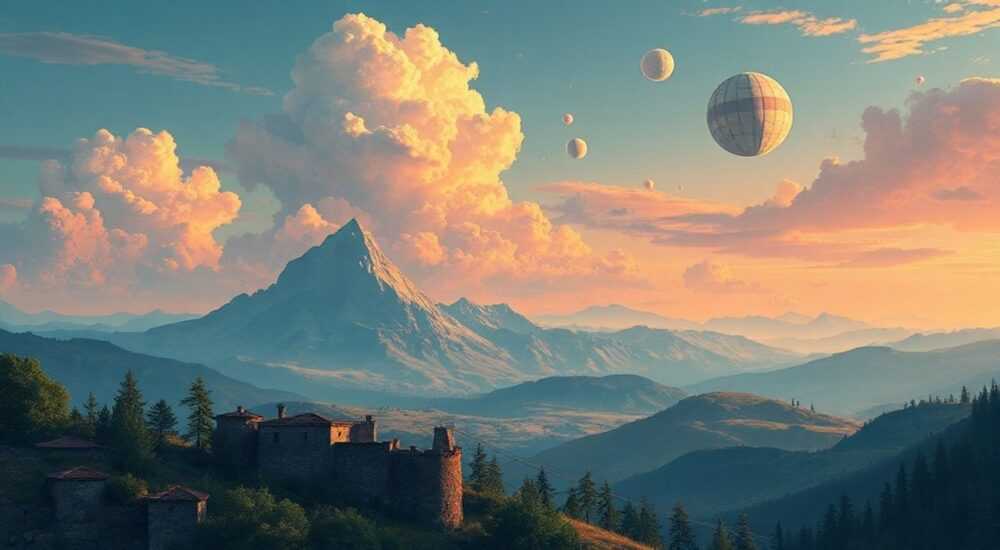
Создание визуальных эффектов в Adobe Photoshop — это мощный инструмент для художников, дизайнеров и фотографов, позволяющий превращать обычные изображения в произведения цифрового искусства. Эффекты могут включать всё: от простых коррекций цвета до сложных композиций с использованием масок, фильтров и смарт-объектов. Владение этими техниками открывает безграничные возможности для креативного самовыражения.
Чтобы делать эффекты в фотошопе, начните с освоения базовых инструментов — слоёв, масок и коррекции цвета. Используйте смарт-объекты и не разрушительное редактирование, чтобы сохранить гибкость. Главное — практика и понимание логики работы каждого инструмента.
Содержание статьи:
- Основы создания эффектов в Photoshop
- Шаги создания базового эффекта
- Текстуры и градиенты: как добавить объём
- Светотеневые эффекты и работа со светом
- Ошибки при работе со светом
- Фильтры и смарт-объекты: безопасная обработка
- Популярные фильтры и их применение
- Создание сложных композиций и спецэффектов
- Экспертное мнение
- Вопросы и ответы
- Заключение
Основы создания эффектов в Photoshop
Перед тем как создавать сложные визуальные эффекты, необходимо освоить базовые принципы работы в Photoshop. Ключевыми элементами являются слои, маски и режимы наложения. Слой — это независимый уровень изображения, который можно редактировать без влияния на другие части композиции. Маски позволяют скрывать или показывать части слоя, не удаляя пиксели насовсем.
Режимы наложения определяют, как один слой взаимодействует с другим под ним. Например, режим «Умножение» делает светлые участки прозрачными, а тёмные — более насыщенными. Это полезно при наложении теней или текстур. Режим «Экран» работает противоположно: он осветляет изображение, оставляя тёмные области прозрачными.
Каждый эффект начинается с чёткого понимания цели. Хотите ли вы добиться реалистичного свечения, стилизованной текстуры или фантастического фона? Ответ на этот вопрос определит ваш рабочий процесс. Важно помнить: хороший эффект не перегружает изображение, а усиливает его основную идею.
Полезно знать: Всегда работайте с дубликатом оригинального слоя. Это защитит вас от случайного повреждения исходного изображения.
Шаги создания базового эффекта
- Откройте изображение в Photoshop и создайте копию фонового слоя (Ctrl+J).
- Выберите нужный инструмент: например, «Осветление» для подсветки или «Кисть» для ручной коррекции.
- Добавьте корректирующий слой, например, «Цветовой тон/насыщенность», чтобы изменить палитру.
- Используйте маску, чтобы применить эффект выборочно.
- Настройте непрозрачность и режим наложения для естественного результата.
Текстуры и градиенты: как добавить объём
Текстуры и градиенты — одни из самых эффективных способов придать плоскому изображению глубину и характер. Текстура может имитировать бумагу, металл, кожу или дерево, добавляя тактильное ощущение. Градиенты помогают создать плавные переходы цвета, что особенно важно при моделировании света и тени.
Чтобы добавить текстуру, найдите подходящее изображение (например, старую бумагу или бетон) и наложите его поверх основного слоя. Затем измените режим наложения на «Умножение», «Перекрытие» или «Жёсткий свет». Настройте непрозрачность, чтобы текстура не перекрывала детали, а лишь подчёркивала их.
Градиенты создаются с помощью инструмента «Градиент» (G). Выберите тип градиента — линейный, радиальный, угловой — и задайте цвета в панели «Градиент». Просто проведите мышью по изображению, чтобы применить переход. Для большего контроля используйте маску градиента, которая позволяет регулировать направление и интенсивность.
Тип градиента |
Применение |
Совет |
|---|---|---|
Линейный |
Фоны, тени, освещение |
Идеален для создания искусственного света |
Радиальный |
Свечения, вспышки, акценты |
Используйте с режимом «Экран» |
Угловой |
Хромированные поверхности, логотипы |
Подходит для стилизованных надписей |
«Градиент — это не просто переход цветов. Это инструмент управления вниманием зрителя. Правильно построенный градиент направляет взгляд к ключевой части изображения.» — Анна Ковалёва, арт-директор, 12 лет в графическом дизайне
Светотеневые эффекты и работа со светом
Свет и тень — основа визуальной иллюзии. Без них даже самый качественный объект будет выглядеть плоско. В Photoshop светотеневые эффекты создаются с помощью комбинации инструментов: «Кисть», «Осветление», «Затемнение», а также корректирующих слоёв.
Начните с анализа источника света. Где он находится? Какой у него цвет и интенсивность? Эти параметры определят направление теней и расположение бликов. Создайте новый слой, установите режим наложения «Мягкий свет» или «Перекрытие», и мягкой кистью с низкой непрозрачностью (10–20%) нанесите светлые и тёмные участки.
Для реалистичных теней используйте инструмент «Пипетка», чтобы взять цвет с окружения, затем слегка затемните его. Наносите тень под объектом, применяя размытие по Гауссу (Filter → Blur → Gaussian Blur), чтобы она выглядела естественно. Не забывайте про угол и длину тени — они должны соответствовать положению источника света.
Ошибки при работе со светом
- Слишком резкие тени — делают изображение неестественным.
- Несоответствие направления света — нарушает визуальную логику.
- Игнорирование цвета света — белый свет даёт серые тени, тёплый — оранжевые, холодный — синие.
- Перегрузка эффектами — зритель теряет фокус на главном объекте.
Полезно знать: Используйте корректирующий слой «Кривые» с инвертированной маской, чтобы локально осветлить или затемнить участки изображения.
Фильтры и смарт-объекты: безопасная обработка
Фильтры — один из самых мощных инструментов Photoshop. Они позволяют быстро добавить размытие, шум, текстуру или даже имитацию движения. Однако прямое применение фильтров разрушает пиксели. Чтобы избежать этого, конвертируйте слой в смарт-объект.
Смарт-объект — это контейнер, который сохраняет исходные данные изображения независимо от масштабирования или фильтрации. Даже если вы примените к нему «Размытие по Гауссу» или «Пластика», вы всегда сможете вернуться и изменить параметры. Это особенно важно при работе над проектами, где возможны правки.
Чтобы создать смарт-объект, щёлкните правой кнопкой по слою и выберите «Преобразовать в смарт-объект». После этого все фильтры будут добавляться как редактируемые эффекты в панели «Слои». Вы можете отключить, удалить или изменить любой из них в любой момент.
Популярные фильтры и их применение
- Размытие по Гауссу — для создания теней, фокусировки или эффекта глубины резкости.
- Пластика — для художественной деформации, например, искажения фона вокруг объекта.
- Шум — добавляет зернистость, имитируя плёнку или защищая от цифровой «стерильности».
- Камера RAW — комплексная коррекция цвета, экспозиции, виньетирования.
- Смещение — для создания уникальных искажений, например, волны на воде.
«Смарт-объекты — это не просто удобство, это профессиональный стандарт. Если вы работаете без них, вы рискуете потерять качество при любых изменениях.» — Дмитрий Петров, преподаватель цифровой графики, 8 лет опыта
Создание сложных композиций и спецэффектов
Спецэффекты — это высший пилотаж в Photoshop. Они включают создание взрывов, магических аур, парящих объектов и фантастических миров. Такие эффекты требуют комбинации нескольких техник: выделение, маскирование, работа со светом, использование внешних ресурсов (stock-фото, кисти, текстуры).
Например, чтобы создать летящий объект, сделайте следующее:
- Выделите объект с помощью «Быстрого выделения» или «Пипетки».
- Скопируйте его на новый слой и удалите фон.
- Добавьте размытие в движении (Motion Blur) в направлении полёта.
- Создайте тень под объектом, используя затемнённый эллипс с размытием.
- Добавьте светящиеся частицы с помощью кистей (Brushes) с режимом «Светление основы».
Для магических эффектов используйте кисти с мягкими краями и низкой непрозрачностью. Цвет подбирайте в зависимости от настроения: синий — для холода, фиолетовый — для мистики, жёлтый — для энергии. Комбинируйте несколько слоёв с разными режимами наложения, чтобы достичь глубины.
Полезно знать: Сохраняйте прозрачность краёв при создании световых эффектов. Используйте мягкую кисть с низкой плотностью (10–30%) для плавных переходов.
Экспертное мнение
- Екатерина Морозова, визуальный художник, 15 лет опыта: «Когда я начинала, думала, что эффекты — это про сложные фильтры. Но потом поняла: главное — наблюдение. Посмотрите, как свет падает на чашку утром. Как тень от ветки ложится на стену. Photoshop лишь инструмент, а глаз — главный художник.»
- Алексей Волков, motion-дизайнер: «Не бойтесь экспериментировать. Иногда случайное сочетание режимов наложения создаёт уникальный эффект, который нельзя воспроизвести намеренно. Сохраняйте промежуточные версии — вдруг “ошибка” станет стилем.»
Вопросы и ответы
Как сделать эффект свечения вокруг объекта?
Создайте дубликат слоя, примените к нему «Размытие по Гауссу», затем установите режим наложения «Экран» и уменьшите непрозрачность. Можно добавить корректирующий слой «Цветовой тон/насыщенность», чтобы придать свечению нужный оттенок.
Почему мои эффекты выглядят неестественно?
Часто это происходит из-за игнорирования световой логики. Убедитесь, что источник света везде одинаков, тени имеют правильное направление и мягкость, а цвета соответствуют окружению. Также проверьте перегрузку эффектами — меньше иногда значит больше.
Какие кисти лучше использовать для спецэффектов?
Ищите наборы типа «Light Leaks», «Smoke Brushes», «Particle Brushes». Они доступны в бесплатных и платных ресурсах, таких как Brusheezy, DeviantArt или Adobe Creative Cloud. Убедитесь, что кисти в формате .ABR.
Можно ли делать эффекты на мобильном?
Да, Photoshop Express и Adobe Fresco предлагают базовые инструменты для создания эффектов. Однако для сложных работ рекомендуется использовать десктопную версию Photoshop — она даёт полный контроль.
Как сохранить эффект для повторного использования?
Создайте экшен (Action): запишите все шаги, затем сохраните. В будущем вы сможете применить тот же эффект к другому изображению одним кликом. Также можно сохранить стиль слоя (Layer Style) или преобразовать эффект в шаблон (PSD-файл).
Заключение
Работа с эффектами в Photoshop — это не просто технический навык, а форма визуального мышления. Успешный результат зависит от понимания основ композиции, света и цвета, а не только от знания инструментов. Каждый эффект должен служить идее, а не заменять её.
Главное — начать с малого: освойте слои, маски и базовые коррекции. Практикуйтесь на простых задачах, анализируйте работы профессионалов, экспериментируйте. Со временем вы разработаете собственный стиль и научитесь создавать эффекты, которые будут вызывать восхищение.
- Всегда работайте с копиями слоёв и используйте смарт-объекты.
- Свет и тень — основа реалистичности; следите за их логикой.
- Режимы наложения и маски — ключ к гибкому и не разрушительному редактированию.
- Экспериментируйте, но не перегружайте изображение эффектами.
- Сохраняйте свои наработки в виде экшенов и стилей для быстрого применения.
⚠️ Дисклеймер — нажмите, чтобы развернуть
Материалы, опубликованные в разделе «Блог» на сайте RU DESIGN SHOP (rudesignshop.ru), носят исключительно информационный и ознакомительный характер и не являются руководством к действию, финансовой рекомендацией, медицинской услугой, ветеринарным назначением либо рекламой товаров и услуг, включая азартные игры. Публикации не содержат призывов к участию в азартных играх и не направлены на продвижение соответствующих операторов.
Безопасность применения товаров и веществ: при использовании строительных материалов, бытовой химии, пестицидов и агрохимикатов необходимо строго следовать инструкциям производителя и действующему законодательству Российской Федерации, включая Федеральный закон РФ от 19.07.1997 № 109-ФЗ «О безопасном обращении с пестицидами и агрохимикатами».
Упоминание товарных знаков, брендов и организаций носит исключительно информационный характер и не означает наличие партнёрских отношений или одобрения со стороны правообладателей.
Материалы, содержащие сведения о медицинских, ветеринарных или косметических средствах, представлены в справочных целях и не являются медицинской консультацией или назначением. Перед применением рекомендуется обратиться к врачу, ветеринарному специалисту или иному сертифицированному профессионалу.
Возрастные ограничения: материалы, содержащие сведения о продукции категории 18+, включая алкоголь или азартные игры, предназначены исключительно для совершеннолетней аудитории и публикуются в информационных целях.
Правовая ответственность: решения, принятые на основе опубликованной информации, пользователь принимает самостоятельно и на свой риск; редакция и авторы несут ответственность в пределах, установленных законодательством Российской Федерации.
Редакция не допускает публикаций, содержащих пропаганду экстремизма, терроризма, наркотических средств или суицида; подобные материалы подлежат немедленному удалению.
Упоминание организаций с ограниченным статусом: компания Meta Platforms Inc. (социальные сети Facebook и Instagram) признана экстремистской организацией решением суда РФ, её деятельность запрещена на территории Российской Федерации; любые упоминания приводятся исключительно в информационных целях.
Авторские права и источники: информация собирается из открытых источников; её актуальность указывается на дату публикации и может изменяться.
Изображения и иллюстрации используются на условиях, разрешённых правообладателями. При возникновении претензий редакция готова оперативно рассмотреть обращение и внести необходимые изменения.
Персональные данные и cookies: сайт использует cookies и обрабатывает персональные данные пользователей в соответствии с Федеральным законом № 152-ФЗ «О персональных данных» и Политикой конфиденциальности RU DESIGN SHOP.
Мнения авторов могут не совпадать с позицией государственных органов или коммерческих организаций, упомянутых в материалах.
Читайте также

РЕКОМЕНДУЕМ
Товары от российских производителей


-3%

