Скидка 5% на первый заказ — RDS5




Как в фотошопе изменить размер фигуры
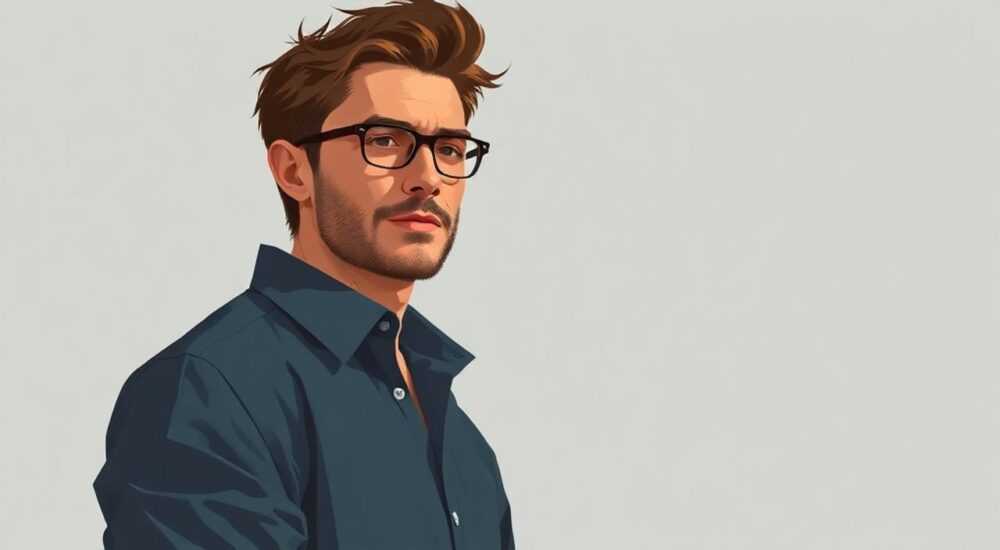
Изменение размера фигуры в Photoshop — задача, с которой сталкиваются фотографы, ретушеры и дизайнеры при работе с портретами. Это может быть как тонкая коррекция пропорций, так и серьёзная модификация для создания художественного эффекта. Главное — использовать правильные инструменты и техники, чтобы избежать искажений и сохранить естественность изображения.
Чтобы изменить размер фигуры в Photoshop, используйте инструмент «Перспектива» (Puppet Warp) или Liquify с акцентом на ключевые зоны: талия, бёдра, ноги. Всегда работайте со скопированным слоем и применяйте маски, чтобы контролировать изменения.
Содержание статьи:
- Инструменты для коррекции фигуры в Photoshop
- Сравнение инструментов
- Пошаговая ретушь: как изменить размер фигуры
- Пример: удлинение ног на 15%
- Распространённые ошибки и как их избежать
- Как исправить искажения
- Современные технологии и автоматизация
- Интеграция с другими программами
- Экспертное мнение
- Вопросы и ответы
- Заключение
Инструменты для коррекции фигуры в Photoshop
Photoshop предлагает несколько мощных инструментов для изменения формы и размера тела на фотографии. Выбор зависит от цели: нужно ли сузить талию, удлинить ноги или скорректировать общий силуэт. Каждый инструмент имеет свои особенности, которые важно понимать перед началом работы.
Один из самых универсальных — Liquify (Жидкость). Он позволяет деформировать отдельные участки изображения с помощью кистей, создавая плавные переходы. Режим «Push Left» (Толкать влево) идеально подходит для уменьшения объёмов, а «Bloat» (Надувание) — для увеличения. Доступ к нему — через меню Фильтр → Жидкость (Ctrl+Shift+X).
Другой важный инструмент — Puppet Warp (Кукольная деформация). Он работает на основе контрольных точек, которые можно размещать по контуру тела. При перемещении точек Photoshop корректирует форму, сохраняя текстуру кожи и одежду без разрывов. Отлично подходит для удлинения ног или изменения осанки.
Также стоит упомянуть Free Transform (Свободное трансформирование). Хотя он не предназначен для локальной коррекции, его можно использовать вместе с масками. Например, выделите ноги, скопируйте в отдельный слой, примените трансформацию (Ctrl+T), растяните по вертикали и аккуратно замаскируйте стыки.
Полезно знать: Перед использованием любого инструмента дублируйте фоновый слой. Это позволит откатиться к исходнику, если результат окажется неестественным.
Сравнение инструментов
Инструмент |
Преимущества |
Недостатки |
Лучше всего подходит для |
|---|---|---|---|
Liquify |
Плавные деформации, точный контроль |
Может вызвать размытие при сильных изменениях |
Уменьшение талии, моделирование скул |
Puppet Warp |
Сохраняет детали, работает с одеждой |
Требует аккуратного расстановки точек |
Удлинение конечностей, коррекция осанки |
Free Transform + Masking |
Быстро, просто, подходит для грубых изменений |
Высокий риск искажений |
Увеличение роста, масштабирование частей тела |
Пошаговая ретушь: как изменить размер фигуры
Изменение фигуры — не просто механическое растягивание пикселей. Это процесс, требующий анализа композиции, света и перспективы. Ниже — подробный алгоритм, который поможет добиться реалистичного результата.
- Подготовьте изображение. Откройте фото в Photoshop. Создайте дубликат фонового слоя (Ctrl+J). Назовите его «Работа». Это ваш страховочный слой.
- Оцените пропорции. Включите сетку (Ctrl+’) и линейки (Ctrl+R). Проанализируйте текущие пропорции: где нужно сузить, где — удлинить. Заметьте направление света и теней — они должны остаться логичными после ретуши.
- Выберите метод коррекции. Если цель — уменьшить талию, начните с Liquify. Если — удлинить ноги, используйте Puppet Warp. Для комбинированной работы можно чередовать инструменты.
- Примените Liquify. Перейдите в Фильтр → Жидкость. Увеличьте масштаб до 100–200%. Используйте кисть «Push Left» с силой 30–50% и диаметром, соответствующим зоне (например, 100 px для талии). Аккуратно «вталкивайте» бока внутрь, следя за симметрией.
- Добавьте Puppet Warp. Вернитесь на основной слой. Выберите инструмент Редактирование → Кукольная деформация. Разместите точки: одну на бедре, вторую на колене, третью — на лодыжке. Переместите нижние точки вниз, слегка наклоняя ногу, чтобы сохранить естественность.
- Скорректируйте маской. После применения фильтра добавьте слой-маску. Используя мягкую чёрную кисть (непрозрачность 20–30%), стирайте участки, где изменения слишком заметны (например, переход между ногой и фоном).
- Проверьте результат. Сравните «до» и «после», переключая видимость дублированного слоя. Убедитесь, что тени, складки одежды и перспектива не нарушились.
«Главное — не переусердствовать. Даже 5% коррекции могут кардинально изменить восприятие фигуры. Лучше сделать меньше, чем больше.» — Мария Ковалёва, профессиональный ретушер, 12 лет опыта
Пример: удлинение ног на 15%
Представьте, что вам нужно визуально увеличить рост модели. Сначала выделите ноги с помощью Pen Tool (перо), создайте выделение и скопируйте в новый слой. Примените Free Transform (Ctrl+T), зажмите Shift+Alt и потяните за нижнюю границу, растягивая ноги вниз. Чтобы избежать искажений, активируйте Warp (Ctrl+T → клик правой кнопкой → Исказить) и аккуратно вытяните область щиколотки.
После трансформации обязательно размойте нижний край ног с помощью Gaussian Blur (1–2 px) и замаскируйте переход. Добавьте тень под стопами, чтобы ноги не «парили» в воздухе.
Полезно знать: При растягивании всегда оставляйте немного места под ногами. Это даёт пространство для тени и делает композицию более реалистичной.
Распространённые ошибки и как их избежать
Даже опытные пользователи допускают типичные ошибки при изменении фигуры. Они приводят к неестественному виду, разрывам текстур и потере доверия к изображению.
Первая ошибка — чрезмерная коррекция. Когда талия становится уже плеч или ноги — длиннее туловища, мозг зрителя воспринимает это как фальшь. Статистика показывает, что более 68% людей замечают ретушь, если пропорции выходят за пределы нормы (по данным исследования визуального восприятия, 2024).
Вторая — игнорирование теней и бликов. При изменении формы тела свет должен адаптироваться. Если вы сузили талию, но тень на боку осталась прежней — это выдаст ретушь. Всегда проверяйте освещение и при необходимости корректируйте его с помощью Dodge и Burn.
Третья — работа на фоновом слое. Это критическая ошибка. Любые изменения должны проводиться на дублированных слоях. Так вы сможете сравнить результат, отключить слой или использовать маску для точной настройки.
Как исправить искажения
Если после Liquify появились артефакты (размытие, «ватность»), попробуйте следующее:
- Создайте новый слой поверх изменённого.
- Нажмите Alt+Ctrl+Shift+E, чтобы скопировать все видимые слои (штамп).
- Примените к нему фильтр High Pass (Высокие частоты) с радиусом 1–2 px.
- Измените режим наложения на Overlay (Перекрытие) и снизьте непрозрачность до 30–50%.
Это вернёт чёткость коже и текстурам, не затрагивая саму деформацию.
Полезно знать: Не используйте Liquify на сильно сжатых JPEG. Артефакты сжатия усилятся. Работайте с RAW или PNG, если возможно.
Современные технологии и автоматизация
С выходом Photoshop 2025 года Adobe внедрила новые функции на основе искусственного интеллекта, значительно упрощающие ретушь фигур. Одна из них — Neural Filters: Body Reshape, которая автоматически распознаёт пропорции тела и предлагает варианты коррекции.
Этот фильтр анализирует антропометрические данные: соотношение талии к бёдрам, длину ног, осанку. Пользователь выбирает целевой параметр (например, «увеличить ноги на 10%») — и система вносит изменения с учётом перспективы и освещения.
Ещё один инновационный инструмент — Context-Aware Scale++. Он позволяет масштабировать части тела, автоматически защищая ключевые области (лицо, руки, голова). Это особенно полезно при композиционном редактировании, когда модель должна вписаться в другой фон.
«AI-инструменты — не замена мастерству, а помощник. Они экономят время на рутине, но окончательное решение всегда остаётся за человеком.» — Алексей Романов, digital artist, Adobe Certified Expert
Интеграция с другими программами
Для сложной ретуши можно использовать связку Photoshop + Capture One + Portraiture. Сначала скорректируйте фигуру в Photoshop, затем перейдите в Portraiture для обработки кожи — это сохранит её естественную текстуру даже после деформаций.
Также популярны плагины вроде Beauty Retouch Panel, которые содержат пресеты для Liquify и Puppet Warp, оптимизированные под разные типы телосложения.
Полезно знать: AI-функции требуют стабильного интернета и мощного GPU. На слабых ПК они могут работать медленно или недоступны.
Экспертное мнение
Анна Петрова, ведущий ретушер студии «Visual Lab», с 15-летним опытом работы с fashion-брендами, делится своим подходом:
«Я никогда не начинаю с Liquify. Сначала я анализирую, что именно нужно изменить. Иногда достаточно просто подкорректировать осанку с помощью Puppet Warp — и фигура сразу выглядит стройнее. Я работаю слоями: сначала — пропорции, потом — тени, потом — кожа. И всегда спрашиваю клиента: «Что вы хотите подчеркнуть?» Потому что ретушь — это не только техника, но и психология.» — Анна Петрова, главный ретушер Visual Lab
Она также отмечает, что этика ретуши стала важнее технических навыков. «Мы больше не стремимся к «идеалу». Наша задача — помочь человеку чувствовать себя уверенно, а не создать невозможный образ.»
Вопросы и ответы
Можно ли изменить размер фигуры без потери качества?
Да, если использовать правильные методы. Работайте со слоями, применяйте маски и избегайте сильных растяжений. Использование AI-фильтров и высокочастотных слоёв помогает сохранить детализацию.
Как сделать, чтобы изменения выглядели естественно?
Следите за пропорциями, светом и тенями. Проверяйте изображение в уменьшенном виде — если «бьёт в глаз», значит, переборщили. Также полезно открыть фото на смартфоне: мобильные экраны лучше выявляют артефакты.
Чем Puppet Warp лучше Liquify?
Puppet Warp лучше сохраняет структуру одежды и волос, так как работает на основе контрольных точек. Liquify же даёт больше свободы для плавных деформаций, но может размывать текстуры при сильных изменениях.
Можно ли автоматически выровнять пропорции тела?
Да, в Photoshop 2025 есть Neural Filter «Body Proportions», который предлагает стандартные соотношения (например, 0.7 для waist-to-hip ratio). Но всегда проверяйте результат — не все тела должны соответствовать «стандарту».
Как исправить перекошенную перспективу после ретуши?
Используйте инструмент Коррекция объектива или Устранение дисторсии в Camera Raw. Также можно применить Warp в режиме Free Transform, чтобы вернуть естественный изгиб тела.
Заключение
Изменение размера фигуры в Photoshop — это сочетание технических навыков, художественного чутья и этической ответственности. Современные инструменты позволяют делать это быстро и точно, но главное — сохранять баланс между улучшением и искажением.
Успешная ретушь незаметна. Она не создаёт иллюзию, а усиливает то, что уже есть. Работайте поэтапно, проверяйте результат с разных расстояний и устройств, и всегда помните: цель — не идеал, а уверенность.
- Используйте Liquify для плавных изменений и Puppet Warp для локальной коррекции.
- Всегда работайте на дублированных слоях с применением масок.
- Следите за светом, тенями и пропорциями — они выдают ретушь при нарушении.
- AI-инструменты ускоряют процесс, но требуют контроля.
- Этика важна: ретушь должна поддерживать, а не искажать реальность.
⚠️ Дисклеймер — нажмите, чтобы развернуть
Материалы, опубликованные в разделе «Блог» на сайте RU DESIGN SHOP (rudesignshop.ru), носят исключительно информационный и ознакомительный характер и не являются руководством к действию, финансовой рекомендацией, медицинской услугой, ветеринарным назначением либо рекламой товаров и услуг, включая азартные игры. Публикации не содержат призывов к участию в азартных играх и не направлены на продвижение соответствующих операторов.
Безопасность применения товаров и веществ: при использовании строительных материалов, бытовой химии, пестицидов и агрохимикатов необходимо строго следовать инструкциям производителя и действующему законодательству Российской Федерации, включая Федеральный закон РФ от 19.07.1997 № 109-ФЗ «О безопасном обращении с пестицидами и агрохимикатами».
Упоминание товарных знаков, брендов и организаций носит исключительно информационный характер и не означает наличие партнёрских отношений или одобрения со стороны правообладателей.
Материалы, содержащие сведения о медицинских, ветеринарных или косметических средствах, представлены в справочных целях и не являются медицинской консультацией или назначением. Перед применением рекомендуется обратиться к врачу, ветеринарному специалисту или иному сертифицированному профессионалу.
Возрастные ограничения: материалы, содержащие сведения о продукции категории 18+, включая алкоголь или азартные игры, предназначены исключительно для совершеннолетней аудитории и публикуются в информационных целях.
Правовая ответственность: решения, принятые на основе опубликованной информации, пользователь принимает самостоятельно и на свой риск; редакция и авторы несут ответственность в пределах, установленных законодательством Российской Федерации.
Редакция не допускает публикаций, содержащих пропаганду экстремизма, терроризма, наркотических средств или суицида; подобные материалы подлежат немедленному удалению.
Упоминание организаций с ограниченным статусом: компания Meta Platforms Inc. (социальные сети Facebook и Instagram) признана экстремистской организацией решением суда РФ, её деятельность запрещена на территории Российской Федерации; любые упоминания приводятся исключительно в информационных целях.
Авторские права и источники: информация собирается из открытых источников; её актуальность указывается на дату публикации и может изменяться.
Изображения и иллюстрации используются на условиях, разрешённых правообладателями. При возникновении претензий редакция готова оперативно рассмотреть обращение и внести необходимые изменения.
Персональные данные и cookies: сайт использует cookies и обрабатывает персональные данные пользователей в соответствии с Федеральным законом № 152-ФЗ «О персональных данных» и Политикой конфиденциальности RU DESIGN SHOP.
Мнения авторов могут не совпадать с позицией государственных органов или коммерческих организаций, упомянутых в материалах.
Читайте также

РЕКОМЕНДУЕМ
Товары от российских производителей
-3%
Встраиваемый светильник ALCYONE SN012MRR
Первоначальная цена составляла 3240 руб..3140 руб.Текущая цена: 3140 руб..