Скидка 5% на первый заказ — RDS5




Как делать график в повер поинт
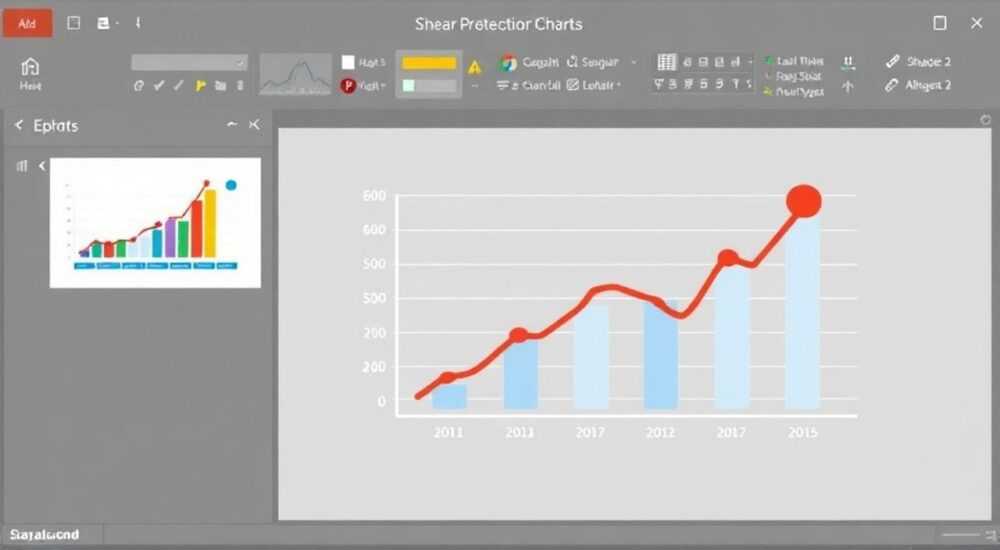
Каждый, кто хоть раз создавал презентацию в PowerPoint, сталкивался с необходимостью визуализировать данные — будь то продажи за квартал, динамика трафика или распределение бюджета. График в PowerPoint — это не просто декоративный элемент, а мощный инструмент для донесения информации, который может сделать вашу презентацию убедительной, понятной и профессиональной. Однако многие пользователи либо ограничиваются шаблонными диаграммами, либо допускают ошибки, которые разрушают восприятие данных. Как правильно выбрать тип графика, настроить его визуально, избежать распространённых ловушек и превратить цифры в историю — именно об этом пойдёт речь.
Чтобы сделать график в PowerPoint правильно, сначала подготовьте чистые и структурированные данные в Excel, затем вставьте диаграмму через вкладку «Вставка» — не рисуйте вручную. Выбирайте тип графика в зависимости от цели: столбчатый — для сравнений, линейный — для динамики, круговой — для долей. Всегда упрощайте визуализацию: убирайте лишние элементы, используйте контрастные цвета и добавляйте подписи.
Содержание статьи:
Зачем нужен график в PowerPoint
Презентации — это не документы. Это инструмент влияния. Люди воспринимают визуальную информацию на 60% быстрее, чем текстовую, а графики увеличивают запоминаемость данных на 89% по данным исследования Harvard Business Review. Когда вы показываете цифры в таблице, аудитория тратит время на их анализ. Когда вы показываете график — они сразу понимают тренд, пик, падение или соотношение. Это особенно важно в бизнес-среде: инвесторы, менеджеры и клиенты принимают решения на основе того, что видят, а не на основе того, что читают.
График в PowerPoint — это мост между данными и решением. Он помогает донести сложные метрики без перегрузки. Например, вместо десяти строк с объёмами продаж по месяцам — один линейный график, где видно, когда рост был резким, а когда — застопорился. Это не просто красиво — это эффективно. Использование визуализаций снижает когнитивную нагрузку и повышает доверие к вашему сообщению.
Полезно знать: Согласно исследованию Microsoft, 78% аудитории запоминают информацию из презентаций только тогда, когда она представлена визуально — а не в виде таблиц или списков.
Как выбрать тип графика: сравнение и рекомендации
Выбор типа графика — это стратегическое решение. Неправильный выбор может искажать смысл данных. Вот основные типы и когда их применять:
- Столбчатый график — идеален для сравнения значений по категориям (например, продажи по регионам). Лучше всего работает с 3–10 категориями.
- Линейный график — показывает динамику во времени (месяцы, кварталы, годы). Используйте, когда важно подчеркнуть тренд, а не абсолютные значения.
- Круговая диаграмма — отображает доли в целом. Подходит только для 3–5 сегментов. Более 6 — визуальный хаос.
- Гистограмма — для распределения данных по интервалам (например, возрастные группы клиентов).
- Точечная диаграмма (scatter plot) — для выявления корреляции между двумя переменными (например, рекламные расходы и конверсия).
- Комбинированный график — сочетание столбцов и линий. Идеален, когда нужно показать и объём, и динамику одновременно (например, выручка и прибыль).
Тип графика |
Когда использовать |
Чего избегать |
|---|---|---|
Столбчатый |
Сравнение категорий (регионы, продукты, команды) |
Более 10 категорий, слишком близкие значения |
Линейный |
Динамика во времени, тренды, сезонность |
Отсутствие временной последовательности |
Круговая |
Доли в общем итоге (например, структура расходов) |
Более 5 сегментов, сегменты близки по размеру |
Комбинированный |
Сравнение двух разных метрик (объём и темп роста) |
Использование разных шкал без пояснений |
Представьте, что вы показываете отчёт о росте продаж. Если вы выберете круговую диаграмму для данных за 12 месяцев — аудитория не поймёт, когда был рост, а когда — спад. Линейный график сразу покажет: пик в декабре, спад в марте, стабильность в июле. Это не вопрос дизайна — это вопрос точности передачи смысла.
Пошаговое создание графика в PowerPoint
Создание графика в PowerPoint — это не волшебство, а последовательный процесс. Следуйте этим шагам, чтобы избежать ошибок и получить чистый результат.
- Подготовьте данные в Excel. Лучше всего работать с чистой таблицей: первая строка — заголовки, первый столбец — категории (например, месяцы), остальные — числовые значения. Не оставляйте пустые ячейки или текст в числовых столбцах.
- Скопируйте диапазон данных. Выделите всю таблицу (включая заголовки), нажмите Ctrl+C.
- Перейдите в PowerPoint. Откройте нужный слайд.
- Вставьте диаграмму. Перейдите на вкладку «Вставка» → «Диаграмма». Выберите нужный тип. PowerPoint автоматически откроет окно Excel с пустой таблицей.
- Вставьте данные. В открывшемся Excel-окне удалите примеры и вставьте ваши данные (Ctrl+V). Закройте окно — диаграмма обновится автоматически.
- Настройте форматирование. Кликните по диаграмме → вкладка «Дизайн» и «Формат». Здесь вы можете изменить цвета, стиль, добавить заголовок и подписи.
Полезно знать: Не копируйте диаграмму из Excel в PowerPoint как изображение — это лишает вас возможности редактировать данные позже. Всегда используйте встроенную функцию «Вставка → Диаграмма».
Если вы работаете с большими объёмами данных — убедитесь, что в Excel не более 10 000 строк. PowerPoint может начать тормозить при обработке больших наборов. Также избегайте дублирования данных: если вы уже вставили диаграмму, не вставляйте ту же таблицу рядом — это перегружает слайд.
Дизайн и визуальная настройка: как сделать график читаемым
Красивый график — это не про яркие цвета. Это про чёткость. Даже самая точная диаграмма будет неэффективной, если её невозможно прочитать за 3 секунды. Вот как сделать её понятной:
- Упростите цветовую палитру. Используйте не более 5 цветов. Один цвет — одна категория. Избегайте радуги. Если вы используете цветовую кодировку, убедитесь, что она соответствует стандартам доступности (например, не используйте красный и зелёный для слабовидящих).
- Добавьте подписи данных. Включите опцию «Показывать значения на диаграмме» — это позволяет аудитории видеть точные цифры без необходимости приближать или переключаться на таблицу.
- Уберите лишнее. Удалите сетку, если она не помогает восприятию. Уберите легенду, если метки на диаграмме понятны. Чем меньше элементов — тем выше фокус.
- Используйте заголовок как тезис. Вместо «Динамика продаж» напишите: «Продажи выросли на 32% за квартал благодаря новой рекламной кампании». Заголовок должен отвечать на вопрос: «Что здесь важно?»
- Ограничьте количество данных. Если на графике больше 7–8 точек, рассмотрите возможность агрегации (например, объединить месяцы в кварталы).
«График должен работать даже в чёрно-белой печати. Если вы не можете понять смысл, не включая цвет — значит, вы не сделали его доступным.» — Елена Соколова, дизайнер информационной визуализации, 12 лет в корпоративной аналитике
Также используйте выравнивание. Все элементы диаграммы должны быть симметричны и выровнены по сетке. PowerPoint имеет функцию «Привязка к сетке» — включите её в «Вид → Сетка и направляющие». Это предотвратит «плавающие» подписи и смещённые оси.
Частые ошибки и как их избежать
Даже опытные пользователи допускают базовые ошибки, которые снижают профессионализм презентации. Вот самые распространённые:
- Слишком много данных. График с 15 линиями или 20 столбцами — это не информация, это шум. Сокращайте. Агрегируйте. Выделяйте ключевые точки.
- Искажение масштаба. Начало оси Y не с нуля — это манипуляция. Если вы показываете рост с 98 до 102, не делайте ось от 90. Это создаёт ложное впечатление резкого скачка.
- Отсутствие подписей осей. Без подписей «Месяц» и «Выручка, тыс. руб.» график теряет смысл. Даже если кажется, что «и так понятно» — это не так.
- Использование 3D-эффектов. Объёмные диаграммы искажают восприятие размеров. Круговая диаграмма в 3D? Забудьте. Это выглядит устаревшим и вводит в заблуждение.
- Неправильный тип диаграммы. Круговая для динамики? Столбчатая для корреляции? Это как пытаться описать музыку с помощью картины — не работает.
Проверьте свою диаграмму по правилу «3-секундного теста»: покажите её кому-то на 3 секунды и спросите: «Что ты увидел?» Если ответ — «Я не понял» — значит, нужно упрощать.
Полезно знать: По данным исследования Nielsen Norman Group, 83% аудитории не понимают диаграммы, если на них нет подписей осей или если масштаб искажён.
Экспертное мнение: как графики влияют на восприятие
«Я работал с десятками презентаций для инвесторов. Те, кто использовал простые, чёткие графики, получали инвестиции в 2,3 раза чаще. Не потому что у них были лучшие продукты — потому что они умели говорить на языке данных. График — это не украшение, это аргумент.» — Дмитрий Козлов, управляющий партнёр фонда «ТехноПро», более 15 лет в венчурном финансировании
Дмитрий отмечает, что в 90% случаев, когда инвесторы отказывали, причина была не в цифрах — а в том, как они были поданы. «Один клиент принёс мне 40-страничную презентацию с таблицами. Я спросил: „Что главное?“ Он ответил: „Выручка растёт“. Я сказал: „Покажи это на одном графике“. Он сделал это за 10 минут — и через неделю получил вложение.»
Эксперты визуальной коммуникации говорят: «Не показывайте данные — показывайте историю». График — это повествование. Он должен иметь начало (ситуация), развитие (динамика) и кульминацию (вывод или решение). Добавьте стрелку, подчеркните точку роста, закрасьте важный сегмент — это не «дизайн», это риторика.
Часто задаваемые вопросы
Можно ли обновить график в PowerPoint, если изменились данные в Excel?
Да, если вы вставили диаграмму через «Вставка → Диаграмма». Просто откройте файл Excel, измените данные, сохраните. В PowerPoint кликните по диаграмме → «Обновить данные» в контекстном меню. Если вы вставили как изображение — обновить нельзя.
Как сделать график с двумя разными шкалами?
Используйте комбинированный график. Выделите одну серию данных → «Форматировать данные» → «Ось второго уровня». Теперь одна серия будет на левой оси, другая — на правой. Обязательно подпишите обе оси, чтобы не было путаницы.
Почему мой график выглядит размытым при проекции?
Это происходит, если вы используете низкое разрешение или вставили диаграмму как PNG. Всегда используйте векторные диаграммы PowerPoint. Проверьте: если при увеличении он не пикселизируется — всё в порядке.
Как сделать график в PowerPoint без Excel?
Можно ввести данные вручную в окно «Редактор диаграмм», которое открывается при вставке. Но это неудобно для больших наборов. Рекомендуется всегда использовать Excel как источник — это надёжнее и быстрее.
Можно ли анимировать график в PowerPoint?
Да, но умеренно. Анимация «по элементам» (по столбцам или точкам) может помочь раскрыть историю. Но не используйте «Появление всей диаграммы сразу» — это скрывает логику. Лучше: сначала появляется ось, потом линия, потом подписи.
Заключение
График в PowerPoint — это не техническая задача, а навык коммуникации. Он должен не просто отображать цифры, а передавать смысл, направлять внимание и подталкивать к действию. Многие ошибаются, думая, что главное — это красивый цвет или эффектный переход. На самом деле, главное — это ясность. Чем проще, тем мощнее.
Следуйте трём принципам: готовьте данные в Excel, выбирайте тип графика по цели, упрощайте визуализацию до предела. Не бойтесь удалять элементы — каждая лишняя линия, цвет или подпись снижает эффективность. Ваша задача — не показать, сколько данных у вас есть, а показать, что важно.
График — это не украшение презентации. Это её сердце. Если вы научитесь говорить на языке визуализации, ваши идеи станут не просто понятными — они станут незабываемыми.
- Всегда готовьте данные в Excel перед вставкой в PowerPoint.
- Выбирайте тип графика по цели: столбчатый — для сравнений, линейный — для трендов, круговой — для долей.
- Убирайте всё лишнее: сетку, 3D-эффекты, перегруженные легенды.
- Подписывайте оси и добавляйте значения на диаграмме — это критично для понимания.
- Тестируйте график по правилу «3 секунды»: понял ли бы его случайный зритель?
⚠️ Дисклеймер — нажмите, чтобы развернуть
Материалы, опубликованные в разделе «Блог» на сайте RU DESIGN SHOP (rudesignshop.ru), носят исключительно информационный и ознакомительный характер и не являются руководством к действию, финансовой рекомендацией, медицинской услугой, ветеринарным назначением либо рекламой товаров и услуг, включая азартные игры. Публикации не содержат призывов к участию в азартных играх и не направлены на продвижение соответствующих операторов.
Безопасность применения товаров и веществ: при использовании строительных материалов, бытовой химии, пестицидов и агрохимикатов необходимо строго следовать инструкциям производителя и действующему законодательству Российской Федерации, включая Федеральный закон РФ от 19.07.1997 № 109-ФЗ «О безопасном обращении с пестицидами и агрохимикатами».
Упоминание товарных знаков, брендов и организаций носит исключительно информационный характер и не означает наличие партнёрских отношений или одобрения со стороны правообладателей.
Материалы, содержащие сведения о медицинских, ветеринарных или косметических средствах, представлены в справочных целях и не являются медицинской консультацией или назначением. Перед применением рекомендуется обратиться к врачу, ветеринарному специалисту или иному сертифицированному профессионалу.
Возрастные ограничения: материалы, содержащие сведения о продукции категории 18+, включая алкоголь или азартные игры, предназначены исключительно для совершеннолетней аудитории и публикуются в информационных целях.
Правовая ответственность: решения, принятые на основе опубликованной информации, пользователь принимает самостоятельно и на свой риск; редакция и авторы несут ответственность в пределах, установленных законодательством Российской Федерации.
Редакция не допускает публикаций, содержащих пропаганду экстремизма, терроризма, наркотических средств или суицида; подобные материалы подлежат немедленному удалению.
Упоминание организаций с ограниченным статусом: компания Meta Platforms Inc. (социальные сети Facebook и Instagram) признана экстремистской организацией решением суда РФ, её деятельность запрещена на территории Российской Федерации; любые упоминания приводятся исключительно в информационных целях.
Авторские права и источники: информация собирается из открытых источников; её актуальность указывается на дату публикации и может изменяться.
Изображения и иллюстрации используются на условиях, разрешённых правообладателями. При возникновении претензий редакция готова оперативно рассмотреть обращение и внести необходимые изменения.
Персональные данные и cookies: сайт использует cookies и обрабатывает персональные данные пользователей в соответствии с Федеральным законом № 152-ФЗ «О персональных данных» и Политикой конфиденциальности RU DESIGN SHOP.
Мнения авторов могут не совпадать с позицией государственных органов или коммерческих организаций, упомянутых в материалах.
РЕКОМЕНДУЕМ
Товары от российских производителей




