Скидка 5% на первый заказ — RDS5




Как в повер поинте изменить цвет слайда
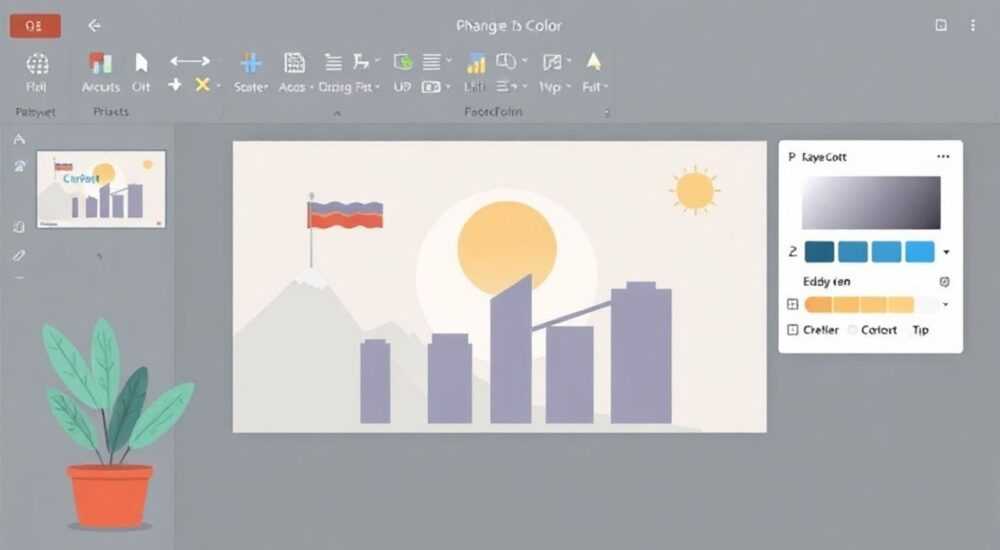
Изменить цвет фона слайда в PowerPoint можно несколькими способами: через вкладку «Дизайн», палитру цветов или настройки формата фона. Главное — использовать встроенные инструменты программы, чтобы изменения применялись корректно и выглядели профессионально.
Чтобы быстро изменить цвет фона слайда, перейдите на вкладку «Дизайн» → «Формат фона» → выберите нужный цвет заливки. Рекомендуется использовать однородную заливку для простоты и читаемости.
PowerPoint остаётся одним из самых популярных инструментов для создания презентаций. Независимо от того, готовите ли вы доклад для бизнес-встречи, лекцию в университете или креативную подачу проекта, внешний вид слайдов играет ключевую роль. Цвет фона — один из базовых элементов дизайна, влияющий на восприятие контента, настроение аудитории и общую эстетику презентации. Ошибочный выбор оттенка может сделать текст нечитаемым, испортить визуальную гармонию или снизить уровень вовлечённости. В то же время правильно подобранный фон помогает выделить ключевые идеи, усилить брендинг и создать запоминающееся впечатление.
К счастью, Microsoft PowerPoint предоставляет широкие возможности для настройки фона слайдов. Эти функции доступны во всех актуальных версиях программы — от PowerPoint 2013 до Microsoft 365. При этом интерфейс остаётся интуитивно понятным, но требует понимания некоторых нюансов. Например, важно различать изменение фона одного слайда и применение цвета ко всей презентации. Также стоит учитывать, что некоторые шаблоны используют эффекты градиента, текстуры или изображения, которые могут конфликтовать с новыми настройками.
В этой статье мы подробно разберём все способы изменения цвета фона слайда, рассмотрим пошаговые инструкции, типичные ошибки и лучшие практики. Вы узнаете, как выбрать оптимальные цвета с учётом принципов цветоведения, как применять изменения массово и как сохранить настройки для будущих проектов. Также затронем новые функции PowerPoint, такие как автоматическая адаптация цветовой схемы и совместимость с темами Office.
Содержание статьи:
- Базовый способ: как изменить цвет фона одного слайда
- Как изменить фон сразу нескольких слайдов
- Работа с цветовыми схемами и темами
- Расширенные настройки фона: градиенты, текстуры и изображения
- Принципы выбора цвета: читаемость, контраст и брендинг
- Типичные ошибки и как их избежать
- Экспертное мнение
- Вопросы и ответы
- Заключение
Базовый способ: как изменить цвет фона одного слайда
Самый простой и часто используемый метод — изменение фона отдельного слайда. Этот подход подходит, если вы хотите выделить определённый момент презентации, например, завершающий слайд или переход между разделами.
Для этого выполните следующие шаги:
- Откройте презентацию в PowerPoint и перейдите на нужный слайд.
- На верхней панели выберите вкладку «Дизайн».
- Найдите в правом верхнем углу блок «Настройка» и нажмите кнопку «Формат фона».
- Появится боковая панель с параметрами фона. Выберите «Однородная заливка».
- Нажмите на поле «Цвет» и выберите нужный оттенок из стандартной палитры, недавно использованных цветов или задайте пользовательский цвет.
- Нажмите «Применить к слайду», чтобы обновить только текущий слайд.
Если вы случайно нажали «Применить ко всем», фон изменится на всех слайдах. Не волнуйтесь — это действие можно отменить сочетанием Ctrl+Z.
Полезно знать: Чтобы быстро открыть панель «Формат фона», щёлкните правой кнопкой мыши по пустому месту слайда и выберите «Формат фона» в контекстном меню.
Выбирая цвет, обращайте внимание на его яркость и насыщенность. Слишком тёмный фон плохо сочетается с тёмным текстом, а слишком светлый — с белым или серым. Идеальный вариант — высокий контраст между фоном и текстом. Например, тёмно-синий фон с белым текстом обеспечивает отличную читаемость.
PowerPoint также позволяет использовать прозрачность при заливке, хотя это редко нужно для обычных презентаций. Прозрачность может пригодиться при наложении слоёв или создании эффектов, но требует осторожности — она может сделать текст нечитаемым на проекторе.
Как изменить фон сразу нескольких слайдов
Иногда требуется изменить фон не одного, а нескольких слайдов. Это особенно актуально при работе с длинными презентациями, где нужно выделить целый раздел или применить единый стиль.
Для массового изменения фона есть два основных подхода:
- Через режим «Образец слайдов» — позволяет задать фон для всех слайдов одной темы.
- Через выделение нескольких слайдов в области миниатюр — подходит для частичного обновления.
Первый способ — через образец слайдов — самый мощный. Он даёт контроль над структурой всей презентации. Чтобы перейти в режим редактирования образца:
- На вкладке «Вид» выберите «Образец слайдов».
- Откроется специальный режим, где вы увидите мастер-слайд и связанные с ним макеты.
- Выделите мастер-слайд (верхний в списке) и откройте «Формат фона».
- Выберите нужный цвет заливки и нажмите «Применить ко всем».
- Нажмите «Закрыть режим образца».
Теперь все слайды, основанные на этом мастере, получат новый фон. Если вы используете разные макеты, можно настроить фон для каждого отдельно.
Второй способ — выделение нескольких слайдов — быстрее, но менее гибкий. Просто зажмите Ctrl и кликните по нужным слайдам в левой панели. Затем щёлкните правой кнопкой мыши по любому из выделенных слайдов и выберите «Формат фона». После настройки цвета он применится ко всем выбранным слайдам.
«Массовое изменение фона через образец слайдов — это must-have для профессионалов. Оно экономит часы работы и гарантирует единообразие.» — Елена Маркова, дизайнер презентаций, 8 лет опыта
Работа с цветовыми схемами и темами
PowerPoint строится на системе тем, которые включают шрифты, цвета и эффекты. Изменение цветовой схемы темы — это ещё один способ быстро обновить фон всех слайдов.
Чтобы поменять цветовую схему:
- Перейдите на вкладку «Дизайн».
- В блоке «Цвета» разверните выпадающий список.
- Выберите одну из предустановленных схем (например, «Цвета офиса», «Синий металл», «Зелёный луг»).
После выбора новой схемы фон слайдов автоматически обновится в соответствии с её параметрами. При этом меняются не только цвета фона, но и акценты, текст, графика.
Если стандартные схемы не подходят, можно создать свою:
- В том же блоке «Цвета» выберите «Создать новые цвета темы».
- Назначьте цвета для фона, текста, акцентов и гиперссылок.
- Укажите имя схемы и сохраните.
Теперь эта схема будет доступна во всех ваших презентациях.
Элемент цветовой схемы |
Рекомендуемый цвет для светлой темы |
Рекомендуемый цвет для тёмной темы |
|---|---|---|
Фон 1 |
Белый (#FFFFFF) |
Тёмно-серый (#1A1A1A) |
Фон 2 |
Светло-серый (#F3F3F3) |
Средне-серый (#2D2D2D) |
Текст/фон 1 |
Чёрный (#000000) |
Белый (#FFFFFF) |
Акцент 1 |
Синий (#007ACC) |
Ярко-синий (#00BFFF) |
Полезно знать: Цветовая схема влияет на всю презентацию, поэтому перед изменением рекомендуется сохранить резервную копию файла.
Расширенные настройки фона: градиенты, текстуры и изображения
PowerPoint позволяет использовать не только однородную заливку, но и более сложные эффекты:
- Градиентная заливка — плавный переход между двумя или более цветами.
- Текстура — имитация материалов (бумага, дерево, металл).
- Изображение — использование фото или графики в качестве фона.
Для применения градиента:
- Откройте «Формат фона».
- Выберите «Градиентная заливка».
- Настройте направление, количество точек и цвета перехода.
- Регулируйте прозрачность и яркость, чтобы не перекрывать контент.
Текстуры удобны для создания «тёплой» атмосферы — например, при презентации крафтовых продуктов. Они находятся в списке заливки рядом с градиентом.
Изображения в качестве фона требуют особого подхода. Лучше использовать размытые или тусклые фото, чтобы текст оставался читаемым. Можно добавить полупрозрачный слой поверх изображения для повышения контраста.
«Фон с изображением должен работать на содержание, а не отвлекать. Всегда проверяйте презентацию на реальном экране или проекторе.» — Дмитрий Козлов, визуальный коммуникатор, TEDx спикер
Принципы выбора цвета: читаемость, контраст и брендинг
Цвет — не просто украшение. Он влияет на восприятие информации. Согласно исследованиям, люди запоминают визуальные материалы на 65% лучше, чем текстовые (по данным Brain Rules, John Medina).
При выборе фона учитывайте:
- Контраст — разница между фоном и текстом. Используйте онлайн-инструменты, например WebAIM Contrast Checker, чтобы убедиться, что соотношение соответствует нормам WCAG (минимум 4.5:1 для обычного текста).
- Цветовую слепоту
- Бренд-гайд — если презентация представляет компанию, используйте корпоративные цвета. Это укрепляет узнаваемость.
Не используйте более трёх основных цветов. Избегайте слишком ярких комбинаций, таких как красный на жёлтом — они вызывают усталость глаз.
Типичные ошибки и как их избежать
- Использование слишком светлого или тёмного фона без учёта текста — проверяйте читаемость на разных устройствах.
- Применение фона ко всем слайдам случайно — всегда проверяйте, какое действие вы выбираете: «Применить к слайду» или «Применить ко всем».
- Игнорирование режима просмотра — тёмные темы могут выглядеть отлично на мониторе, но плохо на старых проекторах.
Экспертное мнение
«Лучшая презентация — та, которую не замечают. Фон должен быть незаметным носителем контента, а не центром внимания. Минимализм, контраст, последовательность — вот три кита хорошего дизайна.» — Анна Петрова, эксперт по визуальной коммуникации, автор курсов Skillbox
Вопросы и ответы
Можно ли сделать фон прозрачным?
PowerPoint не поддерживает прозрачный фон в стандартном режиме. Однако при экспорте в PDF или изображение можно использовать белый фон как «прозрачную» замену. Для настоящей прозрачности используйте формат PNG при экспорте отдельных слайдов.
Почему после смены темы фон не изменился?
Если вы ранее вручную меняли фон слайда, PowerPoint блокирует автоматическое обновление. Чтобы сбросить настройки, откройте «Формат фона» и выберите «Скрыть фоновые объекты» или удалите ручные изменения.
Как сохранить свой фон как шаблон?
После настройки фона перейдите в «Файл» → «Сохранить как» → выберите тип «Шаблон PowerPoint (*.potx)». Теперь вы сможете использовать эту презентацию как основу для новых проектов.
Заключение
Изменение цвета фона слайда в PowerPoint — простая, но важная операция, от которой зависит качество всей презентации. Современные версии программы предлагают множество инструментов: от базовой заливки до сложных градиентов и тем. Главное — действовать осознанно, учитывая контекст, аудиторию и технические условия показа.
Помните: хороший дизайн не бросается в глаза, он помогает донести идею. Используйте цвет как инструмент, а не как декор.
- Для одного слайда используйте «Формат фона» на вкладке «Дизайн».
- Для массового изменения применяйте режим «Образец слайдов».
- Создавайте свои цветовые схемы для соблюдения брендинга.
- Проверяйте читаемость текста при любом фоне.
- Сохраняйте успешные настройки как шаблон для будущих презентаций.
⚠️ Дисклеймер — нажмите, чтобы развернуть
Материалы, опубликованные в разделе «Блог» на сайте RU DESIGN SHOP (rudesignshop.ru), носят исключительно информационный и ознакомительный характер и не являются руководством к действию, финансовой рекомендацией, медицинской услугой, ветеринарным назначением либо рекламой товаров и услуг, включая азартные игры. Публикации не содержат призывов к участию в азартных играх и не направлены на продвижение соответствующих операторов.
Безопасность применения товаров и веществ: при использовании строительных материалов, бытовой химии, пестицидов и агрохимикатов необходимо строго следовать инструкциям производителя и действующему законодательству Российской Федерации, включая Федеральный закон РФ от 19.07.1997 № 109-ФЗ «О безопасном обращении с пестицидами и агрохимикатами».
Упоминание товарных знаков, брендов и организаций носит исключительно информационный характер и не означает наличие партнёрских отношений или одобрения со стороны правообладателей.
Материалы, содержащие сведения о медицинских, ветеринарных или косметических средствах, представлены в справочных целях и не являются медицинской консультацией или назначением. Перед применением рекомендуется обратиться к врачу, ветеринарному специалисту или иному сертифицированному профессионалу.
Возрастные ограничения: материалы, содержащие сведения о продукции категории 18+, включая алкоголь или азартные игры, предназначены исключительно для совершеннолетней аудитории и публикуются в информационных целях.
Правовая ответственность: решения, принятые на основе опубликованной информации, пользователь принимает самостоятельно и на свой риск; редакция и авторы несут ответственность в пределах, установленных законодательством Российской Федерации.
Редакция не допускает публикаций, содержащих пропаганду экстремизма, терроризма, наркотических средств или суицида; подобные материалы подлежат немедленному удалению.
Упоминание организаций с ограниченным статусом: компания Meta Platforms Inc. (социальные сети Facebook и Instagram) признана экстремистской организацией решением суда РФ, её деятельность запрещена на территории Российской Федерации; любые упоминания приводятся исключительно в информационных целях.
Авторские права и источники: информация собирается из открытых источников; её актуальность указывается на дату публикации и может изменяться.
Изображения и иллюстрации используются на условиях, разрешённых правообладателями. При возникновении претензий редакция готова оперативно рассмотреть обращение и внести необходимые изменения.
Персональные данные и cookies: сайт использует cookies и обрабатывает персональные данные пользователей в соответствии с Федеральным законом № 152-ФЗ «О персональных данных» и Политикой конфиденциальности RU DESIGN SHOP.
Мнения авторов могут не совпадать с позицией государственных органов или коммерческих организаций, упомянутых в материалах.
РЕКОМЕНДУЕМ
Товары от российских производителей




