Скидка 5% на первый заказ — RDS5




Как делать интерактивные презентации в powerpoint
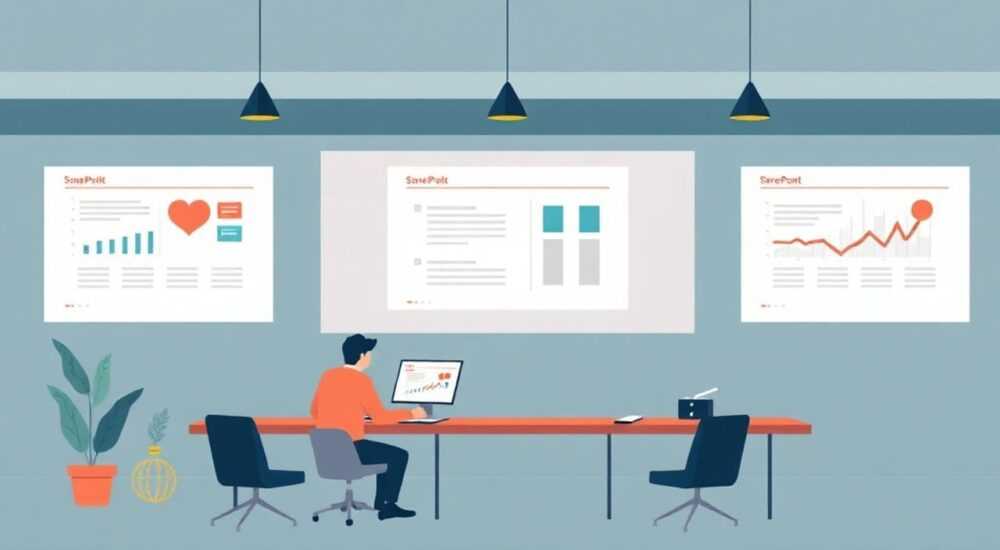
Интерактивные презентации в PowerPoint — это мощный инструмент для вовлечения аудитории, будь то деловая встреча, образовательный курс или публичное выступление. В отличие от статичных слайдов, интерактивные презентации позволяют зрителям участвовать в процессе: переходить по ссылкам, запускать видео, проходить опросы и взаимодействовать с контентом напрямую. Современные версии PowerPoint (включая Microsoft 365) предоставляют широкий набор функций для создания таких презентаций — от гиперссылок и триггеров до встроенных форм и интеграции с внешними сервисами.
Чтобы сделать интерактивную презентацию в PowerPoint, используйте гиперссылки, действия, триггеры и анимации. Начните с четкой структуры и навигации, добавьте элементы взаимодействия — и ваша аудитория останется вовлечённой от начала до конца.
Содержание статьи:
- Что такое интерактивная презентация и зачем она нужна
- Основные инструменты навигации и взаимодействия в PowerPoint
- Как создать интерактивное оглавление
- Пошаговое создание интерактивной презентации
- Пример структуры обучающей презентации
- Продвинутые техники: триггеры, формы, мультимедиа
- Интеграция мультимедиа и внешних форм
- Дизайн и юзабилити: как не перегрузить слайд
- Проверка юзабилити
- Экспертное мнение
- Вопросы и ответы
- Заключение
Что такое интерактивная презентация и зачем она нужна
Интерактивная презентация — это динамичный документ, в котором зритель может влиять на ход демонстрации. Это противоположно линейному показу, где все слайды сменяются последовательно. Интерактивность повышает вовлеченность, улучшает запоминание информации и позволяет адаптировать подачу материала под интересы аудитории.
В образовании такие презентации используются для тестирования знаний, в бизнесе — для демонстрации продуктов с возможностью выбора сценариев, в тренингах — для имитации реальных ситуаций. Исследования показывают, что уровень внимания при использовании интерактивных элементов возрастает на 40–60% по сравнению со статичными слайдами.
Интерактивность особенно важна в онлайн-форматах, где риск «потерять» зрителя выше. Кликабельные кнопки, скрытые блоки, викторины и видео по требованию помогают удерживать фокус. При этом важно помнить: цель — не эффектность, а эффективность. Каждый интерактивный элемент должен служить содержанию.
Полезно знать: Интерактивные презентации можно использовать не только вживую, но и как самостоятельный обучающий материал — например, для корпоративного онбординга или электронных курсов.
Основные инструменты навигации и взаимодействия в PowerPoint
PowerPoint предлагает несколько встроенных инструментов для создания интерактивности. Основные из них — гиперссылки, действия и кнопки навигации. Они позволяют переходить между слайдами, запускать файлы или открывать веб-страницы без выхода из презентации.
Гиперссылки можно добавлять к тексту, фигурам или изображениям. Для этого выделите объект, нажмите правой кнопкой мыши и выберите «Гиперссылка». Далее укажите место перехода: другой слайд, файл, URL или адрес электронной почты. Это самый простой способ организовать меню или оглавление.
Действия (Actions) — более гибкий инструмент. Он доступен во вкладке «Вставка» → «Действие». Здесь можно задать реакцию на клик или наведение курсора. Например, при наведении на значок появляется подсказка, а при клике — переход к слайду с детализацией. Это идеально для интерактивных диаграмм или карт.
Кнопки действий — предустановленные элементы в виде стрелок, домиков, вопросов и т.д. Их можно вставить через «Фигуры» → «Кнопки действий». Каждая кнопка уже имеет стандартное поведение: «Домой», «Вперёд», «Выход» и другие. Их легко настроить под нужды презентации.
Инструмент |
Где используется |
Преимущества |
Ограничения |
|---|---|---|---|
Гиперссылки |
Переходы между слайдами, ссылки на сайт |
Простота, универсальность |
Нет реакции на наведение |
Действия |
Клики, наведение, запуск файлов |
Гибкость, поддержка мультимедиа |
Требует ручной настройки |
Кнопки действий |
Стандартная навигация |
Быстрое внедрение, узнаваемый вид |
Ограниченный дизайн |
Как создать интерактивное оглавление
Один из самых полезных элементов — интерактивное оглавление. На первом слайде разместите список разделов, каждый из которых является гиперссылкой на соответствующий слайд. Добавьте кнопку «Назад» на каждом тематическом слайде, чтобы зритель мог вернуться в меню.
- Выберите стиль оформления, соответствующий бренду.
- Используйте крупные, чёткие надписи.
- Добавьте иконки для визуального различения разделов.
- Протестируйте все ссылки перед финальной демонстрацией.
«Интерактивное оглавление — это как GPS для вашей презентации. Оно помогает аудитории не потеряться, особенно если вы делаете отступления или отвечаете на вопросы.» — Анна Петрова, UX-дизайнер презентаций, 8 лет опыта
Пошаговое создание интерактивной презентации
Создание интерактивной презентации начинается с планирования. Представьте, что вы проектируете мини-приложение: нужно продумать структуру, логику переходов и точки взаимодействия. Вот пошаговый алгоритм:
- Определите цель презентации и целевую аудиторию.
- Составьте карту слайдов с указанием возможных переходов.
- Разработайте дизайн: цвета, шрифты, кнопки.
- Создайте основные слайды и добавьте базовую навигацию (гиперссылки).
- Внедрите дополнительные интерактивные элементы (триггеры, формы, видео).
- Протестируйте презентацию в режиме «Показ слайдов».
- Соберите обратную связь и внесите правки.
Начните с черновика на бумаге или в графическом редакторе. Отметьте, какие слайды будут основными, а какие — вспомогательными (например, с детализацией или примерами). Это поможет избежать хаоса при добавлении ссылок.
Пример структуры обучающей презентации
Допустим, вы готовите курс по финансовой грамотности. Первый слайд — оглавление: «Бюджетирование», «Инвестиции», «Кредиты». При клике на «Инвестиции» — переход к общему слайду, где есть кнопки: «Акции», «Облигации», «ETF». На каждом из этих слайдов — кнопка «Назад» и возможность пройти короткий тест.
Для теста можно использовать форму Google Forms, встроенную как гиперссылка, или создать свой вариант прямо в PowerPoint с помощью триггеров и анимаций. После завершения теста — автоматический переход к результатам или повторное прохождение.
Полезно знать: Чтобы не запутаться в большом количестве слайдов, используйте функцию «Сортировщик слайдов» (View → Slide Sorter). Там удобно перетаскивать слайды и проверять логику переходов.
Продвинутые техники: триггеры, формы, мультимедиа
Когда базовая навигация настроена, можно переходить к более сложным инструментам. Триггеры — один из самых мощных механизмов PowerPoint. Они позволяют запускать анимации при клике на определённый объект, а не автоматически или по щелчку.
Например, вы показываете схему работы отдела. При клике на «Маркетинг» появляется описание его задач. При клике на «IT» — раскрывается блок с технологиями. Это создаёт эффект «раскрывающегося» контента и экономит место на слайде.
Чтобы настроить триггер:
- Добавьте анимацию (например, «Появление») к объекту, который должен появиться.
- Во вкладке «Анимация» выберите «Параметры анимации» → «Запускать при щелчке на».
- Укажите объект-триггер (например, текст или фигуру).
- Проверьте в режиме показа.
Интеграция мультимедиа и внешних форм
PowerPoint позволяет встраивать видео, аудио и даже веб-контент. Видео можно вставить напрямую («Вставка» → «Видео») и настроить на автовоспроизведение или запуск по клику. Аудио — идеально для подкастов, примеров произношения или фоновой музыки.
Для сбора обратной связи используйте Google Forms или Microsoft Forms. Создайте форму, скопируйте ссылку и вставьте её как гиперссылку на слайде. Можно добавить QR-код для быстрого доступа с телефона.
Техника |
Как реализовать |
Лучшее применение |
|---|---|---|
Триггеры |
Анимация + условие «по щелчку на объекте» |
Интерактивные схемы, FAQ |
Видео по клику |
Видео + действие «щелчок мышью» |
Демонстрация продукта, кейсы |
Внешние формы |
Гиперссылка на Google/Microsoft Forms |
Опросы, тесты, обратная связь |
«Триггеры превращают статичный слайд в живой диалог. Я использую их в тренингах по лидерству: участники сами выбирают, какой аспект разобрать глубже.» — Дмитрий Смирнов, бизнес-тренер, 12 лет опыта
Дизайн и юзабилити: как не перегрузить слайд
Даже самая продвинутая интерактивность теряет смысл, если дизайн перегружен. Главное правило: один слайд — одна ключевая идея. Все интерактивные элементы должны быть интуитивно понятны. Кнопки должны выделяться, но не кричать.
Цвета и контраст играют важную роль. Используйте контрастный цвет для кликабельных элементов. Например, если основная палитра — синяя, сделайте кнопки оранжевыми. Шрифт кнопок должен быть читаемым даже с дальнего расстояния.
Избегайте «эффекта казино» — когда всё мигает, двигается и реагирует. Это вызывает усталость и снижает доверие. Анимации должны быть уместны: плавное появление текста — хорошо, случайные вспышки — плохо.
Проверка юзабилити
Перед финальной презентацией протестируйте её с коллегой или другом. Попросите его пройти по ссылкам, не объясняя заранее логику. Если человек запутался — значит, навигация недостаточно очевидна.
- Кнопки «Назад» и «Меню» должны быть на каждом слайде.
- Не делайте слишком много кликабельных зон на одном слайде.
- Используйте подсказки: например, «Щёлкните, чтобы узнать больше».
- Проверьте презентацию на разных устройствах: ПК, планшете, проекторе.
Полезно знать: В PowerPoint есть режим «Доступность», который помогает проверить контраст, читаемость и соответствие стандартам. Найдите его в «Файл» → «Информация» → «Проверка документа».
Экспертное мнение
«Многие думают, что интерактивность — это про технологии. На самом деле это про внимание. Вы не просто показываете слайды — вы ведёте диалог. Даже простая кнопка «Хочу подробнее» даёт аудитории чувство контроля.» — Елена Козлова, эксперт по коммуникациям в бизнесе, автор книги «Презентация как диалог»
Елена отмечает, что ключевой ошибкой является стремление «впихнуть всё». Лучше сделать 10 качественных интерактивных слайдов, чем 30 перегруженных. Она рекомендует начинать с малого: одна интерактивная схема, один тест, одна кнопка выбора сценария.
Также она советует использовать интерактивность для управления временем. Например, если аудитория устала, можно быстро перейти к заключению, не проходя все детали. Это особенно ценно в условиях ограниченного времени.
Вопросы и ответы
Можно ли сделать интерактивную презентацию в бесплатной версии PowerPoint?
Да, базовые функции (гиперссылки, анимации) доступны даже в онлайн-версии PowerPoint. Однако триггеры и некоторые действия могут работать ограниченно. Для полноценной работы рекомендуется установить приложение на компьютер.
Как сохранить интерактивность при экспорте в PDF?
К сожалению, PDF не поддерживает анимации и действия. Гиперссылки можно сохранить, но триггеры и кликабельные области не будут работать. Если нужна интерактивность — используйте формат .pptx или публикуйте презентацию через PowerPoint Online.
Поддерживаются ли интерактивные элементы на iPad или Android?
Да, мобильные приложения PowerPoint поддерживают гиперссылки, действия и триггеры. Однако точность нажатий зависит от размера экрана. Рекомендуется увеличивать размер кнопок до 48×48 пикселей минимум.
Можно ли отслеживать, какие элементы чаще всего используют зрители?
Встроенного аналитического инструмента в PowerPoint нет. Но вы можете использовать внешние сервисы: например, встроить ссылку на Google Analytics или использовать платформы вроде Nearpod или Genially для более продвинутой аналитики.
Заключение
Интерактивные презентации в PowerPoint — это не просто модный тренд, а необходимый инструмент современной коммуникации. Они превращают одностороннюю речь в диалог, повышают вовлечённость и помогают лучше доносить сложные идеи. Главное — использовать интерактивность осознанно, с фокусом на пользе для аудитории.
Начните с простого: добавьте оглавление с гиперссылками, одну интерактивную схему и кнопку обратной связи. Со временем вы сможете создавать настоящие интерактивные истории, которые запомнятся надолго.
- Используйте гиперссылки и действия для навигации.
- Настройте триггеры для «умных» анимаций.
- Не перегружайте слайды — интерактивность должна помогать, а не мешать.
- Тестируйте презентацию перед показом.
- Сохраняйте .pptx-файл для максимальной совместимости.
⚠️ Дисклеймер — нажмите, чтобы развернуть
Материалы, опубликованные в разделе «Блог» на сайте RU DESIGN SHOP (rudesignshop.ru), носят исключительно информационный и ознакомительный характер и не являются руководством к действию, финансовой рекомендацией, медицинской услугой, ветеринарным назначением либо рекламой товаров и услуг, включая азартные игры. Публикации не содержат призывов к участию в азартных играх и не направлены на продвижение соответствующих операторов.
Безопасность применения товаров и веществ: при использовании строительных материалов, бытовой химии, пестицидов и агрохимикатов необходимо строго следовать инструкциям производителя и действующему законодательству Российской Федерации, включая Федеральный закон РФ от 19.07.1997 № 109-ФЗ «О безопасном обращении с пестицидами и агрохимикатами».
Упоминание товарных знаков, брендов и организаций носит исключительно информационный характер и не означает наличие партнёрских отношений или одобрения со стороны правообладателей.
Материалы, содержащие сведения о медицинских, ветеринарных или косметических средствах, представлены в справочных целях и не являются медицинской консультацией или назначением. Перед применением рекомендуется обратиться к врачу, ветеринарному специалисту или иному сертифицированному профессионалу.
Возрастные ограничения: материалы, содержащие сведения о продукции категории 18+, включая алкоголь или азартные игры, предназначены исключительно для совершеннолетней аудитории и публикуются в информационных целях.
Правовая ответственность: решения, принятые на основе опубликованной информации, пользователь принимает самостоятельно и на свой риск; редакция и авторы несут ответственность в пределах, установленных законодательством Российской Федерации.
Редакция не допускает публикаций, содержащих пропаганду экстремизма, терроризма, наркотических средств или суицида; подобные материалы подлежат немедленному удалению.
Упоминание организаций с ограниченным статусом: компания Meta Platforms Inc. (социальные сети Facebook и Instagram) признана экстремистской организацией решением суда РФ, её деятельность запрещена на территории Российской Федерации; любые упоминания приводятся исключительно в информационных целях.
Авторские права и источники: информация собирается из открытых источников; её актуальность указывается на дату публикации и может изменяться.
Изображения и иллюстрации используются на условиях, разрешённых правообладателями. При возникновении претензий редакция готова оперативно рассмотреть обращение и внести необходимые изменения.
Персональные данные и cookies: сайт использует cookies и обрабатывает персональные данные пользователей в соответствии с Федеральным законом № 152-ФЗ «О персональных данных» и Политикой конфиденциальности RU DESIGN SHOP.
Мнения авторов могут не совпадать с позицией государственных органов или коммерческих организаций, упомянутых в материалах.
РЕКОМЕНДУЕМ
Товары от российских производителей




