Скидка 5% на первый заказ — RDS5




Как сделать трубу в blender
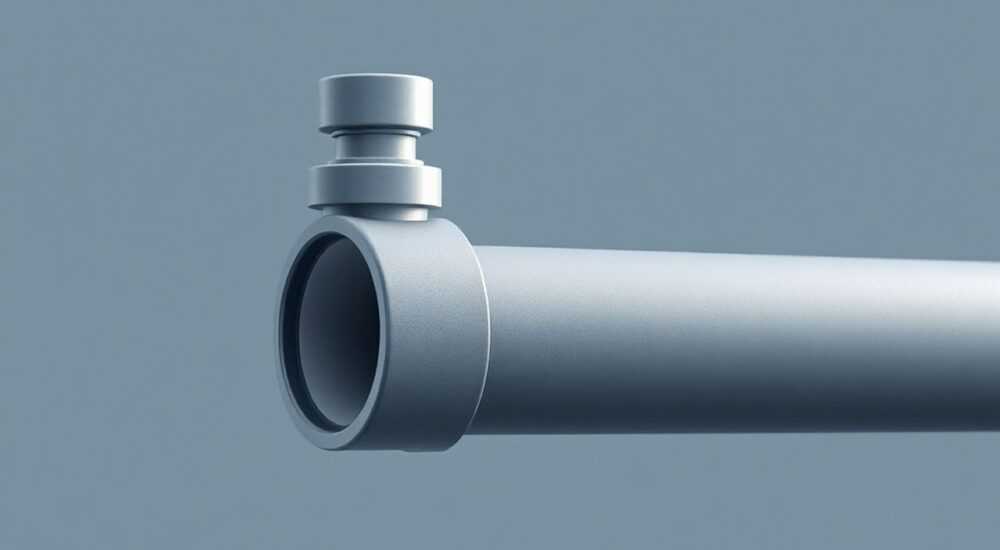
Создание трубы в Blender — это базовая, но важная задача для 3D-моделирования, особенно при проектировании инженерных систем, архитектурных решений или сцен с техническим уклоном. В программе существует несколько способов построить трубу: от простого использования примитивов до сложных методов с модификаторами и кривыми Безье. Выбор подхода зависит от требований к точности, гибкости модели и дальнейшего использования — будь то рендеринг, анимация или 3D-печать.
Чтобы быстро создать трубу в Blender, используйте добавление цилиндра и вычитание внутреннего объема через пропорциональное масштабирование или модификатор Solidify. Для сложных изогнутых труб применяйте кривые Безье с модификатором Screw или Curve.
Содержание статьи:
- Базовый способ: цилиндр как основа трубы
- Пошаговая инструкция: создание трубы из цилиндра
- Продвинутые методы: модификаторы и кривые
- Сравнение методов создания труб в Blender
- UV-развертка и текстурирование трубы
- Советы по качественной текстуре трубы
- Распространённые ошибки и как их избежать
- Типичные проблемы и решения
- Экспертное мнение
- Вопросы и ответы
- Заключение
Базовый способ: цилиндр как основа трубы
Наиболее простой путь создания трубы — использование примитива «Цилиндр». После его добавления в сцену можно легко преобразовать сплошной объект в полую трубу. Откройте Blender, перейдите в режим *Object Mode* и нажмите Shift+A → Mesh → Cylinder. По умолчанию будет создан сплошной цилиндр с заданным количеством граней (по умолчанию 32).
Перейдите в режим редактирования (Tab), выберите все вершины (A) и выполните операцию масштабирования по оси Z, чтобы придать нужную высоту. Затем дублируйте грани боковой поверхности: выделите боковые грани (не торцы), нажмите Shift+D, затем Esc, чтобы не перемещать копию. Теперь масштабируйте внутренний цилиндр пропорционально меньше внешнего, используя пропорциональное редактирование (O) или просто масштаб по осям X и Y.
После этого удалите торцевые грани внутреннего цилиндра, оставив только внешние кольца. Это создаст эффект полой трубы. Убедитесь, что нормали направлены наружу — проверьте это в настройках отображения нормалей (Overlay → Face Orientation). Синие стороны — внутренние, красные — внешние.
Полезно знать: При работе с трубами важно контролировать толщину стенки. Используйте шкалу масштаба в правом верхнем углу или панель N для точного ввода значений.
Для более точного контроля можно использовать числовые значения. Например, если внешний радиус — 1.0, внутренний должен быть, скажем, 0.8 для стенки толщиной 0.2. Такой подход особенно важен при подготовке модели к 3D-печати или CAD-импорту.
Пошаговая инструкция: создание трубы из цилиндра
- Добавьте цилиндр: Shift + A → Mesh → Cylinder.
- Перейдите в режим редактирования: Tab.
- Выделите боковые грани: Ctrl + Tab → Face, затем кликните по боку.
- Дублируйте грани: Shift + D, затем Esc.
- Масштабируйте внутренний контур: S, затем введите коэффициент (например, 0.8).
- Удалите торцы внутреннего цилиндра: выделите их и нажмите X → Faces.
- Проверьте ориентацию граней: включите Face Orientation в Overlays.
Продвинутые методы: модификаторы и кривые
Когда требуется создать изогнутую, витую или разветвлённую трубу, простого цилиндра недостаточно. На помощь приходят модификаторы и кривые Безье. Один из самых эффективных способов — использование модификатора Screw (Винт) или комбинации Curve (Кривая) с Skin или Solidify.
Начнём с модификатора Solidify — он идеально подходит для придания толщины плоскому объекту. Создайте круг (Shift+A → Mesh → Circle), перейдите в режим редактирования и вытяните его по оси Z, чтобы получить форму кольца. Вернитесь в Object Mode и добавьте модификатор Solidify в панель Modifier Properties.
Настройте параметры: установите толщину стенки (Thickness), например, 0.1. Убедитесь, что включена опция Even Thickness и High Quality Normals, чтобы избежать деформаций. Этот метод позволяет быстро получить трубу с равномерной толщиной без ручного масштабирования.
Для создания изогнутой трубы используйте кривые Безье. Добавьте кривую: Shift+A → Curve → Bezier. В режиме редактирования измените форму линии, добавляя точки и регулируя ручки. Затем создайте круг как профиль сечения трубы. Выделите кривую, перейдите в свойства объекта (Object Data Properties) и в разделе Geometry → Bevel выберите тип Object. Укажите в качестве объекта ваш круг.
Теперь кривая автоматически «обрастёт» трубчатым сечением. Масштабируйте круг, чтобы изменить диаметр трубы. Этот метод особенно полезен для моделирования водопроводов, кабель-каналов или декоративных элементов.
«Использование кривых Безье с модификатором Bevel — самый гибкий способ создания сложных труб. Вы можете анимировать движение по кривой или экспортировать результат в CAD-системы.» — Алексей Романов, 3D-архитектор, 12 лет опыта
Сравнение методов создания труб в Blender
Метод |
Гибкость |
Точность |
Подходит для анимации |
Сложность |
|---|---|---|---|---|
Цилиндр + ручное масштабирование |
Низкая |
Средняя |
Нет |
Лёгкая |
Модификатор Solidify |
Средняя |
Высокая |
Да |
Средняя |
Кривая Безье + Bevel Object |
Очень высокая |
Высокая |
Да |
Средняя |
Модификатор Screw |
Средняя |
Средняя |
Нет |
Средняя |
Полезно знать: Модификаторы не изменяют исходную геометрию, пока они не применены (Apply). Это позволяет легко корректировать параметры на любом этапе.
UV-развертка и текстурирование трубы
После создания геометрии важно правильно наложить текстуры. Труба имеет цилиндрическую форму, поэтому UV-развёртка должна учитывать это. Перейдите в режим редактирования, выделите все грани и откройте UV Editor.
Выберите метод развёртки: UV → Cylinder Project. Это автоматически развернёт боковую поверхность в виде прямоугольника. Убедитесь, что масштаб и ориентация соответствуют ожиданиям. Для торцов можно использовать Box Project или вручную выделить кольца и применить Project from View.
После развёртки назначьте материал. Создайте новый материал в Shader Editor. Добавьте текстуру (например, металлическую или пластиковую) через узел Image Texture, подключенный к Base Color. Для реалистичности добавьте карты Roughness, Normal и Bump.
Если труба изогнута и создана через кривую, UV-координаты могут растягиваться. В этом случае используйте узел Texture Coordinate → Generated или Object, а не UV. Также можно применить модификатор Subdivision Surface для сглаживания и лучшего отображения текстур.
Советы по качественной текстуре трубы
- Используйте PBR-текстуры (Physically Based Rendering) для максимального реализма.
- Для длинных труб применяйте повторяющиеся (tiling) текстуры с высоким разрешением.
- Настройте шероховатость: металл — 0.2–0.4, пластик — 0.5–0.7.
- Добавьте небольшую коррозию или царапины через микромаски в карте Roughness.
Полезно знать: При использовании кривых с Bevel Object UV-координаты генерируются автоматически вдоль пути, но могут потребовать ручной коррекции в Shader Editor.
Распространённые ошибки и как их избежать
При создании труб новички часто сталкиваются с рядом проблем. Одна из них — неправильная ориентация нормалей. Если часть трубы выглядит темной, включите отображение Face Orientation. Красный цвет — внешняя сторона, синий — внутренняя. Исправьте с помощью Mesh → Normals → Recalculate Outside (Shift+N).
Другая частая ошибка — слишком низкое количество сегментов. Цилиндр с 8 гранями выглядит угловато. Для реалистичной трубы используйте 16–32 сегмента. При использовании модификатора Subdivision Surface можно начать с 16 и довести до гладкости.
При работе с кривыми может возникнуть перекручивание сечения. Это происходит, если точки кривой имеют неправильную ориентацию. Решение — включить Twist Method: Z-Up в свойствах кривой (Object Data Properties → Shape → Twist Method).
Типичные проблемы и решения
- Труба выглядит угловатой: увеличьте число сегментов при создании цилиндра или примените Subdivision Surface.
- Текстура растянута: проверьте UV-развёртку или используйте Generated-координаты.
- Сечение крутится по кривой: смените метод скручивания на Z-Up или Minimize Twist.
- Модификатор не работает: убедитесь, что объект-профиль (круг) находится в правильном положении и масштабе.
«Всегда проверяйте геометрию перед финализацией. Используйте режим Wireframe, чтобы убедиться, что нет лишних граней или дыр.» — Марина Ковалёва, технический 3D-моделлер
Экспертное мнение
«Современные проекты требуют не просто модели, а готовой к использованию сетки. Я рекомендую всегда использовать non-destructive workflow — работать с модификаторами, а не применять их сразу. Это даёт возможность вносить изменения даже на поздних стадиях. Особенно важно это при создании систем трубопроводов в архитектурных визуализациях.» — Дмитрий Лебедев, старший 3D-визуализатор, студия ArchViz Pro
Он также отмечает, что для сложных систем стоит использовать Add-ons, такие как Pipe Generator — бесплатный инструмент, позволяющий строить трубы с фитингами, поворотами и соединениями за несколько кликов. Такие аддоны экономят часы работы и минимизируют ошибки.
Вопросы и ответы
Как сделать трубу с фланцами или соединениями?
Используйте булевые операции (Boolean). Создайте цилиндрические фланцы и объедините их с основной трубой через модификатор Boolean → Union. Убедитесь, что геометрия плотно прилегает, иначе возможны артефакты.
Можно ли анимировать жидкость внутри трубы?
Да. Используйте прозрачный материал для трубы и добавьте отдельный объект — цилиндр с анимированным масштабом по длине. Для реалистичности примените fluid simulation (модификатор Fluid) к внутреннему объекту.
Как экспортировать трубу в CAD-программу?
Экспортируйте в формате FBX или STEP (через дополнительные плагины). Убедитесь, что модель «чистая» — без незамкнутых граней, дубликатов и неправильных нормалей. Примените все модификаторы перед экспортом.
Почему труба выглядит прозрачной при рендеринге?
Проверьте настройки материала. Возможно, включен режим Blend Mode: Alpha Blend. Для непрозрачных труб используйте Opaque или Alpha Clip.
Заключение
Создание трубы в Blender — это не просто техническая задача, а важный навык для любого 3D-художника. От выбора метода зависит не только скорость работы, но и качество, гибкость и пригодность модели к дальнейшему использованию. Базовые методы на основе цилиндров подойдут для простых случаев, тогда как модификаторы и кривые открывают возможности для сложных, изогнутых и анимированных конструкций.
Главное — понимать принципы работы с геометрией, модификаторами и материалами. Используйте non-destructive подход, проверяйте нормали и UV, и всегда думайте о конечной цели: будет ли модель рендериться, анимироваться или экспортироваться в другую систему.
- Для простых труб используйте цилиндр с ручным масштабированием или модификатор Solidify.
- Для изогнутых труб — кривые Безье с Bevel Object.
- Правильная UV-развёртка критична для качественной текстуры.
- Избегайте типичных ошибок: неправильные нормали, мало сегментов, перекрученные сечения.
- Используйте аддоны вроде Pipe Generator для сложных систем.
⚠️ Дисклеймер — нажмите, чтобы развернуть
Материалы, опубликованные в разделе «Блог» на сайте RU DESIGN SHOP (rudesignshop.ru), носят исключительно информационный и ознакомительный характер и не являются руководством к действию, финансовой рекомендацией, медицинской услугой, ветеринарным назначением либо рекламой товаров и услуг, включая азартные игры. Публикации не содержат призывов к участию в азартных играх и не направлены на продвижение соответствующих операторов.
Безопасность применения товаров и веществ: при использовании строительных материалов, бытовой химии, пестицидов и агрохимикатов необходимо строго следовать инструкциям производителя и действующему законодательству Российской Федерации, включая Федеральный закон РФ от 19.07.1997 № 109-ФЗ «О безопасном обращении с пестицидами и агрохимикатами».
Упоминание товарных знаков, брендов и организаций носит исключительно информационный характер и не означает наличие партнёрских отношений или одобрения со стороны правообладателей.
Материалы, содержащие сведения о медицинских, ветеринарных или косметических средствах, представлены в справочных целях и не являются медицинской консультацией или назначением. Перед применением рекомендуется обратиться к врачу, ветеринарному специалисту или иному сертифицированному профессионалу.
Возрастные ограничения: материалы, содержащие сведения о продукции категории 18+, включая алкоголь или азартные игры, предназначены исключительно для совершеннолетней аудитории и публикуются в информационных целях.
Правовая ответственность: решения, принятые на основе опубликованной информации, пользователь принимает самостоятельно и на свой риск; редакция и авторы несут ответственность в пределах, установленных законодательством Российской Федерации.
Редакция не допускает публикаций, содержащих пропаганду экстремизма, терроризма, наркотических средств или суицида; подобные материалы подлежат немедленному удалению.
Упоминание организаций с ограниченным статусом: компания Meta Platforms Inc. (социальные сети Facebook и Instagram) признана экстремистской организацией решением суда РФ, её деятельность запрещена на территории Российской Федерации; любые упоминания приводятся исключительно в информационных целях.
Авторские права и источники: информация собирается из открытых источников; её актуальность указывается на дату публикации и может изменяться.
Изображения и иллюстрации используются на условиях, разрешённых правообладателями. При возникновении претензий редакция готова оперативно рассмотреть обращение и внести необходимые изменения.
Персональные данные и cookies: сайт использует cookies и обрабатывает персональные данные пользователей в соответствии с Федеральным законом № 152-ФЗ «О персональных данных» и Политикой конфиденциальности RU DESIGN SHOP.
Мнения авторов могут не совпадать с позицией государственных органов или коммерческих организаций, упомянутых в материалах.
РЕКОМЕНДУЕМ
Товары от российских производителей




