Скидка 5% на первый заказ — RDS5




Как делать презентацию в powerpoint на компьютере
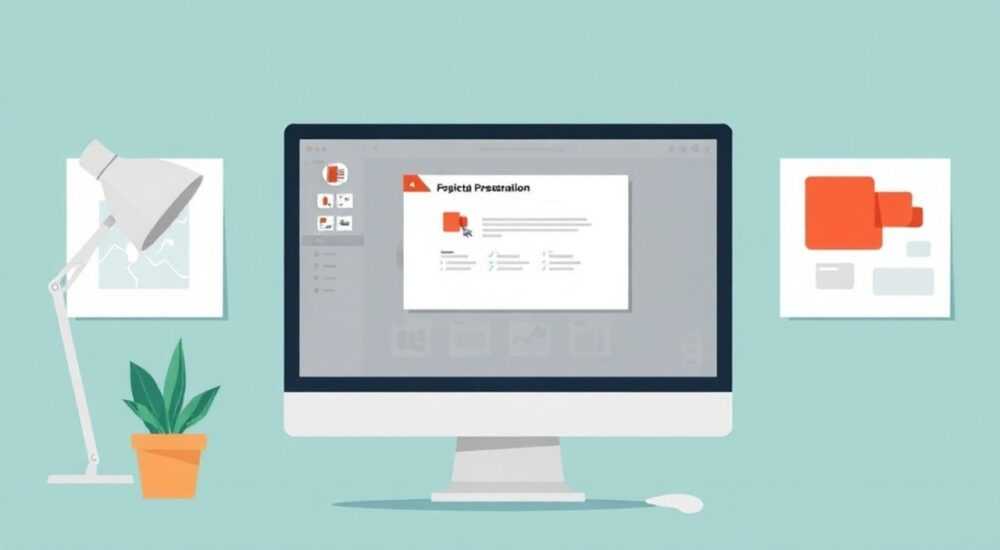
Создание презентации в PowerPoint — один из самых востребованных навыков в деловой и образовательной среде. Программа позволяет превратить сухие данные в наглядный, структурированный и запоминающийся контент. Однако многие пользователи ограничиваются базовыми функциями, не используя весь потенциал приложения. Владение PowerPoint требует не только знания интерфейса, но и понимания принципов подачи информации, композиции слайдов и логики повествования.
Чтобы сделать качественную презентацию в PowerPoint, начните с чёткой структуры и цели выступления. Используйте шаблоны, добавляйте визуальные элементы и следите за единым стилем — это обеспечит профессиональный вид и удержит внимание аудитории.
Содержание статьи:
- Установка и настройка PowerPoint
- Интерфейс PowerPoint: основные элементы
- Режимы просмотра презентации
- Как создать презентацию с нуля
- Шаблоны и темы
- Дизайн и оформление слайдов
- Цветовая палитра
- Добавление контента: текст, изображения, графика
- Диаграммы и таблицы
- Анимация и переходы между слайдами
- Практические советы и распространённые ошибки
- Экспертное мнение
- Вопросы и ответы
- Заключение
Установка и настройка PowerPoint
PowerPoint входит в состав пакета Microsoft Office, который доступен для Windows и macOS. Чтобы начать работу, необходимо установить программу через официальный сайт Microsoft или через подписку Microsoft 365. Для пользователей, предпочитающих облачные решения, доступна версия PowerPoint Online, работающая в браузере.
Перед началом создания презентации рекомендуется выполнить базовую настройку программы. В разделе «Файл» → «Параметры» можно настроить язык интерфейса, единицы измерения (сантиметры или дюймы), частоту автосохранения и расположение файлов по умолчанию. Настройка автосохранения особенно важна — она предотвращает потерю данных при сбоях.
Если вы работаете в команде, стоит включить функцию совместного редактирования через OneDrive. Это позволяет нескольким пользователям одновременно работать над одной презентацией с сохранением истории изменений. Такой подход повышает эффективность командной работы и минимизирует конфликты версий.
Полезно знать: При первом запуске PowerPoint предлагает выбрать тему оформления интерфейса — светлую, тёмную или системную. Тёмная тема снижает нагрузку на глаза при длительной работе в условиях слабого освещения.
Интерфейс PowerPoint: основные элементы
После запуска программы перед вами открывается стандартный интерфейс, состоящий из нескольких ключевых зон. Слева находится область эскизов слайдов, где отображаются миниатюры всех страниц. В центре — рабочая область, где вы редактируете текущий слайд. Сверху расположена лента с вкладками: «Главная», «Вставка», «Дизайн», «Переходы», «Анимация» и другие.
Каждая вкладка содержит инструменты, сгруппированные по функциональному признаку. Например, во вкладке «Главная» находятся команды для работы с текстом, форматирования и добавления новых слайдов. Во вкладке «Вставка» — инструменты для добавления таблиц, диаграмм, изображений, фигур и мультимедиа.
В правой части окна может отображаться боковая панель с дополнительными настройками, например, с выбором темы, цветовой схемы или эффектов анимации. Её содержимое зависит от выбранного инструмента. Также внизу окна находится строка состояния, где отображается номер текущего слайда, масштаб и режим просмотра.
Режимы просмотра презентации
PowerPoint предлагает несколько режимов просмотра, каждый из которых решает определённые задачи:
- Обычный режим — основной режим редактирования, где видны эскизы, рабочая область и лента.
- Сортировщик слайдов — удобен для перестановки слайдов и анализа общей структуры.
- Показ слайдов — полноэкранный режим демонстрации.
- Страницы заметок — позволяет добавлять комментарии под каждым слайдом для оратора.
«Освойте горячие клавиши: Ctrl+M для нового слайда, F5 для запуска показа, Ctrl+Z для отмены. Они ускорят работу в 2–3 раза.» — Алексей Миронов, IT-тренер, 12 лет опыта
Как создать презентацию с нуля
Начать создание презентации можно двумя способами: с чистого листа или с использованием шаблона. Первый подход даёт полную свободу дизайна, но требует больше времени. Второй — ускоряет процесс и гарантирует визуальную согласованность.
Чтобы создать новую презентацию:
- Откройте PowerPoint и выберите «Новая презентация».
- Нажмите «Пустая презентация» или выберите шаблон из коллекции.
- Добавьте первый слайд, используя вкладку «Главная» → «Новый слайд».
- Выберите макет: заголовок, заголовок и текст, две колонки и т.д.
После создания первого слайда важно сразу определиться с общей структурой. Рекомендуется использовать правило «введение — основная часть — заключение». Количество слайдов зависит от продолжительности выступления: оптимально — 1 слайд на минуту речи.
Шаблоны и темы
PowerPoint предлагает сотни встроенных тем, которые включают цветовые схемы, шрифты и эффекты. Тема применяется ко всей презентации, обеспечивая единый стиль. Вы можете настроить тему под свои нужды: изменить цвета, шрифты и эффекты через вкладку «Дизайн».
Также доступны шаблоны для конкретных целей: бизнес-отчёт, защита диплома, презентация продукта, учебный материал. Шаблоны можно скачать из онлайн-коллекции Microsoft или сторонних ресурсов, таких как Slidesgo или Canva.
Тип презентации |
Рекомендуемый шаблон |
Особенности |
|---|---|---|
Бизнес-встреча |
Профессиональный, минималистичный |
Сдержанные цвета, крупные шрифты, акцент на данных |
Учебный проект |
Яркий, с иконками и иллюстрациями |
Простые формулировки, много визуальных элементов |
Продуктовый запуск |
Модерн, с анимацией |
Фоновые видео, эффекты перехода, слоганы |
Полезно знать: Если вы создаёте корпоративную презентацию, используйте фирменные цвета и логотип компании. Это усилит брендирование и вызовет доверие у аудитории.
Дизайн и оформление слайдов
Хороший дизайн — это не про красоту, а про ясность. Цель каждого слайда — донести мысль быстро и без искажений. Поэтому при оформлении следует придерживаться принципов минимализма: меньше текста, больше визуальных элементов, чёткая иерархия.
Начните с выбора фона. Лучше всего подходят нейтральные тона: белый, серый, светло-синий. Избегайте сложных узоров и ярких градиентов, которые отвлекают внимание. Если используется изображение в качестве фона, сделайте его полупрозрачным или затемните, чтобы текст оставался читаемым.
Шрифты играют ключевую роль. Заголовки должны быть крупными (не менее 32 pt), основной текст — от 18 до 24 pt. Используйте не более двух шрифтов: один для заголовков, другой — для основного текста. Беззасечные шрифты (например, Arial, Calibri) лучше читаются на экране.
Цветовая палитра
Цвет влияет на восприятие информации. Красный вызывает тревогу, синий — ассоциируется с доверием, зелёный — с ростом и экологией. Используйте цвета осознанно:
- Основной цвет — доминирующий, занимает до 60% слайда.
- Акцентный цвет — для выделения важных элементов (до 30%).
- Вспомогательный — для деталей и рамок (до 10%).
«Правило 6×6: не более 6 строк на слайд и не более 6 слов в строке. Это помогает избежать перегрузки информацией.» — Екатерина Волкова, UX-дизайнер, эксперт по презентационному дизайну
Добавление контента: текст, изображения, графика
Контент — сердце презентации. Даже самый красивый дизайн не спасёт, если информация подана плохо. Начните с текста: формулируйте мысли кратко, используйте маркированные списки, избегайте длинных абзацев.
Чтобы добавить текст, щёлкните по текстовому полю на слайде или вставьте новое через «Вставка» → «Текстовое поле». Отформатируйте текст: выровняйте по левому краю, установите межстрочный интервал 1.2–1.5, добавьте отступы.
Изображения усиливают воздействие в 7 раз (по данным исследований Nielsen Norman Group). Добавляйте фото, иконки, схемы. Вставляйте их через вкладку «Вставка» → «Изображения». Убедитесь, что изображения имеют высокое разрешение и соответствуют теме.
Диаграммы и таблицы
Для представления данных используйте диаграммы: гистограммы, круговые, линейные. В PowerPoint есть встроенный конструктор диаграмм — достаточно ввести данные в таблицу Excel, и график построится автоматически. После вставки диаграмму можно стилизовать под общий дизайн.
Таблицы подходят для сравнения параметров. Чтобы вставить таблицу, перейдите в «Вставка» → «Таблица» и выберите количество строк и столбцов. Форматируйте её: удалите лишние границы, выделите заголовки жирным, используйте цветовые акценты.
Полезно знать: Перед вставкой изображений проверьте авторские права. Используйте бесплатные стоки: Unsplash, Pexels, Pixabay. Добавьте ссылку на источник, если это требуется.
Анимация и переходы между слайдами
Анимация помогает направлять внимание аудитории, но её переизбыток вызывает раздражение. Используйте анимацию точечно: чтобы раскрыть список по пунктам, показать последовательность шагов или выделить ключевой элемент.
Чтобы добавить анимацию:
- Выделите объект (текст, изображение).
- Перейдите на вкладку «Анимация».
- Выберите тип: появление, выцветание, движение и т.д.
- Настройте порядок и время через панель «Анимация».
Переходы между слайдами также должны быть уместны. Лучше всего подходят простые эффекты: «выцветание», «появление». Избегайте «винтов», «взрывов» и других «кричащих» переходов. Настройки переходов находятся на одноимённой вкладке.
«Анимация должна служить смыслу, а не быть украшением. Если эффект не помогает понять идею — он лишний.» — Дмитрий Петров, преподаватель публичных выступлений
Практические советы и распространённые ошибки
Даже опытные пользователи допускают типичные ошибки. Вот самые частые:
- Перегрузка текстом — слайд превращается в стену букв.
- Несогласованный стиль — разные шрифты, цвета, размеры на каждом слайде.
- Сложные анимации — отвлекают от сути.
- Нечитаемый фон — тёмный текст на тёмном фоне или мелкий шрифт.
- Отсутствие логики — слайды идут без чёткой структуры.
Чтобы избежать этих проблем, следуйте проверенной методике:
- Сначала продумайте структуру на бумаге или в блокноте.
- Напишите сценарий выступления.
- Создайте черновик презентации.
- Проверьте на тестовой аудитории или самостоятельно.
- Внесите правки и подготовьте финальную версию.
Полезно знать: Экспортируйте презентацию в PDF перед отправкой. Это предотвратит проблемы с шрифтами и форматированием на другом компьютере.
Экспертное мнение
«Лучшие презентации — те, которые запоминаются не благодаря эффектам, а благодаря идее. PowerPoint — инструмент, а не замена содержанию. Начинайте с «почему», потом — с «что», и только потом — с «как».» — Марина Соколова, креативный директор коммуникационного агентства, 15 лет в индустрии
По её словам, успех презентации зависит от трёх факторов: ясность цели, уверенность оратора и визуальная поддержка. «Слайды — ваш помощник, а не сценарий. Говорите с аудиторией, а не читайте слайды. Пусть каждый слайд провоцирует вопрос, а не отвечает на все сразу», — добавляет она.
Вопросы и ответы
Как сохранить презентацию в другом формате?
Перейдите в «Файл» → «Сохранить как» и выберите формат: PDF, видео, изображение. PDF подходит для печати и отправки, видео — для публикации в соцсетях.
Можно ли работать с презентацией на телефоне?
Да, в App Store и Google Play доступно мобильное приложение PowerPoint. Оно позволяет просматривать, редактировать и демонстрировать презентации, хотя функционал ограничен по сравнению с десктопной версией.
Как добавить голосовое сопровождение?
Используйте функцию записи: вкладка «Слайд-шоу» → «Запись презентации». Вы можете записать тайминг, комментарии и переходы. После этого презентация будет воспроизводиться автоматически.
Что делать, если PowerPoint завис?
Используйте автосохранение. В большинстве случаев программа восстанавливает последнюю версию после перезапуска. Также регулярно сохраняйте вручную (Ctrl+S).
Где хранятся шаблоны PowerPoint?
Шаблоны (.potx) сохраняются в папке Templates. Открыть её можно через «Файл» → «Новый» → «Персонализированные». Вы можете импортировать свои шаблоны или экспортировать текущую презентацию как шаблон.
Заключение
Создание презентации в PowerPoint — это не просто техническая задача, а процесс коммуникации. Успешная презентация сочетает в себе чёткую структуру, визуальную ясность и уверенную подачу. Главное — помнить, что слайды существуют для того, чтобы поддержать оратора, а не заменить его.
Не стремитесь сделать всё идеально с первого раза. Создавайте черновики, тестируйте на коллегах, упрощайте. Чем проще и понятнее ваша презентация, тем сильнее она повлияет на аудиторию.
- Начинайте с цели и структуры, а не с дизайна.
- Используйте шаблоны и темы для единообразия.
- Ограничивайте текст, делайте акцент на визуальных элементах.
- Применяйте анимацию и переходы умеренно.
- Проверяйте презентацию перед показом на реальном оборудовании.
⚠️ Дисклеймер — нажмите, чтобы развернуть
Материалы, опубликованные в разделе «Блог» на сайте RU DESIGN SHOP (rudesignshop.ru), носят исключительно информационный и ознакомительный характер и не являются руководством к действию, финансовой рекомендацией, медицинской услугой, ветеринарным назначением либо рекламой товаров и услуг, включая азартные игры. Публикации не содержат призывов к участию в азартных играх и не направлены на продвижение соответствующих операторов.
Безопасность применения товаров и веществ: при использовании строительных материалов, бытовой химии, пестицидов и агрохимикатов необходимо строго следовать инструкциям производителя и действующему законодательству Российской Федерации, включая Федеральный закон РФ от 19.07.1997 № 109-ФЗ «О безопасном обращении с пестицидами и агрохимикатами».
Упоминание товарных знаков, брендов и организаций носит исключительно информационный характер и не означает наличие партнёрских отношений или одобрения со стороны правообладателей.
Материалы, содержащие сведения о медицинских, ветеринарных или косметических средствах, представлены в справочных целях и не являются медицинской консультацией или назначением. Перед применением рекомендуется обратиться к врачу, ветеринарному специалисту или иному сертифицированному профессионалу.
Возрастные ограничения: материалы, содержащие сведения о продукции категории 18+, включая алкоголь или азартные игры, предназначены исключительно для совершеннолетней аудитории и публикуются в информационных целях.
Правовая ответственность: решения, принятые на основе опубликованной информации, пользователь принимает самостоятельно и на свой риск; редакция и авторы несут ответственность в пределах, установленных законодательством Российской Федерации.
Редакция не допускает публикаций, содержащих пропаганду экстремизма, терроризма, наркотических средств или суицида; подобные материалы подлежат немедленному удалению.
Упоминание организаций с ограниченным статусом: компания Meta Platforms Inc. (социальные сети Facebook и Instagram) признана экстремистской организацией решением суда РФ, её деятельность запрещена на территории Российской Федерации; любые упоминания приводятся исключительно в информационных целях.
Авторские права и источники: информация собирается из открытых источников; её актуальность указывается на дату публикации и может изменяться.
Изображения и иллюстрации используются на условиях, разрешённых правообладателями. При возникновении претензий редакция готова оперативно рассмотреть обращение и внести необходимые изменения.
Персональные данные и cookies: сайт использует cookies и обрабатывает персональные данные пользователей в соответствии с Федеральным законом № 152-ФЗ «О персональных данных» и Политикой конфиденциальности RU DESIGN SHOP.
Мнения авторов могут не совпадать с позицией государственных органов или коммерческих организаций, упомянутых в материалах.
РЕКОМЕНДУЕМ
Товары от российских производителей




