Скидка 5% на первый заказ — RDS5




Как вставить картинку в фигуру в фотошопе
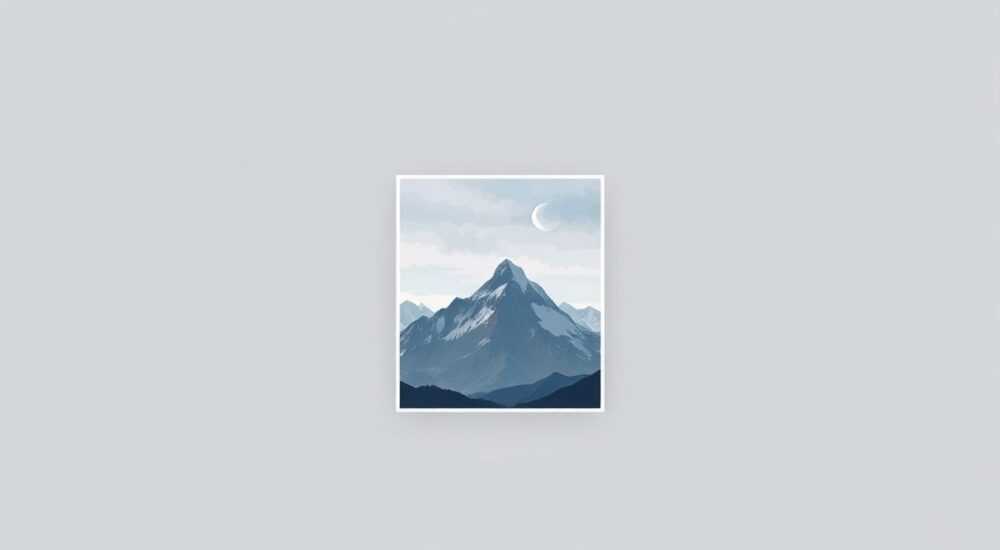
Вставить изображение внутрь фигуры в Photoshop — это базовый, но чрезвычайно полезный навык для дизайнеров, верстальщиков и контент-создателей. Такой приём позволяет создавать сложные композиции, маскировать картинки под заданные формы, оформлять обложки, презентации и рекламные баннеры с высокой точностью. Техника основана на использовании масок и векторных фигур, что даёт полный контроль над положением, размером и качеством результата.
Чтобы вставить картинку в фигуру в Фотошопе, нужно поместить изображение в качестве маски к векторной форме. Это достигается через группировку слоёв или использование Clipping Mask. Главное — сохранить пропорции и чёткость краёв.
Содержание статьи:
- Основные принципы: как работает маска в Photoshop
- Пошаговая инструкция: вставляем изображение в фигуру
- Как точно позиционировать изображение
- Альтернативные методы вставки картинки в фигуру
- Метод 1: Использование Layer Mask (маска слоя)
- Метод 2: Работа с текстом и фигурами как с контейнерами
- Метод 3: Сложные контуры с Pen Tool
- Распространённые ошибки и как их избежать
- Ошибка 1: Изображение не реагирует на маску
- Ошибка 2: Размытые края фигуры
- Ошибка 3: При масштабировании изображение выходит за границы
- Практические советы по улучшению результата
- Используйте Smart Objects
- Добавьте эффекты к фигуре
- Работа с несколькими изображениями в одной фигуре
- Экспорт и использование результата в проектах
- Форматы экспорта
- Экспорт через Export As
- Экспертное мнение
- Вопросы и ответы
- Заключение
Основные принципы: как работает маска в Photoshop
Photoshop позволяет использовать один слой как маску для другого. Это означает, что видимая область одного слоя (например, изображения) ограничивается формой другого (фигуры). Механизм называется Clipping Mask (обтравочная маска) и лежит в основе многих дизайнерских приёмов.
Когда вы создаёте фигуру инструментом «Прямоугольник», «Овал» или «Перо», она становится векторным слоем. Если поместить изображение выше этого слоя и применить к нему Clipping Mask, оно будет отображаться только внутри границ фигуры. Важно понимать, что сама фигура не обрезает пиксели — она лишь скрывает то, что находится за её пределами.
Такой подход не разрушает исходное изображение. Вы можете свободно перемещать, масштабировать и корректировать картинку, не теряя качества. Это особенно важно при работе с макетами, где требуется гибкость и возможность повторного использования элементов.
Полезно знать: Векторные фигуры в Photoshop остаются редактируемыми. Вы можете изменять их форму, закруглять углы или добавлять эффекты без потери чёткости.
Пошаговая инструкция: вставляем изображение в фигуру
Рассмотрим классический способ вставки изображения в фигуру с помощью Clipping Mask. Этот метод универсален и подходит для любых типов фигур — от простых прямоугольников до сложных контуров.
- Откройте Photoshop и создайте новый документ нужного размера.
- Выберите инструмент «Фигура» (U) и нарисуйте нужную форму — например, круг или прямоугольник.
- Импортируйте изображение: перетащите его в документ или используйте File → Place Embedded.
- Убедитесь, что слой с изображением находится над слоем с фигурой в панели Layers.
- Щёлкните правой кнопкой мыши по слою с изображением и выберите «Create Clipping Mask» (или нажмите Alt+Ctrl+G / Option+Cmd+G на Mac).
- Теперь изображение будет видно только внутри фигуры.
- Для регулировки положения: выберите слой с изображением и используйте инструмент «Перемещение» (V), чтобы сместить картинку в нужную часть фигуры.
Если изображение имеет неподходящее соотношение сторон, вы можете временно отключить маску (щёлкнув по иконке маски в панели слоёв), отрегулировать размер и снова включить. Однако лучше использовать функцию Free Transform (Ctrl+T), чтобы масштабировать содержимое без выхода за пределы фигуры.
Как точно позиционировать изображение
После применения маски часто требуется скорректировать фокус внимания — например, сделать центр лица видимым. Для этого:
- Выделите слой с изображением (не фигуру).
- Нажмите Ctrl+T (или Cmd+T на Mac), чтобы активировать трансформацию.
- Перемещайте изображение внутри фигуры, не изменяя его масштаб (удерживайте Shift при масштабировании, если нужно).
- Подтвердите изменения, нажав Enter.
«Точное позиционирование — ключ к профессиональному результату. Всегда проверяйте, какие части изображения попадают в видимую зону, особенно при создании аватаров или миниатюр.» — Алексей Ковалёв, графический дизайнер, 12 лет опыта
Альтернативные методы вставки картинки в фигуру
Clipping Mask — не единственный способ. В зависимости от задачи можно использовать другие техники, которые дают больше контроля или позволяют добиться особых эффектов.
Метод 1: Использование Layer Mask (маска слоя)
Этот способ подходит, когда фигура уже существует как выделение.
- Создайте фигуру и преобразуйте её в выделение: Ctrl+Click (Cmd+Click) по слою с фигурой.
- Перейдите на слой с изображением.
- Нажмите на иконку «Add layer mask» внизу панели Layers.
- Теперь изображение будет обрезано по форме выделения.
Преимущество: маску можно редактировать отдельно, добавляя градиенты или размывание краёв. Недостаток: потеря векторной чёткости, если масштабировать.
Метод 2: Работа с текстом и фигурами как с контейнерами
Photoshop позволяет вставлять изображения не только в фигуры, но и в текст. Принцип тот же — Clipping Mask.
- Напишите текст инструментом Type (T).
- Поместите изображение выше текстового слоя.
- Примените Create Clipping Mask.
Результат — текст, заполненный изображением. Отлично подходит для заголовков, постеров и афиш.
Метод 3: Сложные контуры с Pen Tool
Если нужна нестандартная форма, используйте Pen Tool для создания пути.
- Нарисуйте замкнутый контур.
- Правой кнопкой → Make Selection.
- Выделите слой с изображением и добавьте Layer Mask.
Этот способ требует практики, но позволяет работать с любой формой — от силуэтов до абстрактных узоров.
Метод |
Где используется |
Преимущества |
Недостатки |
|---|---|---|---|
Clipping Mask |
Фигуры, группы слоёв |
Не разрушает изображение, легко редактировать |
Ограничен в эффектах на маске |
Layer Mask |
Точные выделения, фотоэффекты |
Поддерживает градиенты, размытие |
Потеря качества при масштабировании |
Vector Mask |
Векторные формы, логотипы |
Масштабируется без потерь |
Сложнее редактировать вручную |
Полезно знать: Vector Mask — лучший выбор для логотипов и иконок. Он основан на векторных путях и не теряет чёткость при увеличении.
Распространённые ошибки и как их избежать
Даже опытные пользователи сталкиваются с проблемами при работе с масками. Ниже — частые ошибки и способы их устранения.
Ошибка 1: Изображение не реагирует на маску
Часто возникает, если слои расположены неправильно.
- Проверьте порядок слоёв: изображение должно быть над фигурой.
- Убедитесь, что вы применили именно Clipping Mask, а не обычную маску.
- Если используется группа, маска применяется к последнему слою в группе.
Ошибка 2: Размытые края фигуры
Это происходит при использовании растровых масок вместо векторных.
- Используйте векторные фигуры (Shape Tool), а не выделения с Feather.
- При импорте изображений выбирайте высокое разрешение.
- Отключите Anti-aliasing при необходимости жёстких краёв.
Ошибка 3: При масштабировании изображение выходит за границы
Из-за неправильного позиционирования.
- Всегда используйте Free Transform (Ctrl+T) для регулировки.
- Удерживайте Alt при трансформации, чтобы масштабировать от центра.
- Работайте с пропорциями: 1:1, 4:3, 16:9 — в зависимости от фигуры.
«Если вы постоянно сталкиваетесь с обрезанием важных частей изображения — создайте направляющие или используйте сетку 3×3 для соблюдения правила третей.» — Марина Петрова, UX/UI дизайнер, Adobe Certified Expert
Практические советы по улучшению результата
Чтобы ваш дизайн выглядел профессионально, следуйте этим рекомендациям.
Используйте Smart Objects
Преобразуйте изображение в Smart Object (правый клик → Convert to Smart Object). Это позволит:
- Масштабировать без потери качества.
- Применять нелинейные искажения (Liquify, Warp).
- Легко заменять содержимое двойным кликом по слою.
Добавьте эффекты к фигуре
Фигура может иметь обводку, тень, свечение — всё это видно даже при использовании маски.
- Дважды щёлкните по слою с фигурой, чтобы открыть Blending Options.
- Добавьте Stroke, Drop Shadow, Inner Glow — они будут применены к форме.
- Эффекты остаются редактируемыми и не влияют на изображение.
Работа с несколькими изображениями в одной фигуре
Вы можете комбинировать несколько изображений в одной маске.
- Поместите все изображения в группу.
- Создайте фигуру ниже группы.
- Примените Clipping Mask к группе.
Такой подход удобен для коллажей, слайдеров и интерактивных макетов.
Полезно знать: Чтобы быстро заменить изображение в Smart Object, щёлкните по нему дважды — откроется отдельный PSD-файл, который можно редактировать и сохранять.
Экспорт и использование результата в проектах
После завершения работы важно правильно экспортировать результат.
Форматы экспорта
Выбор зависит от цели использования:
- PNG — для веба, прозрачный фон, высокое качество.
- JPEG — для печати и сайтов, меньше размер, но без прозрачности.
- PSD — для передачи в команду, сохраняются все слои и маски.
- SVG — только если фигура векторная и не содержит растровых масок.
Экспорт через Export As
Используйте File → Export → Export As для быстрого сохранения в нескольких форматах.
- Настройте качество (80–100% для JPEG).
- Выберите размер (1x, 2x для ретина-экранов).
- Включите «Resize to» при необходимости.
«При подготовке макета для разработчиков экспортируйте элементы с суффиксами @2x и @3x. Это обеспечит чёткость на всех устройствах.» — Дмитрий Смирнов, технический арт-директор, студия PixelCraft
Экспертное мнение
«Сегодня многие переходят на Figma и Canva, но Photoshop остаётся незаменимым для точной работы с масками и сложными композициями. Умение вставлять изображение в фигуру — базовый навык, который открывает путь к созданию профессиональных макетов. Главное — понимать разницу между векторными и растровыми масками и использовать Smart Objects для гибкости.» — Екатерина Лебедева, креативный директор, 15 лет в digital-дизайне
Вопросы и ответы
Можно ли вставить видео в фигуру?
Да, в Photoshop поддерживаются видеослои. Поместите видео выше фигуры и примените Clipping Mask. Видео будет проигрываться только внутри формы.
Как сделать закруглённые углы у изображения в прямоугольнике?
Используйте фигуру с закруглёнными углами (Rounded Rectangle Tool). Она автоматически создаёт радиус, который переносится на маску.
Почему после экспорта в PNG пропала прозрачность?
Убедитесь, что в настройках экспорта включена опция «Transparency». Если фон белый — прозрачность не сохранится.
Можно ли анимировать изображение внутри фигуры?
Да, используя Timeline (Window → Timeline). Вы можете анимировать положение изображения внутри маски — например, создать эффект панорамирования.
Работает ли это на мобильных версиях Photoshop?
В Photoshop Express и Fresco функционал ограничен. Clipping Mask доступен только в полной версии на ПК или iPad.
Заключение
Вставка изображения в фигуру в Photoshop — это простой, но мощный инструмент, который расширяет возможности дизайна. Освоив Clipping Mask, Layer Mask и работу с векторными формами, вы сможете создавать сложные композиции, сохраняя полный контроль над качеством и структурой макета.
Главное — практиковаться: начните с простых фигур, постепенно переходя к сложным контурам и анимации. Используйте Smart Objects, следите за порядком слоёв и не забывайте про экспорт в нужных форматах.
- Clipping Mask — самый быстрый и безопасный способ вставить изображение в фигуру.
- Слои должны быть правильно упорядочены: изображение над фигурой.
- Smart Objects позволяют масштабировать без потерь и легко заменять контент.
- Для веба экспортируйте в PNG с прозрачностью, для печати — в JPEG высокого качества.
- Работа с масками — основа профессионального дизайна в Photoshop.
⚠️ Дисклеймер — нажмите, чтобы развернуть
Материалы, опубликованные в разделе «Блог» на сайте RU DESIGN SHOP (rudesignshop.ru), носят исключительно информационный и ознакомительный характер и не являются руководством к действию, финансовой рекомендацией, медицинской услугой, ветеринарным назначением либо рекламой товаров и услуг, включая азартные игры. Публикации не содержат призывов к участию в азартных играх и не направлены на продвижение соответствующих операторов.
Безопасность применения товаров и веществ: при использовании строительных материалов, бытовой химии, пестицидов и агрохимикатов необходимо строго следовать инструкциям производителя и действующему законодательству Российской Федерации, включая Федеральный закон РФ от 19.07.1997 № 109-ФЗ «О безопасном обращении с пестицидами и агрохимикатами».
Упоминание товарных знаков, брендов и организаций носит исключительно информационный характер и не означает наличие партнёрских отношений или одобрения со стороны правообладателей.
Материалы, содержащие сведения о медицинских, ветеринарных или косметических средствах, представлены в справочных целях и не являются медицинской консультацией или назначением. Перед применением рекомендуется обратиться к врачу, ветеринарному специалисту или иному сертифицированному профессионалу.
Возрастные ограничения: материалы, содержащие сведения о продукции категории 18+, включая алкоголь или азартные игры, предназначены исключительно для совершеннолетней аудитории и публикуются в информационных целях.
Правовая ответственность: решения, принятые на основе опубликованной информации, пользователь принимает самостоятельно и на свой риск; редакция и авторы несут ответственность в пределах, установленных законодательством Российской Федерации.
Редакция не допускает публикаций, содержащих пропаганду экстремизма, терроризма, наркотических средств или суицида; подобные материалы подлежат немедленному удалению.
Упоминание организаций с ограниченным статусом: компания Meta Platforms Inc. (социальные сети Facebook и Instagram) признана экстремистской организацией решением суда РФ, её деятельность запрещена на территории Российской Федерации; любые упоминания приводятся исключительно в информационных целях.
Авторские права и источники: информация собирается из открытых источников; её актуальность указывается на дату публикации и может изменяться.
Изображения и иллюстрации используются на условиях, разрешённых правообладателями. При возникновении претензий редакция готова оперативно рассмотреть обращение и внести необходимые изменения.
Персональные данные и cookies: сайт использует cookies и обрабатывает персональные данные пользователей в соответствии с Федеральным законом № 152-ФЗ «О персональных данных» и Политикой конфиденциальности RU DESIGN SHOP.
Мнения авторов могут не совпадать с позицией государственных органов или коммерческих организаций, упомянутых в материалах.
РЕКОМЕНДУЕМ
Товары от российских производителей




