Скидка 5% на первый заказ — RDS5




Как делать рабочие кнопки powerpoint
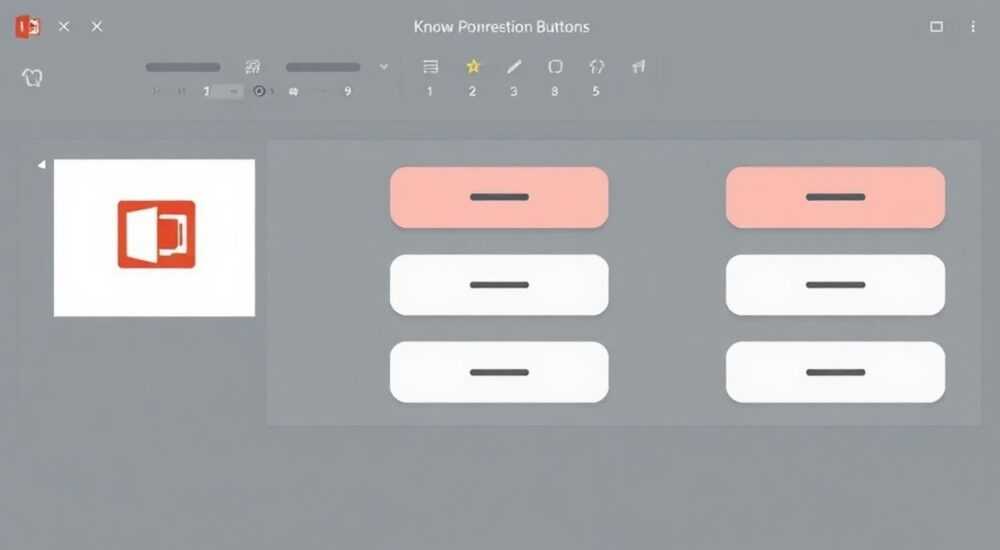
Кнопки в PowerPoint — это не просто элементы дизайна, а мощный инструмент для создания интерактивных презентаций. Они позволяют управлять переходами между слайдами, запускать медиафайлы, открывать ссылки и даже имитировать полноценные обучающие курсы или интерактивные меню. Однако многие пользователи сталкиваются с трудностями при их настройке: кнопка не реагирует, ведёт не туда или выглядит непрофессионально. Проблема решается пониманием структуры гиперссылок, триггеров и анимаций.
Чтобы создать рабочую кнопку в PowerPoint, используйте фигуры или текстовые блоки, назначьте им действие (гиперссылку или триггер), и настройте визуальную обратную связь. Главное — протестировать кнопку в режиме показа слайдов.
Содержание статьи:
- Что такое кнопка в PowerPoint и зачем она нужна
- Как создать кнопку: пошаговая инструкция
- Альтернатива: использование действий
- Пример: кнопка «Перейти к слайду 5»
- Гиперссылки и действия: в чём разница?
- Интерактивные элементы: триггеры и анимации
- Совмещение триггеров и гиперссылок
- Пример: интерактивный тест
- Дизайн кнопок: как сделать их эффективными
- Принципы юзабилити
- Таблица: рекомендации по стилю кнопок
- Распространённые ошибки и как их избежать
- Ошибка 1: Кнопка не работает
- Ошибка 2: Неправильный переход
- Ошибка 3: Отсутствие визуальной обратной связи
- Ошибка 4: Перегруженный интерфейс
- Ошибка 5: Использование картинок без альтернативного текста
- Экспертное мнение
- Вопросы и ответы
- Заключение
Что такое кнопка в PowerPoint и зачем она нужна
В контексте PowerPoint под «кнопкой» понимают любой кликабельный объект на слайде, который выполняет определённое действие. Это может быть стандартная фигура (прямоугольник, круг), текстовое поле или даже изображение. Важно понимать, что сам по себе объект — лишь визуальная оболочка. Его функционал задаётся через гиперссылку, действие или триггер.
Кнопки особенно полезны в образовательных, корпоративных и презентационных проектах. Например, при создании теста можно добавить кнопки «Далее», «Назад», «Проверить ответ». В бизнес-презентации — перейти к разделу «Финансы» или «Маркетинг» одним кликом. Это делает демонстрацию динамичной и управляемой.
Продвинутые пользователи используют кнопки для создания симуляций интерфейсов, мини-игр или интерактивных каталогов. Такие презентации могут заменять простые веб-страницы или служить основой для тренингов. Особенно актуально это в системах дистанционного обучения.
Полезно знать: Кнопки работают только в режиме показа слайдов. В обычном режиме редактирования клики не срабатывают — обязательно тестируйте презентацию перед использованием.
Как создать кнопку: пошаговая инструкция
Создание рабочей кнопки — процесс из нескольких этапов: от визуального оформления до технической настройки. Ниже приведён универсальный алгоритм, подходящий для всех версий PowerPoint начиная с 2010 года.
- Откройте нужный слайд и перейдите на вкладку «Вставка».
- Выберите «Фигуры» и кликните по желаемой форме (например, прямоугольник).
- Нарисуйте фигуру нужного размера, удерживая левую кнопку мыши.
- Добавьте текст: дважды щёлкните по фигуре и введите надпись (например, «Начать»).
- Настройте внешний вид: шрифт, цвет заливки, границы, тень — через вкладку «Формат».
- Выделите фигуру и перейдите на вкладку «Вставка» → «Гиперссылка» (или кликните правой кнопкой мыши → «Гиперссылка»).
- В окне выберите цель: слайд, файл, веб-страница, электронная почта и т.д.
- Подтвердите выбор. Кнопка готова.
После этого необходимо проверить работу кнопки в режиме показа слайдов (F5). Если клик не срабатывает, возможно, была допущена ошибка при назначении действия.
Альтернатива: использование действий
Помимо гиперссылок, можно использовать функцию «Действие». Она находится в том же контекстном меню (правый клик → «Действие») или на вкладке «Вставка» → «Действие». Преимущество в том, что здесь доступны дополнительные опции: например, запуск звука при наведении или выполнение макроса.
- «Щелчком мыши» — действие срабатывает при клике.
- «При наведении» — позволяет создать эффект ховера (например, подсветка или звук).
- Можно назначить несколько действий на одно нажатие.
Пример: кнопка «Перейти к слайду 5»
Представьте, что вы создаёте презентацию с меню. На первом слайде размещены кнопки: «О компании», «Услуги», «Контакты». Каждая должна вести на соответствующий слайд. Для этого:
- Создайте три одинаковых кнопки.
- Назначьте каждой гиперссылку на нужный слайд (через «Связаться с местом в документе»).
- Протестируйте переходы.
Такой подход экономит время аудитории и делает навигацию интуитивной.
Гиперссылки и действия: в чём разница?
Многие пользователи путают эти два понятия, хотя они имеют принципиальные различия. Понимание разницы помогает выбрать правильный инструмент для конкретной задачи.
Критерий |
Гиперссылка |
Действие |
|---|---|---|
Основное применение |
Переход по ссылке (веб, email, слайд) |
Более широкий спектр: запуск файла, звук, макрос |
Триггер |
Только клик |
Клик или наведение курсора |
Обратная связь |
Нет визуальной реакции по умолчанию |
Можно добавить звук или анимацию при наведении |
Сложность |
Проще в использовании |
Требует больше настроек |
Гиперссылки идеальны для базовой навигации: переход между слайдами, открытие сайта. Действия — для продвинутых сценариев, когда нужно, чтобы кнопка «оживала» при взаимодействии.
«Если вы создаёте интерактивную презентацию для детей или новичков, используйте «Действие» с эффектом звука при наведении — это повышает вовлечённость». — Анна Петрова, ведущий инструктор по цифровым презентациям, Академия коммуникаций
Интерактивные элементы: триггеры и анимации
Триггеры — это скрытый потенциал PowerPoint. Они позволяют запускать анимации не по щелчку, а именно по клику на определённый объект, например, на кнопку. Это ключевой механизм для создания интерактивности.
Представьте, что вы хотите, чтобы при нажатии кнопки «Подробнее» появлялся скрытый блок текста. Алгоритм:
- Разместите текстовый блок под кнопкой.
- Добавьте ему анимацию «Появление».
- Во вкладке «Анимация» → «Параметры анимации» найдите «Триггер».
- Выберите «На щелчке» → укажите вашу кнопку.
Теперь анимация будет запускаться только при клике на кнопку, а не произвольно.
Совмещение триггеров и гиперссылок
Можно комбинировать действия. Например, кнопка «Ответ» может одновременно:
- Запускать анимацию (показ правильного ответа);
- Переходить на следующий слайд через 2 секунды.
Для этого используется последовательность анимаций с задержкой и условием старта.
Пример: интерактивный тест
Создаём слайд с вопросом и тремя кнопками-вариантами ответов.
- Правильный ответ: триггер запускает анимацию «Зелёная галочка + звук успеха».
- Неправильный: «Красный крест + звук ошибки», затем возврат на тот же слайд.
Такая система работает без макросов и подходит для любого устройства.
Полезно знать: Триггеры работают только с анимированными объектами. Если объект не имеет анимации, триггер не появится в списке.
Дизайн кнопок: как сделать их эффективными
Даже идеально настроенная кнопка бесполезна, если её не замечают. Эффективный дизайн должен сочетать визуальную привлекательность и функциональность.
Цвет — главный сигнал. Используйте контрастные оттенки относительно фона. Например, на тёмном фоне — светлая кнопка с тёмным текстом. Избегайте пастельных тонов без границ — они теряются.
Форма и размер также важны. Слишком маленькая кнопка неудобна для клика, особенно на сенсорных экранах. Оптимальный размер — не менее 1,5 см по высоте, с отступами от текста.
Принципы юзабилити
- Чёткая подпись: вместо «ОК» пишите «Сохранить изменения».
- Единый стиль: все кнопки одного типа должны выглядеть одинаково.
- Обратная связь: при наведении — изменение цвета, тени или курсора.
Таблица: рекомендации по стилю кнопок
Элемент |
Рекомендация |
|---|---|
Шрифт |
Без засечек (Arial, Calibri), размер 18–24 pt |
Высота кнопки |
Минимум 1,5 см |
Цвет текста |
Контрастный к фону (чёрный/белый) |
Эффекты |
Умеренные: тень, лёгкая градиентная заливка |
Курсор |
Должен меняться на «руку» при наведении (PowerPoint делает это автоматически для гиперссылок) |
«Хорошая кнопка — это та, которую нельзя не заметить и невозможно не понять. Не усложняйте: одна функция — одна кнопка». — Дмитрий Козлов, UX-дизайнер, эксперт по презентационным технологиям
Распространённые ошибки и как их избежать
Даже опытные пользователи допускают типичные просчёты. Вот основные из них и пути их решения.
Ошибка 1: Кнопка не работает
Часто причина в том, что действие не назначено или назначено неверно. Проверьте:
- Выделена ли правильная фигура?
- Назначена ли гиперссылка или действие?
- Тестируется ли в режиме показа слайдов?
Ошибка 2: Неправильный переход
Кнопка ведёт не на тот слайд. Причина — в названии слайдов. PowerPoint ориентируется на номер, а не на заголовок. Решение: переходить по номеру слайда, а не по названию.
Ошибка 3: Отсутствие визуальной обратной связи
Пользователь кликает, но ничего не происходит. Добавьте анимацию или звук при клике, чтобы подтвердить действие.
Ошибка 4: Перегруженный интерфейс
Слишком много кнопок на одном слайде. Это вызывает когнитивную нагрузку. Рекомендация: не более 5–6 ключевых кнопок на слайде.
Ошибка 5: Использование картинок без альтернативного текста
Если кнопка — это изображение, важно добавить альтернативный текст (для доступности). Кликните ПКМ → «Формат изображения» → «Размер и свойства» → «Свойства» → «Описание».
Полезно знать: Чтобы быстро проверить все гиперссылки в презентации, используйте «Просмотр → Проверка ссылок». Это сэкономит часы на отладке.
Экспертное мнение
Создание интерактивных презентаций — это не просто технический навык, а часть коммуникационной стратегии. Современные инструменты позволяют превращать PowerPoint в платформу для обучения, продаж и взаимодействия.
Главный принцип: кнопка должна быть предсказуемой. Аудитория не должна гадать, что произойдёт после клика. Подпись, цвет, расположение — всё должно работать на ясность.
Также важно учитывать контекст. Для внутреннего совещания допустим минимализм. Для публичной защиты проекта — детализированный, профессиональный интерфейс.
В будущем роль кнопок будет расти. С развитием сенсорных экранов и интерактивных досок презентации становятся всё более «приложенческими». Уже сейчас можно создавать полностью автономные презентации, которые работают без ведущего.
«Не бойтесь экспериментировать. Начните с простого: одна кнопка, один слайд. Постепенно добавляйте сложность. Главное — фокус на пользе для аудитории, а не на количестве эффектов». — Елена Миронова, руководитель отдела digital-обучения, международная консалтинговая группа
Вопросы и ответы
Можно ли сделать кнопку, которая работает в PDF?
Да, при экспорте в PDF гиперссылки и действия сохраняются. Но анимации и триггеры — нет. Поэтому для PDF лучше использовать простые гиперссылки на слайды.
Почему кнопка не меняет курсор на «руку»?
PowerPoint автоматически меняет курсор только для объектов с гиперссылкой. Если вы использовали «Действие», но не добавили гиперссылку, курсор останется стрелкой. Решение: добавьте любую гиперссылку (например, на текущий слайд) — это активирует визуальный индикатор.
Как сделать кнопку, которая закрывает презентацию?
Через «Действие» → «Запустить программу» → введите команду
powershell.exe -Command "Stop-Process -Id $PID". Однако это требует разрешений и может не работать везде. Безопаснее — добавить кнопку «Выход» с инструкцией: «Нажмите Esc для выхода».Можно ли использовать кнопки в PowerPoint Online?
Да, но с ограничениями. Гиперссылки работают, а вот триггеры и сложные анимации могут не воспроизводиться корректно. Для максимальной совместимости тестируйте в разных версиях.
Как защитить презентацию от случайного редактирования кнопок?
PowerPoint не имеет встроенной защиты от редактирования. Решение: сохраните как «Только для чтения» или конвертируйте в видео или приложение (.exe) с помощью сторонних инструментов.
Заключение
Рабочие кнопки в PowerPoint — это ключ к созданию живых, интерактивных и профессиональных презентаций. Они превращают пассивный просмотр в диалог, позволяют управлять потоком информации и делают коммуникацию эффективнее.
Главное — сочетать техническую точность и дизайн-мышление. Каждая кнопка должна быть функциональной, понятной и визуально согласованной с общим стилем. Не забывайте тестировать презентацию в режиме показа и учитывать особенности платформы.
Освоив создание кнопок, вы получаете инструмент, который выходит далеко за рамки офисной программы. Это шаг к цифровой грамотности, современным форматам обучения и убедительным презентациям нового поколения.
- Кнопка в PowerPoint — это объект с назначенным действием (гиперссылка, триггер, анимация).
- Гиперссылки проще, действия — функциональнее, триггеры — мощнее для интерактивности.
- Дизайн кнопки должен обеспечивать узнаваемость и удобство использования.
- Обязательно тестируйте кнопки в режиме показа слайдов.
- Избегайте перегрузки интерфейса и следите за доступностью контента.
⚠️ Дисклеймер — нажмите, чтобы развернуть
Материалы, опубликованные в разделе «Блог» на сайте RU DESIGN SHOP (rudesignshop.ru), носят исключительно информационный и ознакомительный характер и не являются руководством к действию, финансовой рекомендацией, медицинской услугой, ветеринарным назначением либо рекламой товаров и услуг, включая азартные игры. Публикации не содержат призывов к участию в азартных играх и не направлены на продвижение соответствующих операторов.
Безопасность применения товаров и веществ: при использовании строительных материалов, бытовой химии, пестицидов и агрохимикатов необходимо строго следовать инструкциям производителя и действующему законодательству Российской Федерации, включая Федеральный закон РФ от 19.07.1997 № 109-ФЗ «О безопасном обращении с пестицидами и агрохимикатами».
Упоминание товарных знаков, брендов и организаций носит исключительно информационный характер и не означает наличие партнёрских отношений или одобрения со стороны правообладателей.
Материалы, содержащие сведения о медицинских, ветеринарных или косметических средствах, представлены в справочных целях и не являются медицинской консультацией или назначением. Перед применением рекомендуется обратиться к врачу, ветеринарному специалисту или иному сертифицированному профессионалу.
Возрастные ограничения: материалы, содержащие сведения о продукции категории 18+, включая алкоголь или азартные игры, предназначены исключительно для совершеннолетней аудитории и публикуются в информационных целях.
Правовая ответственность: решения, принятые на основе опубликованной информации, пользователь принимает самостоятельно и на свой риск; редакция и авторы несут ответственность в пределах, установленных законодательством Российской Федерации.
Редакция не допускает публикаций, содержащих пропаганду экстремизма, терроризма, наркотических средств или суицида; подобные материалы подлежат немедленному удалению.
Упоминание организаций с ограниченным статусом: компания Meta Platforms Inc. (социальные сети Facebook и Instagram) признана экстремистской организацией решением суда РФ, её деятельность запрещена на территории Российской Федерации; любые упоминания приводятся исключительно в информационных целях.
Авторские права и источники: информация собирается из открытых источников; её актуальность указывается на дату публикации и может изменяться.
Изображения и иллюстрации используются на условиях, разрешённых правообладателями. При возникновении претензий редакция готова оперативно рассмотреть обращение и внести необходимые изменения.
Персональные данные и cookies: сайт использует cookies и обрабатывает персональные данные пользователей в соответствии с Федеральным законом № 152-ФЗ «О персональных данных» и Политикой конфиденциальности RU DESIGN SHOP.
Мнения авторов могут не совпадать с позицией государственных органов или коммерческих организаций, упомянутых в материалах.
РЕКОМЕНДУЕМ
Товары от российских производителей




