Скидка 5% на первый заказ — RDS5




Как изменить размер одного слайда в powerpoint
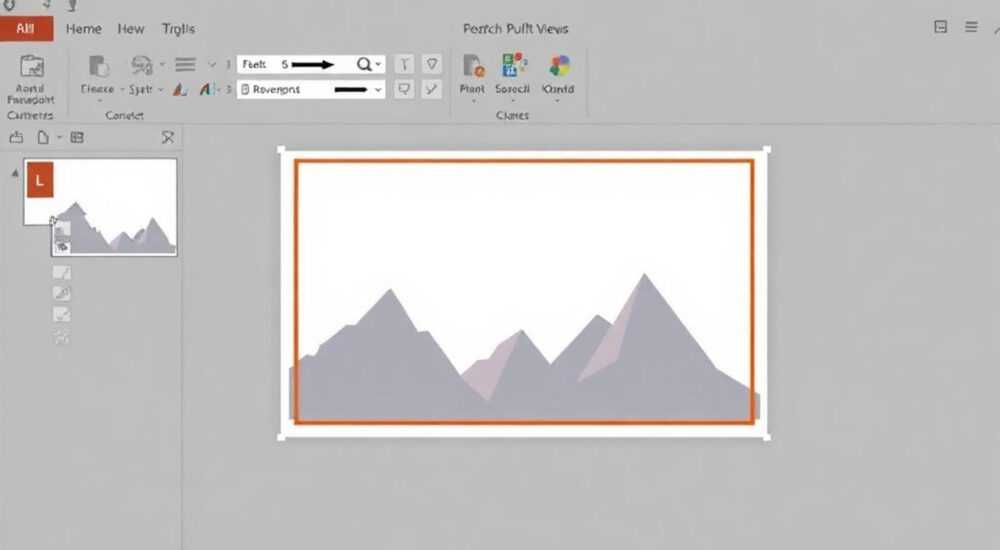
Изменение размера одного слайда в PowerPoint требует особого подхода, поскольку программа не позволяет настраивать параметры отдельных слайдов напрямую — формат задаётся для всей презентации. Однако существуют обходные пути: можно создать новую презентацию с нужным размером, скопировать туда нужный слайд и использовать его как изображение или объект в оригинальной презентации. Главное — понимать, что изменение масштаба влияет на компоновку, шрифты и графику.
В PowerPoint невозможно изменить размер только одного слайда без изменения всей презентации. Оптимальное решение — создать копию слайда в отдельной презентации с нужными параметрами и вставить его как изображение или объект.
Создание презентаций в Microsoft PowerPoint — стандартная задача для студентов, преподавателей, бизнес-аналитиков и маркетологов. Часто возникает необходимость адаптировать контент под разные форматы: экран 16:9 для лекций, квадратный формат 1:1 для публикации в соцсетях или вертикальный 9:16 для мобильных устройств. При этом пользователи ожидают гибкости: возможность изменить размер одного слайда, сохранив остальные в привычном формате. К сожалению, PowerPoint не поддерживает разные размеры слайдов в одном файле. Это ограничение связано с архитектурой программы — все слайды привязаны к одной теме и мастер-слайду. Тем не менее, есть рабочие методы, позволяющие добиться желаемого результата без потери качества. Ниже мы подробно рассмотрим, как технически реализовать «изменение размера одного слайда», какие инструменты использовать и как избежать типичных ошибок.
Содержание статьи:
- Почему нельзя изменить размер одного слайда?
- Рабочие методы изменения размера отдельного слайда
- Пошаговые инструкции: как это сделать
- Метод 1: Экспорт слайда как изображения
- Метод 2: Использование формы с вставленным слайдом
- Типичные ошибки и как их избежать
- Экспертное мнение
- Анна Петрова, старший преподаватель кафедры цифровых коммуникаций, МГУ
- Дмитрий Козлов, product manager в EdTech-стартапе
- Вопросы и ответы
- Заключение
Почему нельзя изменить размер одного слайда?
PowerPoint работает по принципу единого шаблона. Все слайды в презентации привязаны к одному размеру страницы, который определяется в настройках «Размер слайда». Эта настройка применяется ко всем слайдам одинаково. Даже если вы попробуете изменить размер после создания нескольких слайдов, PowerPoint предложит два варианта: «Масштабировать» или «Не масштабировать». В первом случае содержимое всех слайдов будет растянуто или сжато, во втором — могут появиться обрезанные элементы. Программа не предусматривает возможность иметь несколько размеров слайдов в одном документе, в отличие от Adobe InDesign или Figma.
Ограничение связано с логикой PowerPoint как инструмента для последовательных презентаций. Слайды воспринимаются как части единого повествования, где единообразие критически важно. Изменение размера одного слайда нарушило бы визуальную целостность, вызвало бы проблемы с анимацией, переходами и выводом на печать. Microsoft не добавила эту функцию даже в последние версии, включая PowerPoint 365. Однако пользователи нашли способы имитировать разные размеры, используя комбинацию копирования, вставки и конвертации.
Полезно знать: Если вы работаете с командой, убедитесь, что все используют одну версию PowerPoint. Различия между классической версией и веб-версией могут повлиять на отображение размеров и макетов.
Рабочие методы изменения размера отдельного слайда
Хотя прямого способа нет, существует три основных обходных пути, которые позволяют визуально изменить размер одного слайда. Первый — вставка слайда как изображения. Вы создаёте новую презентацию с нужным размером (например, 1:1), копируете туда нужный слайд, экспортируете его как PNG или JPEG и возвращаете в исходную презентацию. Такой метод сохраняет качество, особенно при использовании высокого разрешения.
Второй метод — использование объекта SmartArt или формы с вставленным слайдом. Здесь слайд конвертируется в графический объект, который можно масштабировать, поворачивать и размещать в любом месте. Подходит для демонстрации «превью» другого проекта или создания эффекта «слайд в слайде». Третий способ — работа с фоном. Вы можете изменить фон одного слайда, добавив холст нужного размера, а затем разместить на нём контент вручную. Это трудоёмко, но даёт полный контроль над визуальной композицией.
Метод |
Преимущества |
Недостатки |
Подходит для |
|---|---|---|---|
Вставка как изображение |
Сохраняет качество, простота, совместимость |
Потеря редактируемости текста и анимации |
Финальных презентаций, публикаций |
Объект SmartArt / форма |
Гибкость масштабирования, интеграция с дизайнами |
Сложность настройки, возможны сбои в отображении |
Креативных презентаций, дашбордов |
Ручная корректировка фона |
Полный контроль над дизайном |
Требует времени, риск ошибок |
Профессиональных дизайнеров, рекламы |
«Если вам нужно показать слайд в нестандартном формате, лучше всего использовать метод экспорта в изображение. Это самый стабильный способ, особенно при демонстрации на чужих устройствах.» — Алексей Миронов, UX-дизайнер, 8 лет опыта в презентационном дизайне
Пошаговые инструкции: как это сделать
Метод 1: Экспорт слайда как изображения
- Откройте исходную презентацию и перейдите к слайду, который хотите изменить.
- Скопируйте этот слайд (Ctrl+C) и вставьте в новую презентацию (Ctrl+V).
- Перейдите в «Дизайн» → «Размер слайда» → выберите нужный формат (например, «Квадратный (1:1)» или «Пользовательский»).
- Подтвердите изменение, выбрав «Масштабировать».
- Перейдите в «Файл» → «Сохранить как» → выберите формат файла «PNG» или «JPEG».
- Убедитесь, что в настройках экспорта выбрано «Высокое качество (330 ppi)».
- Сохраните изображение и откройте исходную презентацию.
- Вставьте изображение через «Вставка» → «Изображения» и отрегулируйте положение.
Метод 2: Использование формы с вставленным слайдом
- Создайте новую презентацию и установите нужный размер слайда.
- Скопируйте нужный слайд из оригинала.
- Вставьте его в новую презентацию и экспортируйте как изображение (как в методе 1).
- Вернитесь в исходную презентацию и вставьте форму (например, прямоугольник).
- Щёлкните правой кнопкой по форме → «Формат фигуры» → «Заливка» → «Изображение или текстура» → «Вставить».
- Выберите сохранённое изображение слайда.
- Настройте масштаб и положение изображения внутри формы.
- При необходимости добавьте тень, рамку или эффекты для визуального выделения.
Полезно знать: После вставки изображения слайда вы можете использовать функцию «Обрезка» (на вкладке «Формат»), чтобы скрыть лишние области и адаптировать вид под текущий макет.
Типичные ошибки и как их избежать
Одна из самых частых ошибок — попытка изменить размер слайда напрямую через контекстное меню. Пользователи щёлкают правой кнопкой по слайду, ожидая найти пункт «Размер», но такого нет. Это приводит к разочарованию и поиску сторонних программ. Важно понимать: PowerPoint не предоставляет такой функции, и это нормально. Не тратьте время на поиск «скрытых» опций.
Вторая ошибка — игнорирование разрешения при экспорте. Если вы сохраняете слайд как изображение с низким качеством, при увеличении оно будет размытым. Всегда выбирайте максимальное разрешение (330 ppi). Также часто забывают, что вставленное изображение теряет интерактивность: кликабельные ссылки, анимации и переходы работать не будут.
Третья распространённая проблема — нарушение пропорций. При масштабировании изображения слайда может появиться искажение: круги становятся овалами, текст сжимается. Чтобы этого избежать, удерживайте клавишу Shift при растягивании изображения — это сохранит пропорции. Также следите за фоном: если цвет фона нового слайда отличается, визуальный разрыв будет бросаться в глаза.
«Всегда проверяйте презентацию в режиме просмотра. То, что хорошо выглядит в редакторе, может выглядеть иначе при демонстрации на проекторе или экране.» — Екатерина Лебедева, ведущий специалист по корпоративным презентациям, Microsoft MVP
Экспертное мнение
Анна Петрова, старший преподаватель кафедры цифровых коммуникаций, МГУ
«В образовательной среде часто требуется адаптировать один и тот же материал под разные форматы: лекция в аудитории, публикация в LMS, пост в Instagram. Я рекомендую студентам использовать метод разделения презентаций. Создайте основную версию 16:9, а для соцсетей — отдельную, 1:1. Это проще, чем пытаться всё впихнуть в один файл. Да, это требует больше усилий, но результат выглядит профессионально.»
Дмитрий Козлов, product manager в EdTech-стартапе
«Мы столкнулись с этой проблемой при создании демо-презентаций для инвесторов. Нужно было показать, как выглядит наш продукт на телефоне. Решение — вставить скриншот интерфейса в виде вертикального слайда. Мы использовали метод с формой и заливкой изображением. Это позволило создать эффект “устройства в слайде” и улучшило восприятие.»
Полезно знать: В PowerPoint 365 появилась функция «Изменение размера слайда» с предустановками: «Экран телефона», «Instagram», «YouTube». Но она применяется ко всей презентации, а не к одному слайду. Используйте её, если планируете полностью переключиться на новый формат.
Вопросы и ответы
Можно ли сделать один слайд вертикальным, а остальные горизонтальными?
Нет, напрямую — нельзя. Но вы можете вставить вертикальный слайд как изображение в горизонтальную презентацию. Визуально это будет выглядеть как вертикальный блок, хотя технически он остаётся частью горизонтального слайда.
Потеряется ли анимация при вставке слайда как изображения?
Да, любые анимации, переходы и интерактивные элементы не сохраняются. Изображение — это статичный объект. Если анимация критична, рассмотрите возможность демонстрации двух отдельных презентаций.
Как сохранить редактируемость текста после изменения размера?
Полностью сохранить редактируемость невозможно. Однако вы можете вставить слайд как объект Office (через «Вставка» → «Объект» → «Создать из файла»). Это позволит дважды щёлкнуть по нему и открыть в редакторе, но работает нестабильно на всех устройствах.
Есть ли альтернативы PowerPoint для гибкого управления слайдами?
Да. Google Slides также не поддерживает разные размеры, но Canva и Figma позволяют свободно работать с холстом. В них можно создавать мультимедийные презентации с разными форматами слайдов, экспортить в PDF или видео.
Что делать, если изображение слайда выглядит размытым?
Убедитесь, что вы экспортировали его с высоким разрешением. В PowerPoint при сохранении как изображения выберите «Другие форматы», затем в дополнительных параметрах установите DPI не ниже 300. Также избегайте многократного масштабирования — это ухудшает качество.
Заключение
PowerPoint остаётся одним из самых популярных инструментов для создания презентаций, но имеет свои ограничения. Возможность изменить размер одного слайда отсутствует по архитектурным причинам, однако существуют эффективные обходные пути. Наиболее надёжный метод — экспорт слайда как изображения с последующей вставкой в исходную презентацию. Он прост, универсален и работает на всех версиях программы.
Помните: цель — не техническое совершенство, а ясная передача информации. Даже если придётся пожертвовать анимацией ради нужного формата, это оправдано, если зритель лучше воспринимает контент.
- PowerPoint не поддерживает разные размеры слайдов в одном файле.
- Лучшее решение — вставка слайда как изображения из презентации с нужным форматом.
- Всегда экспортируйте с высоким разрешением (300–330 ppi).
- Проверяйте результат в режиме просмотра перед финальной демонстрацией.
- Рассмотрите Canva или Figma, если нужна максимальная гибкость.
⚠️ Дисклеймер — нажмите, чтобы развернуть
Материалы, опубликованные в разделе «Блог» на сайте RU DESIGN SHOP (rudesignshop.ru), носят исключительно информационный и ознакомительный характер и не являются руководством к действию, финансовой рекомендацией, медицинской услугой, ветеринарным назначением либо рекламой товаров и услуг, включая азартные игры. Публикации не содержат призывов к участию в азартных играх и не направлены на продвижение соответствующих операторов.
Безопасность применения товаров и веществ: при использовании строительных материалов, бытовой химии, пестицидов и агрохимикатов необходимо строго следовать инструкциям производителя и действующему законодательству Российской Федерации, включая Федеральный закон РФ от 19.07.1997 № 109-ФЗ «О безопасном обращении с пестицидами и агрохимикатами».
Упоминание товарных знаков, брендов и организаций носит исключительно информационный характер и не означает наличие партнёрских отношений или одобрения со стороны правообладателей.
Материалы, содержащие сведения о медицинских, ветеринарных или косметических средствах, представлены в справочных целях и не являются медицинской консультацией или назначением. Перед применением рекомендуется обратиться к врачу, ветеринарному специалисту или иному сертифицированному профессионалу.
Возрастные ограничения: материалы, содержащие сведения о продукции категории 18+, включая алкоголь или азартные игры, предназначены исключительно для совершеннолетней аудитории и публикуются в информационных целях.
Правовая ответственность: решения, принятые на основе опубликованной информации, пользователь принимает самостоятельно и на свой риск; редакция и авторы несут ответственность в пределах, установленных законодательством Российской Федерации.
Редакция не допускает публикаций, содержащих пропаганду экстремизма, терроризма, наркотических средств или суицида; подобные материалы подлежат немедленному удалению.
Упоминание организаций с ограниченным статусом: компания Meta Platforms Inc. (социальные сети Facebook и Instagram) признана экстремистской организацией решением суда РФ, её деятельность запрещена на территории Российской Федерации; любые упоминания приводятся исключительно в информационных целях.
Авторские права и источники: информация собирается из открытых источников; её актуальность указывается на дату публикации и может изменяться.
Изображения и иллюстрации используются на условиях, разрешённых правообладателями. При возникновении претензий редакция готова оперативно рассмотреть обращение и внести необходимые изменения.
Персональные данные и cookies: сайт использует cookies и обрабатывает персональные данные пользователей в соответствии с Федеральным законом № 152-ФЗ «О персональных данных» и Политикой конфиденциальности RU DESIGN SHOP.
Мнения авторов могут не совпадать с позицией государственных органов или коммерческих организаций, упомянутых в материалах.
РЕКОМЕНДУЕМ
Товары от российских производителей




