Скидка 5% на первый заказ — RDS5




Как делать развертки в автокаде
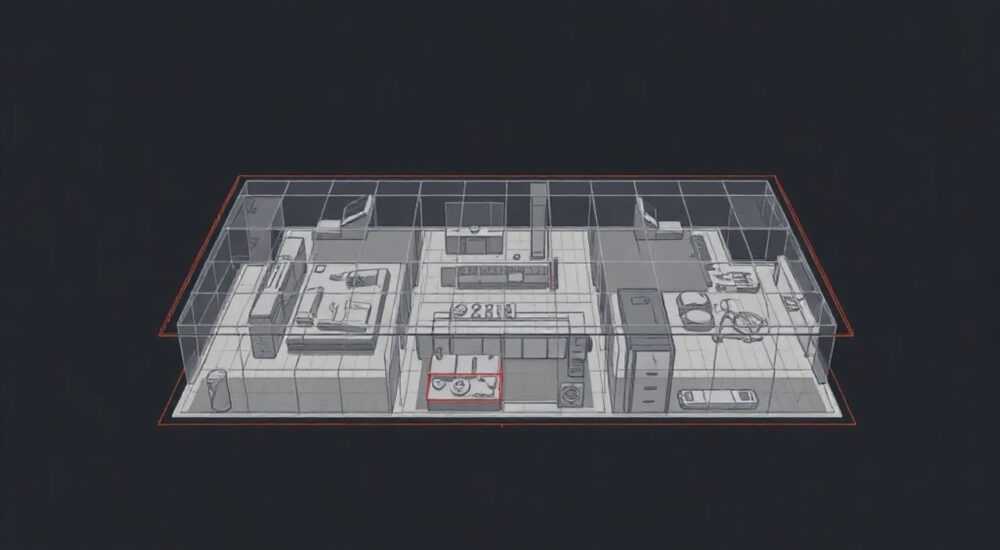
В AutoCAD развертки создаются с помощью специализированных инструментов в модуле Autodesk Inventor или через сторонние надстройки, поскольку классический AutoCAD не поддерживает автоматическое построение разверток объемных тел. Однако для плоских элементов и ручного моделирования можно использовать комбинацию команд выравнивания, разрезания и проецирования.
Для создания разверток в AutoCAD рекомендуется использовать Autodesk Inventor — программу, входящую в ту же экосистему, но предназначенную для 3D-моделирования и листового металла. В среде Inventor развертки генерируются автоматически, а затем могут быть экспортированы в AutoCAD как 2D-чертежи.
AutoCAD остается одной из самых востребованных систем автоматизированного проектирования, особенно в строительстве, машиностроении и архитектуре. Однако при работе с объемными деталями, особенно из листового металла, перед пользователями встает задача — как сделать развертку изделия. Развертка позволяет преобразовать трехмерную форму в двухмерный чертеж, по которому затем можно вырезать заготовку на станке с ЧПУ или вручную. Это критически важно для точного производства без перерасхода материала.
Несмотря на мощь AutoCAD, его возможности для автоматического построения разверток ограничены. Сам по себе AutoCAD — это в первую очередь 2D-редактор с расширенными 3D-функциями, но он не обладает специализированными инструментами для работы с листовым металлом, такими как «развертка», «загиб» или «компенсация изгиба». Эти функции реализованы в другой программе того же разработчика — Autodesk Inventor. Именно поэтому правильное решение — использовать Inventor для моделирования и развертки, а затем импортировать результат в AutoCAD при необходимости.
Содержание статьи:
- Развертки в Autodesk Inventor: почему именно она?
- Когда использовать Inventor, а когда — AutoCAD?
- Основные шаги построения развертки в Inventor
- Как проверить корректность развертки?
- Работа с компенсацией изгиба и допусками
- Как задать K-фактор в Inventor?
- Экспорт развертки в AutoCAD
- Что можно делать с DWG-файлом в AutoCAD?
- Ручное построение развертки в AutoCAD (ограниченные случаи)
- Когда ручной метод оправдан?
- Частые ошибки и как их избежать
- Экспертное мнение
- Вопросы и ответы
- Заключение
Развертки в Autodesk Inventor: почему именно она?
Autodesk Inventor — это профессиональное ПО для 3D-проектирования, ориентированное на машиностроение и производство. В отличие от AutoCAD, оно изначально разрабатывалось с учетом технологических процессов, включая работу с листовым металлом. В Inventor есть специальный режим «Листовой металл», где доступны все необходимые инструменты: создание базовой заготовки, добавление фланцев, отверстий, штамповок, а также автоматическое построение развертки.
Когда вы создаете деталь из листового металла, программа учитывает толщину материала, радиус изгиба и тип стали. Все эти параметры влияют на точность развертки. После моделирования достаточно переключиться в режим «Развертка», и Inventor автоматически «развернет» объемную деталь в плоский чертеж, сохраняя все линии сгиба и контуры.
«Использование Inventor вместо AutoCAD для разверток экономит до 70% времени на подготовку производства и снижает количество брака из-за неточных заготовок.» — Алексей М., инженер-технолог на крупном машиностроительном предприятии
Для пользователей AutoCAD важно понимать: если ваша задача — регулярно создавать развертки, переход на Inventor не просто желателен, а необходим. Это не замена, а дополнение. AutoCAD отлично подходит для оформления чертежей, планов и схем, но не для технологической подготовки производства деталей из листа.
Когда использовать Inventor, а когда — AutoCAD?
- Используйте Inventor, если вы проектируете корпуса, короба, кожухи, воздуховоды, кронштейны из листового металла.
- Используйте AutoCAD, если вы работаете с плоскими схемами, строительными чертежами, трассировкой трубопроводов или электрики.
- Передавайте финальную развертку из Inventor в AutoCAD для внесения в общий комплект конструкторской документации.
Полезно знать: Inventor и AutoCAD поддерживают совместную работу через общие форматы (.dwg, .dxf, .iam, .ipt). Это позволяет легко интегрировать 3D-данные в 2D-чертежи.
Основные шаги построения развертки в Inventor
Создание развертки в Autodesk Inventor — это последовательный процесс, который можно разделить на несколько этапов. Ниже приведен пошаговый алгоритм для начинающих.
- Откройте новый файл в Inventor, выбрав шаблон Sheet Metal.ipt.
- Постройте эскиз базовой заготовки (например, прямоугольник 200×150 мм).
- Примените команду «Базовая пластина» (Base Flange), задав толщину материала (например, 2 мм).
- Перейдите в режим создания нового эскиза на одной из граней.
- Добавьте линии сгиба — это могут быть прямые линии, ограничивающие будущий фланец.
- Используйте команду «Фланец» (Flange), чтобы создать отгиб под углом 90°.
- Повторите для всех необходимых граней.
- Добавьте отверстия, вырезы или штамповки в нужных местах.
- Переключитесь на вид «Развертка» (Unfold), чтобы увидеть плоскую заготовку.
- Сохраните или экспортируйте чертеж.
Как проверить корректность развертки?
- Убедитесь, что все линии сгиба отображаются пунктирной линией.
- Проверьте размеры — они должны соответствовать расчетным, с учетом радиуса изгиба.
- Используйте функцию «Свернуть» (Fold), чтобы визуально подтвердить, что деталь собирается правильно.
- Просмотрите массу и площадь поверхности в свойствах детали — это полезно для закупки материала.
Этап |
Инструмент в Inventor |
Цель |
|---|---|---|
1. Создание заготовки |
Эскиз + Базовая пластина |
Определение формы и толщины исходного листа |
2. Добавление фланцев |
Фланец / Кромка |
Формирование геометрии корпуса |
3. Развертка |
Развертка (Unfold) |
Генерация 2D-чертежа для раскроя |
4. Экспорт |
DWG-экспорт |
Передача данных в AutoCAD |
Работа с компенсацией изгиба и допусками
Один из ключевых факторов точности развертки — компенсация изгиба (bend allowance). При сгибе металла внутренняя часть сжимается, а внешняя — растягивается. Нейтральная линия проходит где-то между ними, и её положение зависит от материала, толщины и радиуса изгиба. Если не учитывать этот эффект, итоговая деталь будет иметь неправильные размеры.
В Inventor можно задать метод расчета компенсации: K-фактор, смещение нейтрального слоя или таблицу компенсаций. K-фактор — это отношение положения нейтральной линии к толщине материала. Для стали толщиной 2 мм и радиусом изгиба 2 мм типичный K-фактор — 0.45.
Полезно знать: Заводы-производители часто предоставляют таблицы компенсаций для своих станков. Их можно импортировать в Inventor для максимальной точности.
Как задать K-фактор в Inventor?
- Откройте свойства детали (iProperties).
- Перейдите на вкладку Листовой металл.
- Выберите тип расчета: «K-фактор».
- Введите значение (например, 0.45) или выберите из стандартной библиотеки.
- Убедитесь, что радиус изгиба соответствует возможностям оборудования.
Если вы используете нестандартный материал (алюминий, медь, нержавейка), важно скорректировать параметры. Например, алюминий имеет меньшую пластичность, и K-фактор может быть ниже — около 0.35–0.40.
Экспорт развертки в AutoCAD
После построения развертки в Inventor её можно экспортировать в AutoCAD для дальнейшего оформления чертежа. Это особенно актуально, если вы работаете в коллективе, где AutoCAD — основной инструмент.
Процесс экспорта прост:
- Создайте чертеж развертки в Inventor (файл .idw).
- Добавьте вид развертки на лист.
- Настройте масштаб, рамку, основную надпись.
- Выберите «Файл → Сохранить как» и укажите формат DWG.
- Выберите версию AutoCAD (например, 2025), чтобы обеспечить совместимость.
Что можно делать с DWG-файлом в AutoCAD?
- Добавлять размеры, технические требования, текстовые пояснения.
- Включать развертку в общий комплект чертежей.
- Подготавливать файлы для отправки на раскрой (CNC, лазерная резка).
- Наносить маркировку, номера позиций, зоны сверления.
«Всегда сохраняйте оригинальный IPT-файл. DWG — это лишь представление данных, а вся параметрическая информация хранится в Inventor.» — Инженер-конструктор, 12 лет опыта
Ручное построение развертки в AutoCAD (ограниченные случаи)
Хотя AutoCAD не поддерживает автоматические развертки, в простых случаях можно построить ее вручную. Этот метод подходит только для деталей с прямыми гранями и известными размерами.
Например, у вас есть коробка 100×80×50 мм из стали 1.5 мм. Чтобы построить развертку:
- Рассчитайте длину каждой грани с учетом радиуса изгиба. При R=1.5 мм и K=0.45, компенсация на один изгиб ≈ 2.36 мм.
- Постройте контур: две боковые стенки (80 мм), передняя и задняя (100 мм), и дно (80 мм). Между ними — зазоры по 2.36 мм.
- Нарисуйте контур в AutoCAD с помощью команды POLYLINE.
- Добавьте линии сгиба как отдельный слой (например, центральная пунктирная линия).
- Нанесите размеры и пояснения.
Полезно знать: Ручной метод подходит только для простых форм. При наличии скруглений, конусов или фасонных граней погрешность может превысить допустимые пределы.
Когда ручной метод оправдан?
- Вы работаете с однотипными деталями и уже знаете формулу раскроя.
- Нет доступа к Inventor, но нужно срочно подготовить чертеж.
- Деталь не требует высокой точности (например, декоративный кожух).
Тем не менее, даже в этих случаях лучше использовать Inventor хотя бы для первичного расчета, а затем переносить данные в AutoCAD.
Частые ошибки и как их избежать
- Ошибка: игнорирование компенсации изгиба. Без учета K-фактора деталь не соберется. Решение — всегда использовать настройки листового металла в Inventor.
- Ошибка: неверный радиус изгиба. Если радиус меньше минимально допустимого для толщины, металл потрескается. Следуйте правилу: R ≥ толщина листа.
- Ошибка: экспорт без линий сгиба. Убедитесь, что в DWG-файле отображаются осевые линии сгиба. В противном случае рабочий не поймет, где гнуть.
- Ошибка: работа в AutoCAD с 3D-моделями. Не пытайтесь «разворачивать» 3D-тело в AutoCAD — это невозможно без специальных плагинов.
Ошибка |
Последствия |
Решение |
|---|---|---|
Нет компенсации изгиба |
Деталь не стыкуется по углам |
Настройте K-фактор в Inventor |
Малый радиус изгиба |
Трещины в металле |
Соблюдайте технологические нормы |
Отсутствие линий сгиба в чертеже |
Ошибки на производстве |
Экспортируйте с отображением осевых |
Ручной расчет сложной формы |
Брак, перерасход материала |
Используйте Inventor |
Экспертное мнение
При создании разверток ключевым принципом является точность и воспроизводимость. Автоматизация процесса не только повышает качество, но и снижает зависимость от человеческого фактора. Современные CAD-системы позволяют хранить библиотеки материалов, штамповок и типовых решений, что ускоряет проектирование.
Важно помнить: развертка — это не просто чертеж, а технологический документ. Он должен содержать всю необходимую информацию для изготовления: размеры, допуски, обозначения сгибов, тип материала и толщину. Лучше потратить время на настройку шаблона, чем каждый раз переделывать деталь.
Интеграция с CAM-системами (например, для лазерной резки) требует четкого формата вывода. Используйте слои в DWG: один для контура реза, другой — для перфорации, третий — для гибки. Это позволяет станкам автоматически распознавать операции.
Вопросы и ответы
Можно ли делать развертки в AutoCAD напрямую?
Нет, AutoCAD не имеет встроенных инструментов для автоматического построения разверток объемных тел. Для этого требуется Autodesk Inventor или аналогичное ПО для листового металла.
Какой K-фактор использовать для стали 3 мм?
Для холоднокатаной стали с радиусом изгиба 3 мм типичный K-фактор — 0.45. Однако точное значение зависит от марки стали и оборудования. Лучше провести пробный изгиб и скорректировать параметр.
Почему развертка в Inventor отличается от моего ручного расчета?
Потому что Inventor учитывает реальную деформацию металла. Ручные формулы часто упрощены и не учитывают нейтральный слой.
Можно ли использовать AutoCAD с плагинами для разверток?
Да, существуют сторонние надстройки (например, Sheet Lightning, STRIPIT), но они платные и требуют обучения. В большинстве случаев проще использовать Inventor.
Как передать развертку на производство?
Экспортируйте в DWG или DXF, убедитесь, что масштаб 1:1, все размеры указаны, линии сгиба отмечены. Добавьте примечания: материал, толщина, количество.
Заключение
Создание разверток в AutoCAD возможно только косвенно — через использование Autodesk Inventor. Прямое построение в среде AutoCAD ограничено простыми случаями и требует ручного расчета, что чревато ошибками. Для качественной и точной подготовки производства необходимо использовать специализированное ПО, которое учитывает физику процесса гибки и позволяет автоматизировать трудоемкие операции.
Главное — не пытаться «натянуть» AutoCAD на задачи, для которых он не предназначен. Используйте правильный инструмент в правильный момент: Inventor для моделирования и разверток, AutoCAD — для оформления и документации.
- AutoCAD не поддерживает автоматическое построение разверток.
- Для разверток используйте Autodesk Inventor — он учитывает толщину, радиус и K-фактор.
- Экспортируйте развертку в DWG для передачи в AutoCAD.
- Всегда проверяйте линии сгиба и размеры перед отправкой на производство.
- Избегайте ручных расчетов для сложных форм — это источник брака.
⚠️ Дисклеймер — нажмите, чтобы развернуть
Материалы, опубликованные в разделе «Блог» на сайте RU DESIGN SHOP (rudesignshop.ru), носят исключительно информационный и ознакомительный характер и не являются руководством к действию, финансовой рекомендацией, медицинской услугой, ветеринарным назначением либо рекламой товаров и услуг, включая азартные игры. Публикации не содержат призывов к участию в азартных играх и не направлены на продвижение соответствующих операторов.
Безопасность применения товаров и веществ: при использовании строительных материалов, бытовой химии, пестицидов и агрохимикатов необходимо строго следовать инструкциям производителя и действующему законодательству Российской Федерации, включая Федеральный закон РФ от 19.07.1997 № 109-ФЗ «О безопасном обращении с пестицидами и агрохимикатами».
Упоминание товарных знаков, брендов и организаций носит исключительно информационный характер и не означает наличие партнёрских отношений или одобрения со стороны правообладателей.
Материалы, содержащие сведения о медицинских, ветеринарных или косметических средствах, представлены в справочных целях и не являются медицинской консультацией или назначением. Перед применением рекомендуется обратиться к врачу, ветеринарному специалисту или иному сертифицированному профессионалу.
Возрастные ограничения: материалы, содержащие сведения о продукции категории 18+, включая алкоголь или азартные игры, предназначены исключительно для совершеннолетней аудитории и публикуются в информационных целях.
Правовая ответственность: решения, принятые на основе опубликованной информации, пользователь принимает самостоятельно и на свой риск; редакция и авторы несут ответственность в пределах, установленных законодательством Российской Федерации.
Редакция не допускает публикаций, содержащих пропаганду экстремизма, терроризма, наркотических средств или суицида; подобные материалы подлежат немедленному удалению.
Упоминание организаций с ограниченным статусом: компания Meta Platforms Inc. (социальные сети Facebook и Instagram) признана экстремистской организацией решением суда РФ, её деятельность запрещена на территории Российской Федерации; любые упоминания приводятся исключительно в информационных целях.
Авторские права и источники: информация собирается из открытых источников; её актуальность указывается на дату публикации и может изменяться.
Изображения и иллюстрации используются на условиях, разрешённых правообладателями. При возникновении претензий редакция готова оперативно рассмотреть обращение и внести необходимые изменения.
Персональные данные и cookies: сайт использует cookies и обрабатывает персональные данные пользователей в соответствии с Федеральным законом № 152-ФЗ «О персональных данных» и Политикой конфиденциальности RU DESIGN SHOP.
Мнения авторов могут не совпадать с позицией государственных органов или коммерческих организаций, упомянутых в материалах.
РЕКОМЕНДУЕМ
Товары от российских производителей




