Скидка 5% на первый заказ — RDS5




Как сделать масштаб в автокаде 1 200
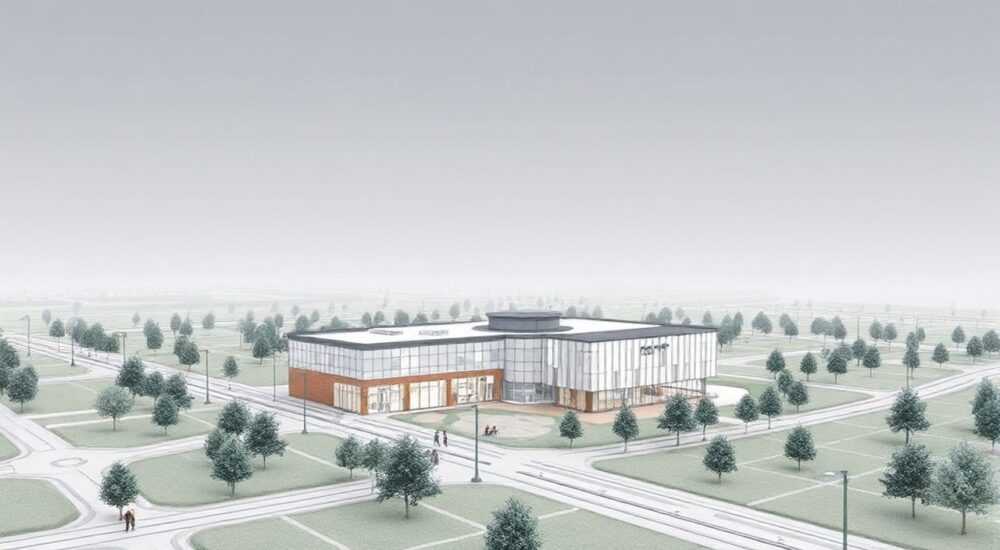
Масштаб в AutoCAD — это ключевой параметр, определяющий соотношение между размерами объектов на чертеже и их реальными габаритами. Установка масштаба 1:200 означает, что один единичный отрезок на экране соответствует 200 таким же единицам в реальности (например, 1 мм на чертеже = 200 мм в жизни). Такой масштаб часто используется при проектировании архитектурных планов, генеральных схем и крупномасштабной планировке.
Чтобы задать масштаб 1:200 в AutoCAD, чаще всего используют видовые экраны в пространстве листа, где можно точно настроить масштаб отображения модели. Главное — правильно перейти из пространства модели в пространство листа и активировать видовой экран.
Содержание статьи:
- Что такое масштаб в AutoCAD и зачем он нужен
- Подготовка к работе: модель и лист
- Как настроить масштаб 1:200 в пространстве листа
- Как добавить масштаб 1:200 вручную
- Распространённые ошибки и как их избежать
- Ошибка 1: Масштаб не применяется к видовому экрану
- Ошибка 2: Размеры и текст слишком маленькие или большие
- Ошибка 3: Объекты обрезаются или смещаются
- Ошибка 4: При печати масштаб не сохраняется
- Экспертное мнение
- Вопросы и ответы
- Заключение
Что такое масштаб в AutoCAD и зачем он нужен
Масштаб в AutoCAD — это пропорциональное соотношение между размерами объекта на чертеже и его фактическими размерами в реальном мире. Он выражается в виде дроби: 1:200, 1:50, 1:1000 и т.д. Первое число — размер на чертеже, второе — реальный размер. Масштаб позволяет корректно читать и печатать проекты, обеспечивая точность при передаче данных другим специалистам или заказчикам.
В AutoCAD существует два основных типа пространств: «Пространство модели» и «Пространство листа». В первом вы создаёте объекты в натуральную величину (1:1), независимо от того, насколько они большие. Во втором — формируете компоновку чертежа, где можно разместить рамку, штамп, пояснения и настроить нужный масштаб вывода.
При масштабе 1:200 чертёж уменьшается в 200 раз. Это удобно для отображения больших объектов — например, здания или участка — на одном листе А3 или А4. При этом важно понимать, что сам объект в модели остаётся неизменным, меняется лишь способ его отображения в листе.
Полезно знать: Все измерения в AutoCAD должны создаваться в натуральную величину. Масштаб применяется только при выводе на печать или в компоновке.
Подготовка к работе: модель и лист
Перед тем как задать масштаб 1:200, необходимо убедиться, что чертёж создан в правильном формате. Начните с проверки, в каком пространстве вы работаете: в модели или в листе. Переключение между ними происходит через вкладки внизу интерфейса AutoCAD — «Модель», «Лист1» и т.д.
Если у вас нет листа, создайте его. Для этого щелкните правой кнопкой мыши по вкладке «Модель» и выберите «Новый лист». Или используйте команду LAYOUT → «Из шаблона». Рекомендуется использовать шаблон с уже настроенной рамкой и штампом — это сэкономит время.
Далее нужно добавить видовой экран (viewport) — окно, через которое будет отображаться ваша модель. В пространстве листа выполните команду MVIEW (или найдите в панели «Вид» → «Видовые экраны»). Нарисуйте прямоугольник — это и будет область просмотра модели.
- Убедитесь, что единицы измерения в чертеже установлены корректно (команда UNITS).
- Проверьте, что слои и типы линий настроены так, чтобы корректно отображаться в нужном масштабе.
- Настройте стиль аннотаций (текст, размеры) с учётом масштаба 1:200.
Полезно знать: Если вы работаете с размерами, используйте аннотативные стили. Они автоматически подстраиваются под масштаб видового экрана.
Как настроить масштаб 1:200 в пространстве листа
Теперь перейдём к самому главному — установке масштаба 1:200. Этот процесс выполняется в пространстве листа и требует активации видового экрана.
- Перейдите в пространство листа (вкладка «Лист1» или аналогичная).
- Дважды щёлкните внутри видового экрана — он станет активным (рамка изменит цвет).
- Убедитесь, что в строке состояния включён режим «Масштаб видового экрана».
- В выпадающем списке масштабов выберите «1:200». Если его нет — добавьте вручную.
- Щёлкните за пределами видового экрана, чтобы деактивировать его.
Если масштаба 1:200 нет в стандартном списке, его можно добавить:
Как добавить масштаб 1:200 вручную
- Кликните по стрелке рядом со списком масштабов в строке состояния.
- Выберите «Пользовательский…».
- В открывшемся окне введите имя: 1:200.
- В поле «Дюймы = мм» (или «мм = мм», в зависимости от системы) укажите: 1 = 200.
- Нажмите «Добавить», затем «ОК».
После этого масштаб появится в списке и будет доступен для всех видовых экранов.
Масштаб |
Отношение |
Где применяется |
|---|---|---|
1:100 |
1 мм = 100 мм |
Детальные планы этажей |
1:200 |
1 мм = 200 мм |
Генпланы, общие планы зданий |
1:500 |
1 мм = 500 мм |
Участки, территории |
1:1000 |
1 мм = 1000 мм |
Генеральные схемы |
«При настройке масштаба всегда проверяйте, активен ли видовой экран. Если вы не дважды щёлкнули внутрь него, масштаб не применится.» — Алексей Смирнов, ведущий CAD-инженер, 12 лет опыта
Распространённые ошибки и как их избежать
Даже опытные пользователи AutoCAD иногда сталкиваются с проблемами при настройке масштаба. Ниже — самые частые ошибки и способы их устранения.
Ошибка 1: Масштаб не применяется к видовому экрану
Это происходит, если вы не активировали видовой экран. Помните: двойной щелчок внутри области — обязательный шаг. Без активации любые изменения масштаба будут игнорироваться.
Ошибка 2: Размеры и текст слишком маленькие или большие
Если после установки масштаба 1:200 текст едва виден, значит, он не является аннотативным. Решение — использовать аннотативные стили. Чтобы сделать текст аннотативным:
- Выберите текстовый объект.
- В панели свойств найдите пункт «Аннотативный» и установите значение «Да».
- Добавьте масштаб 1:200 в список аннотативных масштабов объекта.
Ошибка 3: Объекты обрезаются или смещаются
Это может быть связано с неправильным положением центра видового экрана. После установки масштаба используйте команду PAN внутри активированного видового экрана, чтобы переместить нужную часть модели в центр.
Ошибка 4: При печати масштаб не сохраняется
Убедитесь, что в диалоговом окне печати (команда PLOT) выбран параметр «Масштаб = 1:1» и опция «Печатать видовые экраны в их масштабе». Если указать другой масштаб печати, он «перебьёт» настройки видового экрана.
Полезно знать: Перед печатью всегда делайте предварительный просмотр. Это поможет уловить несоответствия масштаба до финального вывода.
Экспертное мнение
«Сегодня многие новички пытаются масштабировать саму модель — растягивают её или используют команду SCALE. Это ошибка. Модель всегда должна быть в натуральную величину. Масштаб — это инструмент представления, а не модификации. Я рекомендую сразу приучать студентов работать с видовыми экранами и аннотативными объектами. Это экономит часы работы в будущем.» — Елена Ковалёва, преподаватель BIM-технологий в МАРХИ, 15 лет в CAD
Елена также отмечает, что современные версии AutoCAD (2020–2026) значительно упростили работу с масштабами. Например, в строке состояния теперь есть быстрый доступ к масштабам, а аннотативные стили стали более интуитивными.
Ещё один совет от эксперта: создавайте шаблоны листов с уже настроенными масштабами (включая 1:200). Сохраните такой файл как DWT — и в каждом новом проекте вы будете экономить до 15 минут на настройку компоновки.
Вопросы и ответы
Можно ли задать масштаб 1:200 в пространстве модели?
Нет, масштаб отображения задаётся только в пространстве листа через видовые экраны. В модели вы работаете в натуральную величину. Любые попытки изменить масштаб модели нарушают точность чертежа.
Почему после установки масштаба 1:200 линии становятся слишком тонкими?
Это связано с настройками веса линий. В AutoCAD можно включить отображение толщины линий (кнопка LWT на строке состояния). Также убедитесь, что типы линий масштабируются корректно — используйте переменную PSLTSCALE = 1, чтобы масштаб линий соответствовал масштабу листа.
Как быстро переключиться между масштабами 1:100 и 1:200?
Если вы используете несколько видовых экранов, каждый можно настроить на свой масштаб. Просто активируйте нужный экран и выберите масштаб из списка. Также можно создать быстрые команды или панель инструментов с часто используемыми масштабами.
Можно ли сохранить масштаб 1:200 как стандартный для всех чертежей?
Да. Добавьте масштаб в шаблон DWT. При создании нового чертежа на основе этого шаблона масштаб 1:200 будет доступен по умолчанию. Это особенно полезно для организаций, где стандарты оформления чертежей унифицированы.
Заключение
Настройка масштаба 1:200 в AutoCAD — это стандартная, но критически важная операция при подготовке проектной документации. Она позволяет корректно отображать крупные объекты на ограниченном формате бумаги, сохраняя при этом точность и читаемость чертежа.
Главное правило — всегда работать в натуральную величину в пространстве модели, а масштаб задавать только в листе. Используйте видовые экраны, аннотативные стили и заранее настроенные шаблоны, чтобы минимизировать ошибки и ускорить выпуск чертежей.
- Масштаб 1:200 задаётся в пространстве листа через видовые экраны.
- Не масштабируйте саму модель — это нарушает целостность проекта.
- Используйте аннотативные тексты и размеры для корректного отображения.
- Добавьте масштаб 1:200 в шаблон, чтобы он был доступен во всех новых чертежах.
- Перед печатью проверяйте настройки масштаба в диалоговом окне PLOT.
⚠️ Дисклеймер — нажмите, чтобы развернуть
Материалы, опубликованные в разделе «Блог» на сайте RU DESIGN SHOP (rudesignshop.ru), носят исключительно информационный и ознакомительный характер и не являются руководством к действию, финансовой рекомендацией, медицинской услугой, ветеринарным назначением либо рекламой товаров и услуг, включая азартные игры. Публикации не содержат призывов к участию в азартных играх и не направлены на продвижение соответствующих операторов.
Безопасность применения товаров и веществ: при использовании строительных материалов, бытовой химии, пестицидов и агрохимикатов необходимо строго следовать инструкциям производителя и действующему законодательству Российской Федерации, включая Федеральный закон РФ от 19.07.1997 № 109-ФЗ «О безопасном обращении с пестицидами и агрохимикатами».
Упоминание товарных знаков, брендов и организаций носит исключительно информационный характер и не означает наличие партнёрских отношений или одобрения со стороны правообладателей.
Материалы, содержащие сведения о медицинских, ветеринарных или косметических средствах, представлены в справочных целях и не являются медицинской консультацией или назначением. Перед применением рекомендуется обратиться к врачу, ветеринарному специалисту или иному сертифицированному профессионалу.
Возрастные ограничения: материалы, содержащие сведения о продукции категории 18+, включая алкоголь или азартные игры, предназначены исключительно для совершеннолетней аудитории и публикуются в информационных целях.
Правовая ответственность: решения, принятые на основе опубликованной информации, пользователь принимает самостоятельно и на свой риск; редакция и авторы несут ответственность в пределах, установленных законодательством Российской Федерации.
Редакция не допускает публикаций, содержащих пропаганду экстремизма, терроризма, наркотических средств или суицида; подобные материалы подлежат немедленному удалению.
Упоминание организаций с ограниченным статусом: компания Meta Platforms Inc. (социальные сети Facebook и Instagram) признана экстремистской организацией решением суда РФ, её деятельность запрещена на территории Российской Федерации; любые упоминания приводятся исключительно в информационных целях.
Авторские права и источники: информация собирается из открытых источников; её актуальность указывается на дату публикации и может изменяться.
Изображения и иллюстрации используются на условиях, разрешённых правообладателями. При возникновении претензий редакция готова оперативно рассмотреть обращение и внести необходимые изменения.
Персональные данные и cookies: сайт использует cookies и обрабатывает персональные данные пользователей в соответствии с Федеральным законом № 152-ФЗ «О персональных данных» и Политикой конфиденциальности RU DESIGN SHOP.
Мнения авторов могут не совпадать с позицией государственных органов или коммерческих организаций, упомянутых в материалах.
РЕКОМЕНДУЕМ
Товары от российских производителей




