Скидка 5% на первый заказ — RDS5




Как делать ровные линии в фотошопе
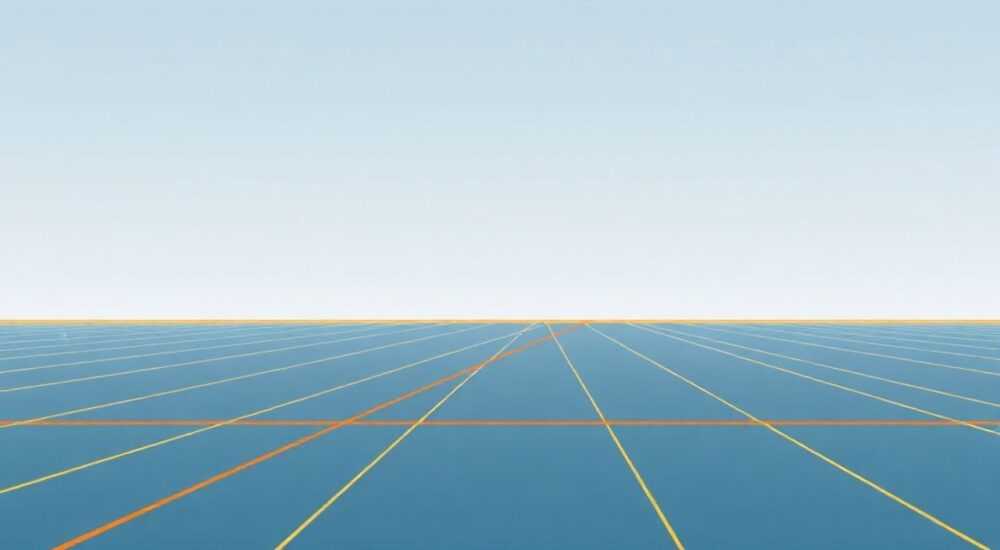
Ровные линии в Photoshop — основа точного дизайна, будь то графические элементы, схемы или ретушь. Их можно создавать несколькими способами: с помощью инструмента Линия, карандаша или кисти при зажатой клавише Shift, а также через векторные формы и направляющие. Главное — использовать привязку к сетке и направляющим, чтобы добиться идеальной геометрии.
Чтобы рисовать ровные линии в Photoshop, удерживайте Shift при проведении линии — это ограничит угол наклона до 15°. Для максимальной точности используйте инструмент «Линия» или включите привязку к направляющим и сетке.
Создание чётких, геометрически точных линий — одна из базовых, но критически важных задач в работе с Adobe Photoshop. Это необходимо как при разработке интерфейсов и веб-дизайне, так и при подготовке макетов для полиграфии. Неровные линии сразу бросаются в глаза, нарушая восприятие композиции и снижая профессионализм работы. К счастью, Photoshop предоставляет множество инструментов и настроек, позволяющих рисовать абсолютно прямые линии с пиксельной точностью.
Содержание статьи:
- Инструмент «Линия» — основа для ровных линий
- Настройка параметров линии
- Как рисовать ровные линии кистью и карандашом
- Ошибки новичков при рисовании линий кистью
- Направляющие и сетка: визуальные ориентиры
- Практический пример: построение сетки макета
- Векторные методы построения линий
- Работа с панелью «Контуры»
- Комбинированные приёмы и скрытые функции
- Горячие клавиши для эффективной работы
- Экспертное мнение
- Вопросы и ответы
- Заключение
Инструмент «Линия» — основа для ровных линий
Инструмент «Линия» (Line Tool) — самый прямой путь к созданию идеально ровных линий. Он находится в группе фигур и активируется по клавише U. В отличие от кисти или карандаша, этот инструмент создаёт векторные линии, которые не теряют качества при масштабировании.
После выбора инструмента в верхней панели настроек можно задать толщину линии, цвет заливки и обводки, а также стиль окончания — стрелки, закругления и т.д. Чтобы провести ровную линию, кликните в начальной точке холста и, не отпуская кнопку мыши, потяните в конечную точку. Удерживание клавиши Shift во время рисования ограничивает углы поворота линии шагом в 15 градусов, что позволяет быстро строить горизонтальные, вертикальные и диагональные линии.
Для более сложных задач можно задавать точные координаты начала и конца линии через панель свойств. Это особенно полезно при создании технических чертежей или UI-элементов, где важна пиксельная точность.
Полезно знать: Линии, созданные инструментом «Линия», остаются векторными до тех пор, пока не будут растрированы. Это позволяет в любой момент изменить их длину, угол или толщину без потери качества.
Настройка параметров линии
В верхней панели настроек доступны следующие параметры:
- Толщина (Weight): задаётся в пикселях, влияет на ширину обводки линии.
- Цвет обводки (Stroke Color): открывает палитру для выбора цвета.
- Стиль окончания (Arrowheads): добавление стрелок на одном или обоих концах.
- Тип слоя: векторный, форма или пиксельный — влияет на дальнейшую редактируемость.
Выбор режима «Форма» (Shape) делает линию частью векторного объекта, который можно свободно перемещать, масштабировать и редактировать.
Как рисовать ровные линии кистью и карандашом
Хотя кисть (Brush Tool) и карандаш (Pencil Tool) предназначены для свободного рисования, они также могут использоваться для создания ровных линий. Ключевой приём — удержание клавиши Shift при рисовании.
Алгоритм прост:
- Выберите инструмент кисти или карандаша (горячая клавиша B или N).
- Установите нужный размер, жёсткость и цвет кисти.
- Кликните в начальной точке линии.
- Переместите курсор в конечную точку и, удерживая Shift, кликните снова.
Photoshop автоматически соединит две точки прямой линией. Этот метод особенно эффективен при создании тонких контуров или имитации рукописных линий с контролируемым направлением.
Для большей точности рекомендуется использовать планшет с поддержкой давления. При этом можно задать чувствительность кисти к нажатию, чтобы толщина линии оставалась постоянной.
«При работе с кистью всегда проверяйте стабильность курсора. Если линия дрожит, увеличьте жёсткость кисти до 100% и отключите колебания размера в настройках динамики.» — Алексей Миронов, цифровой иллюстратор, 12 лет опыта
Ошибки новичков при рисовании линий кистью
- Слишком низкая жёсткость кисти: создаёт размытые края, даже если линия ровная.
- Отсутствие фиксации угла: забыли нажать Shift — линия получается кривой.
- Нестабильный курсор: особенно при использовании мыши; решается тренировкой или переходом на графический планшет.
Полезно знать: Можно нарисовать кривую с помощью Pen Tool, а затем применить к ней кисть — так вы получите ровную, но естественную линию с контролируемым профилем.
Направляющие и сетка: визуальные ориентиры
Направляющие и сетка — мощные вспомогательные инструменты, которые помогают выравнивать линии и другие элементы. Сетку можно включить через меню Вид → Показать → Сетка (Ctrl + ‘).
Сетка состоит из равномерных линий, расположенных по заданному шагу. Её параметры настраиваются в Редактирование → Настройки → Сетка. Там же можно задать цвет, тип линий (сплошные, пунктир) и шаг — например, 10 или 50 пикселей.
Направляющие создаются путём перетаскивания из линеек (Ctrl + R, чтобы показать линейки). Они помогают выравнивать линии по конкретным осям. Например, можно провести горизонтальную направляющую на уровне глаз персонажа, а затем рисовать вдоль неё.
Полезно знать: Привязка к сетке и направляющим включается через Вид → Привязка. Когда она активна, курсор «магнитом» прилипает к линиям, обеспечивая точное позиционирование.
Практический пример: построение сетки макета
Допустим, вы создаёте макет сайта. Шаги:
- Включите линейки (Ctrl + R).
- Перетащите вертикальные направляющие, чтобы задать поля и колонки (например, 12-колоночная сетка).
- Включите привязку к направляющим.
- Используйте инструмент «Линия» или кисть с Shift, чтобы рисовать границы блоков точно по направляющим.
Такой подход гарантирует симметрию и согласованность всех элементов.
Инструмент |
Точность |
Гибкость |
Рекомендуется для |
|---|---|---|---|
Инструмент «Линия» |
Высокая |
Высокая (вектор) |
Технические чертежи, UI, схемы |
Кисть с Shift |
Средняя |
Высокая (текстура) |
Иллюстрации, аннотации |
Направляющие + кисть |
Очень высокая |
Средняя |
Профессиональный дизайн |
Pen Tool + Stroke |
Максимальная |
Очень высокая |
Сложные формы, логотипы |
Векторные методы построения линий
Векторный подход — золотой стандарт для точного дизайна. Он позволяет создавать линии, которые можно масштабировать без потери качества. Основные инструменты — Pen Tool (Перо) и Line Tool.
Инструмент «Перо» (P) позволяет строить прямые сегменты. Чтобы нарисовать ровную линию:
- Выберите «Перо» в режиме «Путь».
- Кликните в начальной точке — появится первая анкерная точка.
- Переместитесь в конечную точку и кликните снова. Держите Shift, чтобы ограничить угол.
После создания пути его можно обвести кистью: выберите кисть, щёлкните правой кнопкой по пути и выберите «Обводка контура», затем укажите инструмент — кисть или карандаш.
Ещё один метод — использование формы «Прямоугольник» с нулевой заливкой и только обводкой. Затем её можно трансформировать в тонкую линию с помощью Free Transform (Ctrl + T).
«Векторные линии — ваш лучший друг при создании логотипов и иконок. Они остаются чёткими на любом разрешении, от экрана смартфона до билборда.» — Анна Петрова, UX/UI дизайнер, 8 лет в Adobe
Работа с панелью «Контуры»
После создания пути он отображается на панели «Контуры». Оттуда можно:
- Сохранять пути для повторного использования.
- Преобразовывать их в выделение.
- Применять обводку с разными кистями.
- Изменять цвет и толщину обводки без перерисовки.
Это особенно удобно при создании наборов иконок или стилизованных рамок.
Комбинированные приёмы и скрытые функции
Профессионалы часто комбинируют несколько методов для достижения идеального результата. Например, можно использовать направляющие для построения сетки, затем нарисовать путь с помощью «Пера», а после — обвести его текстурированной кистью.
Один из малоизвестных приёмов — использование плагинов для автоматизации. Например, плагин GuideGuide позволяет быстро создавать сложные сетки и направляющие по заданным параметрам, что экономит время при работе с макетами.
Также стоит обратить внимание на настройку стабилизатора кисти. В новых версиях Photoshop (2023–2026) появилась функция Smoothing (Сглаживание) в параметрах кисти. При значении 50–100% она «вытягивает» линию, делая её ровнее, даже если рука дрожит.
Полезно знать: Сглаживание работает только с кистями и карандашом, но не влияет на векторные инструменты. Его можно временно отключать для свободного рисования.
Горячие клавиши для эффективной работы
- Shift — ограничение угла при рисовании.
- Ctrl + R — показать/скрыть линейки.
- Ctrl + ' — показать/скрыть сетку.
- Ctrl + ; — показать/скрыть направляющие.
- Ctrl + T — трансформация объекта (масштабирование, поворот).
- Ctrl + Z — отмена действия (или Ctrl + Alt + Z — несколько шагов назад).
Знание этих сочетаний значительно ускоряет процесс.
Экспертное мнение
«Когда я преподаю Photoshop, первое, чему учу — это дисциплина линии. Не важно, рисуете ли вы макет или иллюстрацию, ровные линии говорят о профессионализме. Я рекомендую новичкам начинать с инструмента «Линия» и направляющих, а затем переходить к векторам. И никогда не пренебрегайте сеткой — она ваш невидимый помощник.» — Дмитрий Ковалёв, преподаватель графического дизайна, 15 лет опыта
По его словам, 70% ошибок в студенческих работах связаны с неровными линиями и отсутствием привязки. «Люди торопятся, кликают наобум, а потом удивляются, почему макет выглядит «криво». Простое правило: если линия должна быть ровной — используйте Shift или направляющие. Никаких исключений.»
Он также отмечает рост популярности векторного подхода: «Сейчас всё больше дизайнеров переходит на Figma и Illustrator, но Photoshop остаётся сильным в pixel-perfect дизайне. Особенно когда нужно сочетать вектор и растровую графику.»
Вопросы и ответы
Как сделать линию строго горизонтальной?
Выберите инструмент «Линия» или кисть, кликните в начальной точке и, удерживая Shift, переместите курсор влево или вправо. Угол будет автоматически зафиксирован на 0°.
Почему моя линия выглядит зазубренной?
Возможно, вы используете низкое разрешение или кисть с низкой жёсткостью. Увеличьте DPI документа и установите жёсткость кисти на 100%. Также убедитесь, что включено сглаживание (Anti-aliasing) для векторных инструментов.
Можно ли нарисовать линию по диагонали под 45 градусов?
Да. Удерживайте Shift при рисовании — Photoshop автоматически привязывает угол к шагу 15°, включая 45°.
Как удалить направляющие?
Перетащите направляющую за пределы холста с помощью инструмента «Перемещение» (V). Чтобы удалить все — Вид → Очистить направляющие.
Чем векторные линии лучше растровых?
Векторные линии не зависят от разрешения, их можно масштабировать бесконечно без потери качества. Растровые линии (кисть) теряют чёткость при увеличении.
Заключение
Ровные линии в Photoshop — не просто элемент эстетики, а основа профессионального дизайна. Их можно создавать множеством способов: от простого удержания Shift до сложных векторных путей с обводкой. Ключ к успеху — понимание задачи и выбор правильного инструмента.
Используйте векторные инструменты для точных работ, направляющие и сетку для выравнивания, а сглаживание кисти — для естественного, но ровного рисунка. Постоянная практика и знание горячих клавиш сделают вашу работу быстрой и качественной.
- Для идеально ровных линий используйте инструмент «Линия» или кисть с клавишей Shift.
- Включайте привязку к сетке и направляющим для максимальной точности.
- Векторные линии предпочтительнее при работе с масштабируемыми объектами.
- Настройки сглаживания и жёсткости кисти влияют на чёткость линии.
- Комбинируйте инструменты для достижения наилучшего результата.
⚠️ Дисклеймер — нажмите, чтобы развернуть
Материалы, опубликованные в разделе «Блог» на сайте RU DESIGN SHOP (rudesignshop.ru), носят исключительно информационный и ознакомительный характер и не являются руководством к действию, финансовой рекомендацией, медицинской услугой, ветеринарным назначением либо рекламой товаров и услуг, включая азартные игры. Публикации не содержат призывов к участию в азартных играх и не направлены на продвижение соответствующих операторов.
Безопасность применения товаров и веществ: при использовании строительных материалов, бытовой химии, пестицидов и агрохимикатов необходимо строго следовать инструкциям производителя и действующему законодательству Российской Федерации, включая Федеральный закон РФ от 19.07.1997 № 109-ФЗ «О безопасном обращении с пестицидами и агрохимикатами».
Упоминание товарных знаков, брендов и организаций носит исключительно информационный характер и не означает наличие партнёрских отношений или одобрения со стороны правообладателей.
Материалы, содержащие сведения о медицинских, ветеринарных или косметических средствах, представлены в справочных целях и не являются медицинской консультацией или назначением. Перед применением рекомендуется обратиться к врачу, ветеринарному специалисту или иному сертифицированному профессионалу.
Возрастные ограничения: материалы, содержащие сведения о продукции категории 18+, включая алкоголь или азартные игры, предназначены исключительно для совершеннолетней аудитории и публикуются в информационных целях.
Правовая ответственность: решения, принятые на основе опубликованной информации, пользователь принимает самостоятельно и на свой риск; редакция и авторы несут ответственность в пределах, установленных законодательством Российской Федерации.
Редакция не допускает публикаций, содержащих пропаганду экстремизма, терроризма, наркотических средств или суицида; подобные материалы подлежат немедленному удалению.
Упоминание организаций с ограниченным статусом: компания Meta Platforms Inc. (социальные сети Facebook и Instagram) признана экстремистской организацией решением суда РФ, её деятельность запрещена на территории Российской Федерации; любые упоминания приводятся исключительно в информационных целях.
Авторские права и источники: информация собирается из открытых источников; её актуальность указывается на дату публикации и может изменяться.
Изображения и иллюстрации используются на условиях, разрешённых правообладателями. При возникновении претензий редакция готова оперативно рассмотреть обращение и внести необходимые изменения.
Персональные данные и cookies: сайт использует cookies и обрабатывает персональные данные пользователей в соответствии с Федеральным законом № 152-ФЗ «О персональных данных» и Политикой конфиденциальности RU DESIGN SHOP.
Мнения авторов могут не совпадать с позицией государственных органов или коммерческих организаций, упомянутых в материалах.
РЕКОМЕНДУЕМ
Товары от российских производителей




