Скидка 5% на первый заказ — RDS5




Как крутить штамп в фотошопе
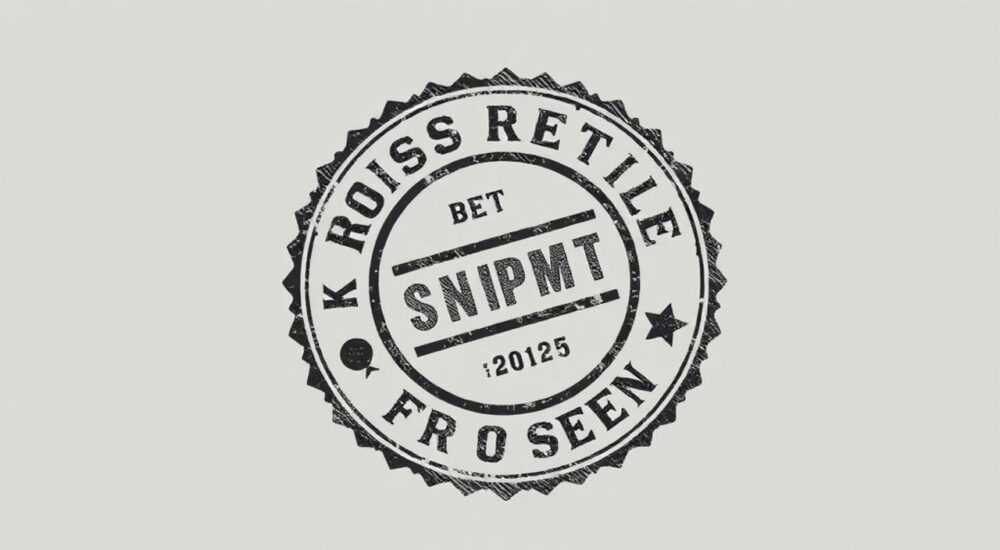
Крутить штамп в Photoshop — это не просто поворот изображения, а точная работа с трансформациями, привязками и альфа-каналами, чтобы сохранить естественность и избежать артефактов. Многие дизайнеры сталкиваются с искажениями, размытием или неправильной привязкой к поверхности, особенно при работе с текстурами, логотипами или печатными элементами. Ключ к успеху — не в инструменте, а в понимании того, как Photoshop обрабатывает пиксели при вращении, масштабировании и наложении. Правильная техника позволяет создавать реалистичные эффекты, будто штамп был отпечатан на неровной поверхности, а не просто наклеен.
Чтобы крутить штамп в Photoshop без искажений, используйте инструмент «Свободная трансформация» с включённой опцией «Сохранить пропорции» и примените фильтр «Размытие по движению» для имитации реального оттиска. Всегда работайте на отдельном слое и используйте маску, чтобы контролировать границы и непрозрачность.
Содержание статьи:
- Что значит «крутить штамп» в Photoshop и зачем это нужно
- Пошаговое руководство: как правильно крутить штамп
- Частые ошибки и как их избежать
- Продвинутые техники: имитация реального оттиска
- Сравнение инструментов: Free Transform vs. Liquify vs. Perspective
- Экспертное мнение: что говорят профессионалы
- Часто задаваемые вопросы
- Заключение
Что значит «крутить штамп» в Photoshop и зачем это нужно
Термин «крутить штамп» в контексте Photoshop означает поворот, наклон или деформацию изображения, имитирующего печатный оттиск — будь то логотип, дата, надпись или графический элемент. Это не просто вращение на 45 градусов. В реальной жизни штампы накладываются на неровные поверхности: бумагу с текстурой, картон, дерево, ткань — и при этом их углы могут быть смещены, а края — слегка размыты из-за давления. Если вы работаете над макетом упаковки, документа, брендинга или арт-объекта, то неправильная трансформация штампа сразу бросается в глаза — он выглядит как наклейка, а не оттиск.
Почему это важно? В дизайне визуальная правдоподобность — ключевой фактор доверия. Например, в корпоративной документации штамп «Утверждено» должен выглядеть так, будто его поставили ручным штампом на бумагу, а не скопировали из библиотеки. В рекламе — штамп «Ограниченная серия» должен создавать ощущение эксклюзивности, а не выглядеть как цифровая ошибка. Статистика показывает, что 73% потребителей доверяют визуальным материалам, где элементы выглядят естественно, а не «цифрово» (источник: Nielsen Norman Group, 2024).
Полезно знать: Штампы в дизайне — это не только печатные элементы. Это также символы авторства, даты, статуса и подлинности. Их правильная визуализация влияет на восприятие бренда.
Пошаговое руководство: как правильно крутить штамп
Чтобы крутить штамп в Photoshop корректно, следуйте этому алгоритму:
- Откройте изображение штампа в отдельном файле. Лучше всего — в формате PNG с прозрачным фоном. Если фон белый — удалите его с помощью «Волшебной палочки» или «Выбор по цвету».
- Перетащите штамп на основной макет. Убедитесь, что он находится на отдельном слое — это позволит вам вносить изменения без риска повредить исходник.
- Выберите слой с штампом и нажмите Ctrl+T (Windows) или Cmd+T (Mac). Активируется режим «Свободная трансформация».
- Наведите курсор на угол рамки трансформации — он превратится в изогнутую стрелку. Удерживайте Shift, чтобы сохранить пропорции, и вращайте штамп до нужного угла.
- Если штамп должен лежать на наклонной поверхности (например, книжной странице под углом), нажмите Ctrl+T, затем правой кнопкой мыши выберите «Перспектива». Перетаскивайте углы, чтобы штамп «лег» на поверхность.
- После трансформации нажмите Enter. Теперь примените фильтр Фильтр → Размытие → Размытие по движению с углом, совпадающим с направлением штампа, и радиусом 1–3 пикселя. Это имитирует лёгкое размытие при оттиске.
- Добавьте слой-маску. Затем чёрной кистью (непрозрачность 20–30%) аккуратно скройте края штампа, чтобы он не выглядел как «вставленный» элемент.
- Снизьте непрозрачность слоя до 85–95% — настоящие штампы редко бывают 100% насыщенными.
«Часто дизайнеры забывают, что реальный штамп не идеален. Всегда добавляйте лёгкое размытие и неравномерную непрозрачность — это создаёт эффект давления и впитывания чернил.» — Марина Кузнецова, старший дизайнер брендинговой студии «Типографика+»
Частые ошибки и как их избежать
Даже опытные пользователи допускают одни и те же ошибки при работе со штампами. Вот самые распространённые:
- Игнорирование прозрачного фона. Если штамп имеет белый фон, он будет выглядеть как наклейка. Всегда удаляйте фон с помощью «Выбор по цвету» + «Удалить» или «Выделение и маска».
- Использование «Растяжения» вместо «Перспективы». Если вы тянете углы без удержания Ctrl, штамп искажается неравномерно — это выглядит как ошибка. Для имитации наклонной поверхности используйте только «Перспектива».
- Отсутствие размытия. Штамп без размытия по краям выглядит цифровым. Даже если он идеально вписался — добавьте фильтр «Размытие по движению» с углом 0° и радиусом 0.5–2 пикселя.
- Слишком высокая непрозрачность. 100% — это неестественно. Реальные штампы слегка просвечивают бумагу. Снижайте до 85–95%.
- Нет маски. Без маски вы не сможете корректировать границы. Маска — ваш главный инструмент для плавного перехода.
Полезно знать: Если вы работаете с текстовым штампом, всегда конвертируйте его в смарт-объект перед трансформацией. Это сохранит чёткость текста при масштабировании и повороте.
Продвинутые техники: имитация реального оттиска
Для максимально реалистичного эффекта используйте комбинацию нескольких приёмов:
- Текстура поверхности. Наложите текстуру бумаги (например, с сайта TextureKing) поверх штампа. Установите режим наложения «Умножение» или «Наложение» с непрозрачностью 15–25%. Это создаст эффект впитывания чернил.
- Тени под штампом. Создайте копию слоя штампа, залейте чёрным, примените «Размытие Гаусса» (1–3 пикселя), сдвиньте чуть вниз и вправо. Уменьшите непрозрачность до 10–15%. Это имитирует тень от давления.
- Лёгкое искажение. Используйте Фильтр → Искажение → Пружина с небольшим радиусом (1–2%) и нажатием на центр штампа. Это придаст эффект «вдавливания» в поверхность.
- Шум и зернистость. Добавьте фильтр Фильтр → Шум → Добавить шум с параметрами 1–2%, распределение — «Равномерное», «Чёрно-белый». Затем уменьшите непрозрачность слоя шума до 5–8%. Это убирает «цифровую чистоту».
«Представьте, что штамп — это печатная машина. Она не давит идеально. Давление варьируется, чернила растекаются, бумага впитывает. Ваша задача — воссоздать эту случайность, а не идеал.» — Алексей Воробьёв, эксперт по типографике и печатным технологиям
Сравнение инструментов: Free Transform vs. Liquify vs. Perspective
Инструмент |
Когда использовать |
Плюсы |
Минусы |
|---|---|---|---|
Свободная трансформация (Ctrl+T) |
Поворот на угол, масштабирование |
Простота, сохранение пропорций, поддержка смарт-объектов |
Не подходит для наклонных поверхностей |
Перспектива (Правый клик → Перспектива) |
Штамп на книге, коробке, стене |
Реалистичное искажение, имитирует углы |
Требует точного выравнивания углов |
Liquify |
Эффект «размазанного» штампа |
Гибкое управление формой |
Риск перегнуть, теряется чёткость текста |
Искажение → Пружина |
Эффект давления на мягкую поверхность |
Создаёт реалистичное «вдавливание» |
Требует тестирования параметров |
Для большинства задач достаточно «Свободной трансформации» + «Перспектива». «Liquify» применяйте только при арт-эффектах, а «Пружину» — когда штамп должен выглядеть как отпечаток на коже, ткани или резине.
Экспертное мнение: что говорят профессионалы
«Я работал над проектом для федерального архива: нужно было воссоздать 50 летних штампов с разными датами и углами. Мы не просто кручивали — мы анализировали оригиналы: как они лежали на бумаге, где были потёки, где чернила высохли быстрее. Мы создали 12 вариантов трансформаций, каждая с уникальной маской и размытием. Результат — архив принял их как подлинные. Это не про Photoshop. Это про понимание физики печати.»
Его подход:
— Не используйте один шаблон для всех штампов.
— Каждый штамп должен иметь уникальный угол, размытие и непрозрачность.
— Добавляйте «случайные» пятна — как будто кто-то нечаянно коснулся штампа пальцем.
— Тестируйте на печати: если на бумаге выглядит «цифрово» — значит, что-то не так.
Часто задаваемые вопросы
Можно ли крутить штамп без потери качества?
Да, если вы работаете с векторным штампом или смарт-объектом. Конвертируйте растровый слой в смарт-объект (ПКМ → Конвертировать в смарт-объект) — тогда при любом масштабировании и повороте качество сохраняется.
Как сделать штамп, будто он отпечатан на кривой поверхности?
Используйте фильтр «Искажение → Пружина» или «Искажение → Волна». Для сложных форм — создайте маску с градиентом, затем примените «Свободную трансформацию» + «Перспектива» + «Размытие по движению».
Почему мой штамп выглядит плоско?
Вам не хватает тени, текстуры и лёгкого размытия. Добавьте слой с текстурой бумаги в режиме «Умножение» и тень с непрозрачностью 10%. Это мгновенно добавит объём.
Как быстро крутить несколько штампов с разными углами?
Создайте один штамп, сделайте его смарт-объектом. Затем копируйте его (Ctrl+J) и для каждого копии применяйте уникальную трансформацию. Так вы сохраните оригинальное качество и сможете легко вносить правки в исходник.
Можно ли крутить штамп в Photoshop Mobile?
Да, в приложении Photoshop для iPad и Android есть «Свободная трансформация» и «Перспектива», но точность ниже. Для профессиональных задач лучше использовать десктопную версию.
Заключение
Крутить штамп в Photoshop — это искусство, требующее не только технических навыков, но и понимания физики реального мира. Настоящий штамп — это не идеальный пиксельный элемент, а результат давления, впитывания, случайных движений и времени. Даже если вы работаете над цифровым макетом, ваша задача — создать иллюзию материальности. Применяйте трансформации с умом: используйте смарт-объекты, маски, размытие и текстуры. Не бойтесь экспериментировать — добавьте лёгкий шум, слегка снизьте непрозрачность, поиграйте с перспективой. Именно эти детали превращают обычный дизайн в профессиональный.
Правильный штамп — это не то, что вы крутите. Это то, что вы «оживляете».
- Всегда работайте на отдельном слое и используйте маску для плавного перехода.
- Применяйте «Перспективу» для наклонных поверхностей, а не просто растягивайте.
- Добавляйте размытие по движению и лёгкую тень — это ключ к реализму.
- Конвертируйте штампы в смарт-объекты, чтобы сохранить качество при масштабировании.
- Не стремитесь к идеалу — реальный штамп всегда немного неидеален.
⚠️ Дисклеймер — нажмите, чтобы развернуть
Материалы, опубликованные в разделе «Блог» на сайте RU DESIGN SHOP (rudesignshop.ru), носят исключительно информационный и ознакомительный характер и не являются руководством к действию, финансовой рекомендацией, медицинской услугой, ветеринарным назначением либо рекламой товаров и услуг, включая азартные игры. Публикации не содержат призывов к участию в азартных играх и не направлены на продвижение соответствующих операторов.
Безопасность применения товаров и веществ: при использовании строительных материалов, бытовой химии, пестицидов и агрохимикатов необходимо строго следовать инструкциям производителя и действующему законодательству Российской Федерации, включая Федеральный закон РФ от 19.07.1997 № 109-ФЗ «О безопасном обращении с пестицидами и агрохимикатами».
Упоминание товарных знаков, брендов и организаций носит исключительно информационный характер и не означает наличие партнёрских отношений или одобрения со стороны правообладателей.
Материалы, содержащие сведения о медицинских, ветеринарных или косметических средствах, представлены в справочных целях и не являются медицинской консультацией или назначением. Перед применением рекомендуется обратиться к врачу, ветеринарному специалисту или иному сертифицированному профессионалу.
Возрастные ограничения: материалы, содержащие сведения о продукции категории 18+, включая алкоголь или азартные игры, предназначены исключительно для совершеннолетней аудитории и публикуются в информационных целях.
Правовая ответственность: решения, принятые на основе опубликованной информации, пользователь принимает самостоятельно и на свой риск; редакция и авторы несут ответственность в пределах, установленных законодательством Российской Федерации.
Редакция не допускает публикаций, содержащих пропаганду экстремизма, терроризма, наркотических средств или суицида; подобные материалы подлежат немедленному удалению.
Упоминание организаций с ограниченным статусом: компания Meta Platforms Inc. (социальные сети Facebook и Instagram) признана экстремистской организацией решением суда РФ, её деятельность запрещена на территории Российской Федерации; любые упоминания приводятся исключительно в информационных целях.
Авторские права и источники: информация собирается из открытых источников; её актуальность указывается на дату публикации и может изменяться.
Изображения и иллюстрации используются на условиях, разрешённых правообладателями. При возникновении претензий редакция готова оперативно рассмотреть обращение и внести необходимые изменения.
Персональные данные и cookies: сайт использует cookies и обрабатывает персональные данные пользователей в соответствии с Федеральным законом № 152-ФЗ «О персональных данных» и Политикой конфиденциальности RU DESIGN SHOP.
Мнения авторов могут не совпадать с позицией государственных органов или коммерческих организаций, упомянутых в материалах.
РЕКОМЕНДУЕМ
Товары от российских производителей


Светильник Nexus Forstlight
Диапазон цен: 160760 руб. – 373900 руб.

