Скидка 5% на первый заказ — RDS5




Как делать сетку в фигме
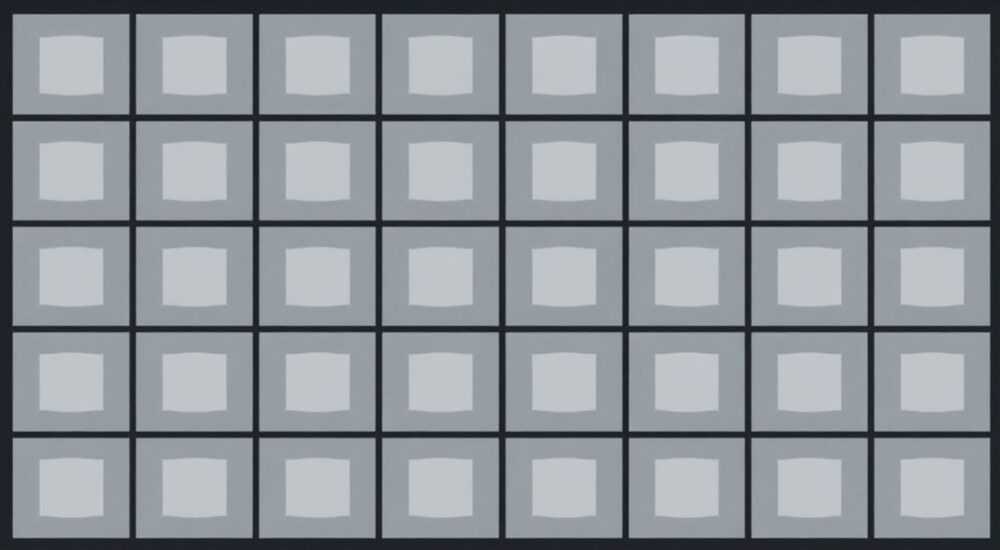
При создании цифровых интерфейсов точность и согласованность — не опциональны. Сетка в Figma — это фундамент, на котором строится визуальная гармония, масштабируемость и удобство для разработчиков. Даже небольшие отклонения в выравнивании элементов могут привести к дисбалансу интерфейса, затруднить работу команды и увеличить время на ревью. Многие дизайнеры либо вообще игнорируют сетки, либо используют их механически, не понимая, как они влияют на восприятие и функциональность продукта. Научиться создавать и настраивать сетку в Figma — значит научиться проектировать с умом, а не наугад.
Сетка в Figma создаётся через Frame + Grid-настройки или с помощью плагинов, но ключевое — она должна быть согласована с системой компонентов и адаптивными breakpoints. Всегда начинайте с 12-колоночной сетки для десктопа и упрощайте её для мобильных устройств.
Содержание статьи:
- Что такое сетка в Figma и зачем она нужна
- Как настроить базовую сетку в Figma
- Продвинутые настройки сеток: колонки, маржины, гапы
- Сетка для адаптивного дизайна: breakpoints и мобильные версии
- Частые ошибки при работе с сетками и как их избежать
- Плагины и инструменты для ускорения работы с сетками
- Экспертное мнение: как сетка влияет на эффективность команды
- Часто задаваемые вопросы
- Заключение
Что такое сетка в Figma и зачем она нужна
Сетка в Figma — это невидимая, но мощная структура, которая направляет размещение элементов интерфейса. Она не просто линии на экране — это система координат, обеспечивающая визуальную устойчивость, последовательность и масштабируемость. Без сетки даже самый красивый дизайн становится хаотичным: кнопки съезжают, тексты не выравниваются, отступы между блоками варьируются без логики. Это не просто эстетика — это основа удобства для пользователя и предсказуемости для разработчиков.
Сетка помогает поддерживать единый ритм дизайна. Представьте, что вы проектируете интерфейс банка: пользователь переходит со страницы входа на страницу перевода. Если в одном месте отступы слева — 24px, а в другом — 16px, мозг воспринимает это как ошибку, даже если не может её чётко назвать. Именно сетка предотвращает такие сбои. По данным исследования Nielsen Norman Group, 87% пользователей интуитивно чувствуют несогласованность интерфейса, даже если не могут объяснить, почему он «не нравится».
Полезно знать: Сетка — это не только колонки. В Figma она включает в себя также строки, отступы (margins), интервалы (gaps), и даже базовые модули, которые можно использовать как единицы измерения для всех элементов.
Как настроить базовую сетку в Figma
Настройка базовой сетки — это первый шаг к профессиональному дизайну. Начните с создания Frame — это будет ваша основная область для макета. Выберите его, перейдите в панель свойств справа и найдите раздел «Grid». Кликните по значку «+», чтобы добавить сетку.
Выберите тип «Columns» — это самый распространённый вариант для десктопных интерфейсов. Установите количество колонок: 12 — стандарт для большинства веб-проектов. Ширина колонки — 64–80 пикселей — обеспечивает комфортное размещение кнопок, текстовых блоков и изображений. Отступы (Gutter) между колонками лучше оставить 24px — это оптимально для восприятия и адаптации под разные экраны.
Теперь добавьте вертикальные отступы (Margins): 24px слева и справа — это стандарт для большинства современных интерфейсов. Для мобильных версий можно уменьшить до 16px, но всегда сохраняйте симметрию. После настройки включите опцию «Show grid» — вы увидите светлую сетку, которая будет подсказывать размещение элементов.
- Создайте Frame (F) и задайте его размер — например, 1440×900 для десктопа.
- В панели Properties выберите «Grid» → «Add grid» → «Columns».
- Установите Columns: 12, Gutter: 24px, Margin: 24px слева и справа.
- Включите «Show grid» и «Snap to grid» для точного позиционирования.
- Сохраните Frame как компонент или в библиотеке для повторного использования.
Полезно знать: Включите «Snap to grid» — это заставит объекты автоматически притягиваться к линиям сетки, исключая ручные сдвиги и пиксельную неточность.
Продвинутые настройки сеток: колонки, маржины, гапы
Базовой сетки часто недостаточно. Для сложных интерфейсов — например, дашбордов, маркетплейсов или информационных порталов — требуется гибкость. Figma позволяет настраивать несколько типов сеток одновременно: колонки, строки и даже сетки с переменной шириной.
Возьмём кейс: вам нужно спроектировать страницу с карточками товаров, заголовками, фильтрами и панелью навигации. В этом случае стоит использовать не только 12-колоночную сетку, но и добавить горизонтальные строки (Rows) с высотой 32px — это позволит выравнивать текст, иконки и кнопки по baseline. Также полезно ввести «Baseline grid» — он помогает выравнивать текст по вертикали, особенно если в одном блоке используются шрифты разных размеров.
Для сложных макетов рекомендуется использовать комбинацию:
— 12 колонок (64px ширина, 24px гапы) для десктопа;
— 8 колонок (80px ширина, 20px гапы) для планшетов;
— 4 колонки (100px ширина, 16px гапы) для мобильных устройств.
Таблица ниже демонстрирует оптимальные параметры для разных устройств:
Устройство |
Колонки |
Ширина колонки |
Гапы |
Маргины |
|---|---|---|---|---|
Десктоп (1440px) |
12 |
64px |
24px |
24px |
Планшет (1024px) |
8 |
80px |
20px |
20px |
Мобильный (375px) |
4 |
100px |
16px |
16px |
Не забывайте: гапы (gutter) — это расстояние между колонками, а не отступы от краёв. Маргины (margins) — это внешние отступы. Их нужно различать, иначе вы получите перегруженный или неравномерный макет.
«Сетка — это не декор. Это система, которая экономит 30% времени на ревью. Если разработчик спрашивает: “А почему тут 23px, а не 24?”, значит, вы не использовали сетку должным образом.» — Елена Кузнецова, Lead UI/UX-дизайнер, Mail.ru Group
Сетка для адаптивного дизайна: breakpoints и мобильные версии
Адаптивный дизайн — это не просто уменьшение размеров. Это перестройка структуры под разные экраны. И сетка здесь — ваш главный инструмент. Не создавайте отдельные макеты для каждого устройства — используйте один основной, а затем настройте сетку для каждого breakpoint.
В Figma это делается через Frame-макеты с разными размерами. Создайте три основных Frame: десктоп (1440px), планшет (1024px), мобильный (375px). Для каждого из них настройте свою сетку, как показано в таблице выше. Затем используйте Auto Layout и Constraints, чтобы элементы корректно перестраивались при изменении размера.
Пример: на десктопе у вас три колонки товаров, на планшете — две, на мобильном — одна. Сетка позволяет легко переключаться между этими состояниями. Просто измените количество колонок и гапы — и все элементы внутри автоматически перераспределяются.
Важно: всегда сохраняйте логику. Если на десктопе кнопка «Купить» находится в правом верхнем углу, она не должна переместиться в центр на мобильной версии — только изменить размер и отступы. Сетка помогает сохранить иерархию, даже при смене макета.
Полезно знать: Используйте компоненты с вариациями (Variant) для разных breakpoint’ов. Это позволяет управлять сеткой на уровне стилей, а не пересоздавать каждый элемент.
Частые ошибки при работе с сетками и как их избежать
Даже опытные дизайнеры допускают ошибки, которые снижают качество продукта. Вот пять самых распространённых:
- Игнорирование гапов — размещение элементов вплотную друг к другу без отступов. Результат: «тесный», давящий интерфейс. Решение: всегда используйте минимальный гап 8px, оптимально — 16–24px.
- Несогласованность между страницами — на одной странице 12 колонок, на другой — 8. Пользователь теряет ориентацию. Решение: создайте шаблон с сеткой и используйте его как основу для всех новых макетов.
- Отсутствие вертикальной сетки — тексты разной высоты, кнопки «плавают». Решение: включите Baseline Grid и установите шаг 8px или 12px для всех текстовых блоков.
- Слишком маленькие колонки — колонки шириной менее 40px неудобны для кликов и не соответствуют рекомендациям WCAG. Решение: минимальная ширина колонки — 64px для десктопа, 80px для планшета.
- Отключение Snap to grid — ручное позиционирование приводит к пиксельным сдвигам. Решение: всегда включайте эту опцию, особенно при работе с иконками и кнопками.
Чтобы избежать ошибок, создайте чек-лист перед ревью:
— Все ли элементы привязаны к сетке?
— Сохраняются ли отступы между блоками?
— Есть ли вертикальный ритм?
— Соответствует ли сетка на всех breakpoint’ах?
Плагины и инструменты для ускорения работы с сетками
Figma — мощный инструмент, но его возможности можно расширить. Существует несколько плагинов, которые превращают работу со сетками из рутинной задачи в автоматизированный процесс.
- Grids — позволяет создавать и сохранять шаблоны сеток с именами («Desktop 12col», «Mobile 4col») и применять их одним кликом.
- Layout Grids — автоматически создаёт сетку на основе выбранного объекта, идеально для быстрого прототипирования.
- Unsplash и Iconify — интегрируются с сеткой, автоматически подгоняя изображения и иконки под размеры колонок.
- Stark — проверяет контрастность и доступность, но также помогает выявить нарушения сетки, связанные с размерами текста и отступов.
Особенно полезен плагин Grids для команд. Вы можете создать общий шаблон сетки для всей команды, сохранить его в библиотеке и назначить как стандарт. Это исключает разногласия и ускоряет согласование.
«Мы внедрили Grids как стандарт в нашей команде — и время на ревью сократилось на 40%. Дизайнеры больше не спорят: “А у тебя 24 или 20?” — потому что всё автоматически.» — Артём Смирнов, UX-лид, Тинькофф
Экспертное мнение: как сетка влияет на эффективность команды
«Сетка — это не про дизайн. Это про коммуникацию», — говорит Марина Петрова, старший дизайнер в Яндексе, с опытом работы над 17 продуктами. «Когда я пришла в команду, разработчики жаловались: “Вы рисуете как хотите, а мы потом тратим часы на выравнивание”. Мы ввели единый сеточный стандарт — и всё изменилось. Теперь дизайнеры знают: если элемент не привязан к сетке — его не примут. Разработчики знают: если сетка соблюдена — можно сразу писать код. Это снимает напряжение, повышает доверие и ускоряет выпуск продукта».
Она подчёркивает: «Сетка — это договор между дизайном и разработкой. Он должен быть чётким, документированным и невидимым. Когда пользователь не замечает сетку — значит, она сделана правильно».
Марина рекомендует всем командам: создайте документ «Grid Standards» в Notion или Confluence, приложите к нему примеры правильных и неправильных макетов, и включите проверку сетки в checklist перед сдачей задачи.
Часто задаваемые вопросы
Можно ли использовать разные сетки на одной странице?
Да, но с осторожностью. Например, в шапке — 12-колоночная сетка, в контенте — 8-колоночная. Главное — чтобы переход был логичным и не нарушал визуальный ритм. Не смешивайте более двух типов сеток на одной странице.
Почему не стоит использовать 10-колоночную сетку?
Потому что 10 — не делится на 2, 3, 4, 6 без остатка. 12-колоночная сетка позволяет легко создавать макеты 1/2, 1/3, 2/3, 1/4, 3/4 — что критично для гибкости. 10 — ограничивает возможности.
Как настроить сетку для RTL-языков (например, арабского)?
Figma поддерживает RTL. В настройках сетки выберите «Flip grid»
Нужно ли использовать сетку в мобильных приложениях?
Да, и даже важнее, чем на десктопе. На маленьком экране каждый пиксель имеет значение. Сетка помогает избежать перегрузки и обеспечивает тактильную доступность — кнопки должны быть не меньше 44x44px, и сетка помогает это соблюсти.
Как быстро применить сетку ко всем страницам?
Создайте шаблон Frame с сеткой, сохраните его как компонент в библиотеке. При создании новой страницы — просто вставьте его. Можно также использовать «Component Override» для изменения только содержимого, сохраняя сетку.
Заключение
Сетка в Figma — это не техническая деталь, а философия проектирования. Она превращает хаотичные элементы в гармоничную систему, где каждый пиксель имеет смысл. Неважно, работаете ли вы в одиночку или в крупной команде — соблюдение сетки повышает качество продукта, сокращает время на ревью и укрепляет доверие между дизайнерами и разработчиками.
Правильная сетка делает дизайн предсказуемым, а предсказуемость — основой удобства. Когда пользователь не замечает сетку, значит, она работает идеально.
Сетка — это ваша система координат. Без неё вы рисуете в темноте. С ней — вы создаёте интерфейсы, которые работают, а не просто выглядят красиво.
- Всегда начинайте с 12-колоночной сетки для десктопа — это золотой стандарт.
- Используйте Snap to grid и Baseline grid для точности и вертикального ритма.
- Настройте разные сетки для каждого breakpoint’а — адаптивность начинается с сетки.
- Создавайте и распространяйте стандарты сетки в команде — это экономит время и снижает ошибки.
- Не бойтесь использовать плагины — они превращают рутину в автоматизацию.
⚠️ Дисклеймер — нажмите, чтобы развернуть
Материалы, опубликованные в разделе «Блог» на сайте RU DESIGN SHOP (rudesignshop.ru), носят исключительно информационный и ознакомительный характер и не являются руководством к действию, финансовой рекомендацией, медицинской услугой, ветеринарным назначением либо рекламой товаров и услуг, включая азартные игры. Публикации не содержат призывов к участию в азартных играх и не направлены на продвижение соответствующих операторов.
Безопасность применения товаров и веществ: при использовании строительных материалов, бытовой химии, пестицидов и агрохимикатов необходимо строго следовать инструкциям производителя и действующему законодательству Российской Федерации, включая Федеральный закон РФ от 19.07.1997 № 109-ФЗ «О безопасном обращении с пестицидами и агрохимикатами».
Упоминание товарных знаков, брендов и организаций носит исключительно информационный характер и не означает наличие партнёрских отношений или одобрения со стороны правообладателей.
Материалы, содержащие сведения о медицинских, ветеринарных или косметических средствах, представлены в справочных целях и не являются медицинской консультацией или назначением. Перед применением рекомендуется обратиться к врачу, ветеринарному специалисту или иному сертифицированному профессионалу.
Возрастные ограничения: материалы, содержащие сведения о продукции категории 18+, включая алкоголь или азартные игры, предназначены исключительно для совершеннолетней аудитории и публикуются в информационных целях.
Правовая ответственность: решения, принятые на основе опубликованной информации, пользователь принимает самостоятельно и на свой риск; редакция и авторы несут ответственность в пределах, установленных законодательством Российской Федерации.
Редакция не допускает публикаций, содержащих пропаганду экстремизма, терроризма, наркотических средств или суицида; подобные материалы подлежат немедленному удалению.
Упоминание организаций с ограниченным статусом: компания Meta Platforms Inc. (социальные сети Facebook и Instagram) признана экстремистской организацией решением суда РФ, её деятельность запрещена на территории Российской Федерации; любые упоминания приводятся исключительно в информационных целях.
Авторские права и источники: информация собирается из открытых источников; её актуальность указывается на дату публикации и может изменяться.
Изображения и иллюстрации используются на условиях, разрешённых правообладателями. При возникновении претензий редакция готова оперативно рассмотреть обращение и внести необходимые изменения.
Персональные данные и cookies: сайт использует cookies и обрабатывает персональные данные пользователей в соответствии с Федеральным законом № 152-ФЗ «О персональных данных» и Политикой конфиденциальности RU DESIGN SHOP.
Мнения авторов могут не совпадать с позицией государственных органов или коммерческих организаций, упомянутых в материалах.
РЕКОМЕНДУЕМ
Товары от российских производителей




