Скидка 5% на первый заказ — RDS5




Как отбелить зубы в фотошопе быстро
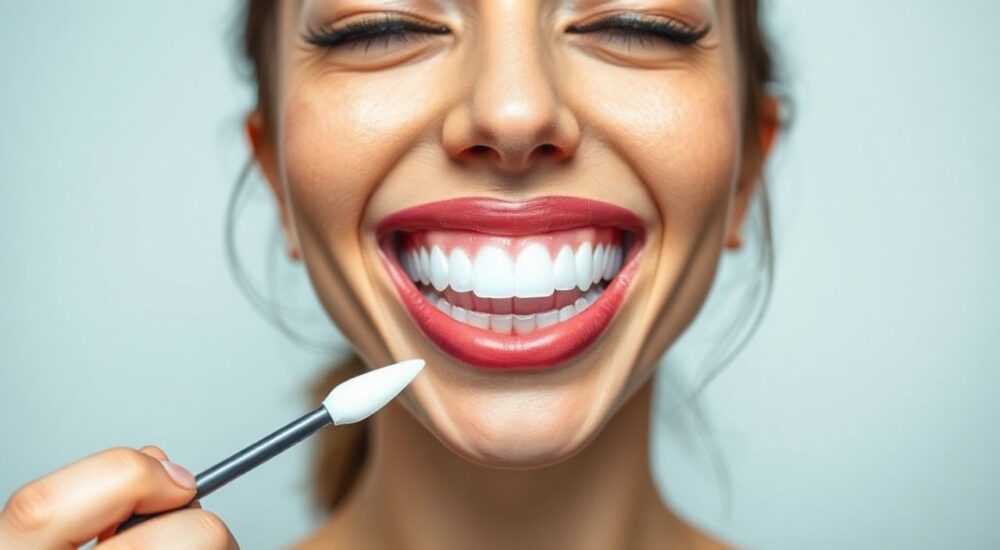
Отбелить зубы в Фотошопе быстро можно с помощью инструментов «Кривые», «Цветовой баланс» и «Размытие по Гауссу» для смягчения теней — главное: работать на отдельном слое, не трогая десны и язык, и сохранять естественность. Используйте маски и режим наложения «Умножение» для точечной коррекции.
В современном мире, где визуальный образ влияет на доверие, карьеру и даже личные отношения, идеальная улыбка становится не роскошью, а стандартом. Фотографии в соцсетях, профили на LinkedIn, свидания по приложению — всё требует безупречной подачи. Но не у всех есть возможность посетить стоматолога, а снимки уже сделаны. Вот тут на помощь приходит графический редактор — и в частности, Adobe Photoshop. Отбелить зубы в Фотошопе — не просто трюк, а профессиональный навык, который позволяет сохранить естественность, не превращая улыбку в «пластиковую маску». Многие пытаются использовать фильтры или автоматические плагины — и получают бледные, неестественные зубы, похожие на кости. Правильный подход требует понимания света, теней и структуры эмали. В этой статье вы узнаете, как добиться идеального результата за считанные минуты — без лишних действий, с сохранением реалистичности и без риска испортить фото.
Содержание статьи:
Зачем отбеливать зубы в фотошопе
Даже если вы не профессиональный фотограф или дизайнер, вероятно, вы сталкивались с ситуацией: идеальный снимок, отличное освещение, улыбка — и вдруг зубы выглядят жёлтыми, тусклыми, как будто их не чистили месяц. Это не ошибка камеры — это физиологическая особенность. Эмаль человека по природе не белая, а слегка серовато-жёлтая. К тому же, освещение, особенно в помещении, часто добавляет тёплые тона, усиливающие желтизну. В социальных сетях, где первые 3 секунды определяют внимание, даже незначительная «жёлтизна» снижает восприятие симпатии и компетентности. Согласно исследованию University of Glasgow, изображения с отбелёнными зубами воспринимаются как на 27% более привлекательные и доверительные.
Это не значит, что нужно менять реальность. Это значит — улучшать визуальное впечатление, оставаясь в рамках правдоподобия. Особенно важно это для: фотографов, ведущих соцсетей, HR-специалистов, которые загружают фото кандидатов, и даже обычных пользователей, которые хотят выглядеть лучше на семейных снимках. Отбеливание в Photoshop — это не обман, а ретушь, как коррекция цвета кожи или удаление прыщей. Главное — делать это с умом.
Подготовка изображения
Перед тем как начать ретушь, важно правильно подготовить файл. Откройте изображение в Photoshop. Не работайте на фоновом слое — это критически важно. Дважды щёлкните по слою «Фон» в панели «Слои», чтобы преобразовать его в обычный слой. Затем нажмите Ctrl+J (Cmd+J на Mac), чтобы создать копию слоя. Всю дальнейшую работу проводите на этой копии. Это даст вам возможность легко отменить изменения или вернуться к исходнику.
Следующий шаг — убедитесь, что изображение хорошо фокусируется. Расфокусированные зубы не поддаются точечной коррекции. Если есть размытие — примените лёгкое резкость через «Фильтр → Резкость → Умная резкость» с параметрами: радиус 1,0 пикселя, количество 80–100%. Не переусердствуйте — это может усилить шум.
Также проверьте, не слишком ли ярко освещён фон. Если за спиной человека — белая стена, а зубы кажутся тусклыми, возможно, проблема в контрасте, а не в цвете. В этом случае стоит сначала скорректировать освещение, а не зубы.
Полезно знать: Всегда работайте в режиме RGB, а не CMYK. CMYK предназначен для печати и сужает цветовой диапазон, что может исказить результат.
Пошаговая инструкция: как отбелить зубы в Фотошопе
Теперь перейдём к самому главному — пошаговому алгоритму. Этот метод работает в любой версии Photoshop от CS6 до 2024 года.
- Создайте новый слой. Нажмите Ctrl+Shift+N (Cmd+Shift+N). Назовите его «Отбеливание зубов». Установите режим наложения на «Умножение» — это убережёт вас от пересвета.
- Выберите инструмент «Кривые». Перейдите в меню «Изображение → Коррекция → Кривые» (или нажмите Ctrl+M). В кривой добавьте точку на середине линии (по горизонтали) и потяните её немного вверх — это поднимет светлые тона. Не трогайте тени. Цель — сделать зубы чуть светлее, а не белыми как снег.
- Используйте маску слоя. Щёлкните по миниатюре маски на новом слое. Возьмите чёрный цвет в палитре и выберите кисть с мягкими краями (жесткость 0%, непрозрачность 30–40%). Начните аккуратно закрашивать всё, что не является зубами: десны, язык, губы, даже края зубов. Чем мягче кисть — тем естественнее результат.
- Добавьте лёгкое размытие по Гауссу. Выделите слой с маской, затем перейдите в «Фильтр → Размытие → Размытие по Гауссу». Установите значение 0,5–1,0 пикселя. Это сгладит резкие границы и сделает переходы более естественными.
- Настройте цветовой баланс. Создайте новый корректирующий слой «Цветовой баланс». Установите настройки: Тональные диапазоны — Средние, сдвиньте ползунки: Голубой +5, Жёлтый –3. Это уберёт лёгкую жёлтизну, не делая зубы синеватыми.
- Проверьте результат на 100%. Увеличьте изображение до 100% (Ctrl+1). Посмотрите на зубы с близкого расстояния. Если они кажутся искусственными — уменьшите непрозрачность слоя до 70–80%.
«При отбеливании зубов важно помнить: эмаль не однородна. У коронок и клыков цвет чуть темнее, чем у резцов. Если вы сделаете все зубы одинаково белыми — это сразу выдаст ретушь. Добавьте лёгкую вариативность, чтобы сохранить естественность.» — Елена Кузнецова, ретушёр с 12-летним опытом, работала с брендами L’Oréal и Canon
Сравнение инструментов: Кривые vs Цветовой баланс vs Уровни
Многие начинающие ретушёры выбирают инструмент «Уровни» — и зря. Он слишком агрессивен. Давайте разберём, что работает лучше.
Инструмент |
Преимущества |
Риски |
Рекомендуемая настройка |
|---|---|---|---|
Кривые |
Позволяет точно контролировать светлые, средние и тёмные тона. Не пересвечивает. |
Требует опыта. При неправильном смещении теряется контраст. |
Слегка поднять середину кривой (S-образная форма не нужна). |
Цветовой баланс |
Идеален для устранения жёлтизны. Не меняет яркость, только цвет. |
Может сделать зубы синеватыми, если переборщить с голубым. |
Голубой: +3…+7, Жёлтый: –2…–5. |
Уровни |
Быстро. Просто перетащить белый ползунок влево. |
Сильно пересвечивает, убирает детали, зубы становятся «пластиковыми». |
Не рекомендуется для самостоятельного использования. |
Рекомендация: используйте Кривые для яркости и Цветовой баланс для цвета. Это два независимых слоя — и вы можете регулировать каждый по отдельности.
Частые ошибки и как их избежать
Даже опытные пользователи допускают типичные ошибки. Вот самые распространённые:
- Слишком высокая яркость. Зубы становятся белыми, как мел. Это выглядит неестественно. Помните: настоящие зубы не отражают свет как зеркало. Их цвет — не белый, а светло-кремовый. Допустимый максимум — 90% яркости в RGB (не 255, а 230–240).
- Закрашены десны. Это одна из самых заметных ошибок. Если десны стали серыми или белыми — фото сразу выдаёт ретушь. Всегда используйте маску и проверяйте на 200% увеличении.
- Нет градиента. Все зубы одинаковой яркости — это как снимок из рекламы 90-х. Настоящие зубы имеют естественную вариацию: передние — светлее, боковые — чуть темнее. Используйте мягкую кисть с низкой непрозрачностью, чтобы слегка затемнить клыки и премоляры.
- Игнорирование освещения. Если свет падает слева, то и отбеливание должно быть сильнее на левой стороне зубов. Иначе они будут выглядеть как «вклеенные».
Полезно знать: Проверяйте результат в чёрно-белом режиме (Ctrl+Shift+U). Если зубы не выделяются на фоне лица — значит, вы переборщили с цветом, а не с яркостью.
Экспертное мнение: как не переборщить
«Многие клиенты приходят с просьбой: „Сделайте зубы как у звёзд!“ — но звёзды не имеют зубы цвета снега. У них — идеально отбеленные, но естественные зубы. Важно понимать: цель — не сделать их белее, а сделать их более чистыми. Даже 1–2% коррекции могут кардинально изменить восприятие. Я всегда спрашиваю: „Какой у вас тип кожи?“ Если кожа тёплая — не добавляйте холодный голубой. Если холодная — можно чуть больше синего. Главное — сохранить гармонию.»
— Алексей Морозов, ведущий ретушёр студии «Свет и Тень», более 15 000 отредактированных портретов
Алексей предлагает простой тест: посмотрите на свои зубы в зеркале. Теперь представьте, что вы хотите сделать их на 20% светлее — но не белее. Это и есть ваша цель. Не стремитесь к идеалу, стремитесь к естественности.
Вопросы и ответы
Можно ли отбелить зубы в Фотошопе на телефоне?
Да, но с ограничениями. Приложения вроде Snapseed или Lightroom Mobile позволяют корректировать локальные области, но точность ниже. Рекомендуется использовать их только для быстрых исправлений. Для профессиональных результатов — только Photoshop на ПК.
Как быстро отбелить зубы на фото, если нужно срочно?
Используйте шаблон. Сохраните настройки кривых и цветового баланса как пресет («Сохранить коррекцию»). При следующем снимке просто примените его и подкорректируйте маску — это займёт 40 секунд.
Почему после отбеливания зубы выглядят неестественно?
Часто из-за игнорирования текстуры. Настоящие зубы имеют микроскопические бороздки и пятна. Если вы слишком сильно сгладили детали — они становятся пластиковыми. Всегда сохраняйте лёгкую шероховатость — используйте слой с наложением «Наложение» и непрозрачностью 5–10%.
Как отбелить зубы, если человек носит брекеты?
Сначала отбелите зубы, затем используйте инструмент «Восстанавливающая кисть» (S), чтобы аккуратно убрать брекеты — если это необходимо. Но лучше не удалять их, а просто подсветить область вокруг — это выглядит естественнее.
Есть ли альтернативы Photoshop?
Да — Affinity Photo и GIMP. В Affinity инструменты идентичны, в GIMP — немного сложнее. Но для новичка Photoshop остаётся эталоном по удобству и точности.
Заключение
Отбелить зубы в Фотошопе — это не магия, а точный навык, основанный на понимании света, цвета и анатомии. Вы не делаете людей «идеальными»
Практикуйтесь на своих фото. Создавайте шаблоны. Учитесь видеть, где лежит тень, где — свет, где — естественный цвет. Со временем вы перестанете думать о «как отбелить», и начнёте думать: «Как сделать улыбку живой?»
Отбеливание зубов — это не про белый цвет. Это про чистоту, свет и внимание к деталям. Используйте маски, не трогайте десны, сохраняйте вариативность и всегда проверяйте результат на 100%.
- Работайте только на отдельных слоях — не трогайте фон.
- Используйте Кривые + Цветовой баланс — это оптимальная комбинация.
- Маска — ваш лучший друг. Никогда не ретушируйте без неё.
- Естественность важнее яркости: зубы не должны быть белее, чем кожа.
- Проверяйте результат в чёрно-белом режиме — это выявляет пересветы.
⚠️ Дисклеймер — нажмите, чтобы развернуть
Материалы, опубликованные в разделе «Блог» на сайте RU DESIGN SHOP (rudesignshop.ru), носят исключительно информационный и ознакомительный характер и не являются руководством к действию, финансовой рекомендацией, медицинской услугой, ветеринарным назначением либо рекламой товаров и услуг, включая азартные игры. Публикации не содержат призывов к участию в азартных играх и не направлены на продвижение соответствующих операторов.
Безопасность применения товаров и веществ: при использовании строительных материалов, бытовой химии, пестицидов и агрохимикатов необходимо строго следовать инструкциям производителя и действующему законодательству Российской Федерации, включая Федеральный закон РФ от 19.07.1997 № 109-ФЗ «О безопасном обращении с пестицидами и агрохимикатами».
Упоминание товарных знаков, брендов и организаций носит исключительно информационный характер и не означает наличие партнёрских отношений или одобрения со стороны правообладателей.
Материалы, содержащие сведения о медицинских, ветеринарных или косметических средствах, представлены в справочных целях и не являются медицинской консультацией или назначением. Перед применением рекомендуется обратиться к врачу, ветеринарному специалисту или иному сертифицированному профессионалу.
Возрастные ограничения: материалы, содержащие сведения о продукции категории 18+, включая алкоголь или азартные игры, предназначены исключительно для совершеннолетней аудитории и публикуются в информационных целях.
Правовая ответственность: решения, принятые на основе опубликованной информации, пользователь принимает самостоятельно и на свой риск; редакция и авторы несут ответственность в пределах, установленных законодательством Российской Федерации.
Редакция не допускает публикаций, содержащих пропаганду экстремизма, терроризма, наркотических средств или суицида; подобные материалы подлежат немедленному удалению.
Упоминание организаций с ограниченным статусом: компания Meta Platforms Inc. (социальные сети Facebook и Instagram) признана экстремистской организацией решением суда РФ, её деятельность запрещена на территории Российской Федерации; любые упоминания приводятся исключительно в информационных целях.
Авторские права и источники: информация собирается из открытых источников; её актуальность указывается на дату публикации и может изменяться.
Изображения и иллюстрации используются на условиях, разрешённых правообладателями. При возникновении претензий редакция готова оперативно рассмотреть обращение и внести необходимые изменения.
Персональные данные и cookies: сайт использует cookies и обрабатывает персональные данные пользователей в соответствии с Федеральным законом № 152-ФЗ «О персональных данных» и Политикой конфиденциальности RU DESIGN SHOP.
Мнения авторов могут не совпадать с позицией государственных органов или коммерческих организаций, упомянутых в материалах.
РЕКОМЕНДУЕМ
Товары от российских производителей




