Скидка 5% на первый заказ — RDS5




Как делать заливку в автокаде
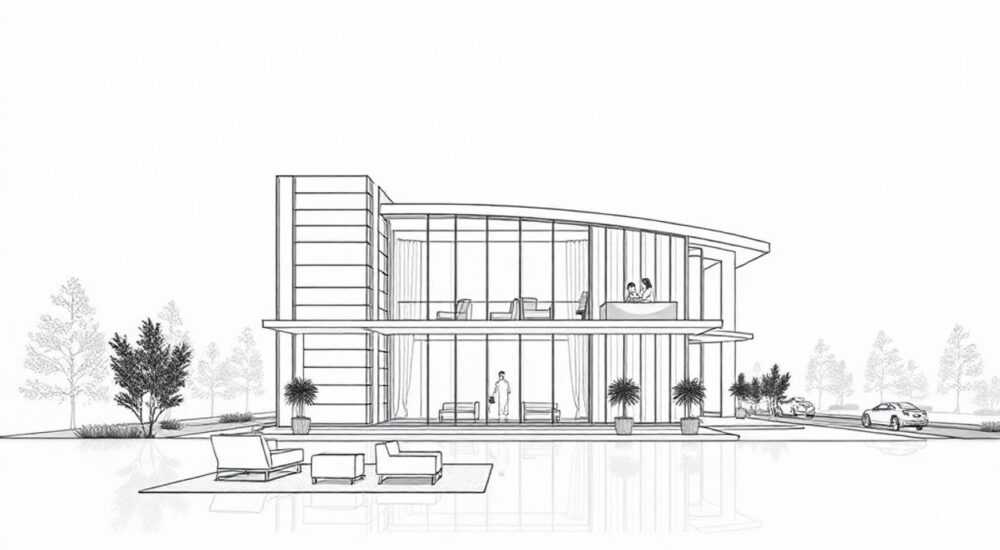
Заливка в AutoCAD — это процесс заполнения замкнутой области сплошным цветом, узором или градиентом. Она используется для визуального выделения участков чертежа, создания сечений, обозначения материалов и повышения читаемости проекта. Основной инструмент — команда HATCH, обеспечивающая точное и быстрое заполнение с настройкой параметров.
Чтобы сделать заливку в AutoCAD, используйте команду HATCH, выберите тип штриховки (сплошная, узор, градиент), укажите область и задайте масштаб и угол. Важно следить за замкнутостью контура и корректностью масштаба узора.
В строительных, инженерных и архитектурных чертежах заливка играет ключевую роль: она помогает различать конструкции, материалы и зоны ответственности. Например, бетонные элементы часто заливаются крестообразным узором, деревянные — диагональными линиями, а металлы — мелкими точками. Правильно выполненная заливка не только делает чертёж профессиональным, но и снижает риск ошибок при чтении проекта. Однако новички нередко сталкиваются с проблемами: заливка «не видит» контур, прорывается через границы или выглядит слишком грубо из-за неподобранного масштаба. Эти вопросы решаются пониманием принципов работы инструмента и вниманием к деталям.
Содержание статьи:
- Что такое заливка в AutoCAD и зачем она нужна
- Как сделать заливку: пошаговая инструкция
- Быстрая заливка: команда BHATCH
- Типы заливок: сплошная, узор, градиент
- Сплошная заливка (Solid)
- Узорная заливка (Pattern)
- Градиентная заливка (Gradient)
- Распространённые ошибки и как их исправить
- Заливка не создаётся: «область не замкнута»
- Узор слишком крупный или мелкий
- Заливка «просачивается» за границы
- Продвинутые советы и автоматизация
- Использование динамических блоков с заливкой
- Аннотативные штриховки
- Макросы и LISP-скрипты
- Экспертное мнение
- Вопросы и ответы
- Заключение
Что такое заливка в AutoCAD и зачем она нужна
Заливка (или штриховка) в AutoCAD — это графический объект, заполняющий замкнутую область выбранным узором, цветом или градиентом. Она не изменяет геометрию чертежа, но значительно улучшает его восприятие. Основное назначение — визуализация материалов, сечений и функциональных зон на планах, разрезах и фасадах.
В стандартах ГОСТ и ISO предусмотрены рекомендации по использованию штриховок. Например, сплошная заливка серым цветом может обозначать бетон, а наклонные линии под 45° — металл. Это позволяет специалистам быстро ориентироваться в чертеже без дополнительных пояснений. Кроме того, заливка помогает выделить важные участки: например, зону ремонта или новую перегородку в реконструируемом помещении.
Автоматическое распознавание контуров — одно из главных преимуществ современного AutoCAD. Программа анализирует замкнутость области и предлагает варианты заполнения. Однако если контур имеет разрывы, даже минимальные, заливка не сработает. Поэтому перед началом важно проверить целостность контура с помощью команды BOUNDARY или визуально увеличить масштаб.
Полезно знать: Заливка — отдельный тип объекта. Её можно редактировать, перемещать, скрывать слои и экспортировать независимо от основных линий.
Как сделать заливку: пошаговая инструкция
Создание заливки в AutoCAD — простой процесс, который можно выполнить за несколько шагов. Начинается он с подготовки контура и завершается настройкой внешнего вида.
- Подготовьте замкнутый контур. Убедитесь, что линии, окружности или полилинии образуют полностью закрытую область. Используйте команду CLOSE для полилиний или PEDIT для соединения отрезков.
- Вызовите команду HATCH. Нажмите кнопку «Штриховка» на вкладке «Главная» → «Рисование», или введите в командной строке HATCH (сокращённо — H).
- Выберите тип заливки. В появившейся панели «Штриховка» выберите категорию: «Пользовательские», «ISO» или «Аннотативные». Для сплошной заливки — тип «SOLID».
- Укажите область. Щёлкните внутри контура. AutoCAD автоматически определит границы. При необходимости используйте режим «Выбрать объекты» и кликните по контуру.
- Настройте параметры. Подберите масштаб узора (Scale) и угол (Angle). Масштаб влияет на густоту линий: чем больше значение, тем крупнее узор.
- Подтвердите операцию. Нажмите «Enter» или кнопку «Готово» на ленте. Заливка будет создана как отдельный объект.
Для повторного использования можно сохранить настройки штриховки как аннотативный стиль. Это особенно удобно при работе с типовыми проектами. Также доступна команда HATCHEDIT, позволяющая изменять уже созданную заливку: менять узор, масштаб или цвет.
Быстрая заливка: команда BHATCH
Команда BHATCH (Boundary Hatch) открывает диалоговое окно с расширенными настройками. Она удобна, когда нужно точно контролировать каждый параметр. В этом режиме можно:
- Задать метод определения границ — «Внутри» или «Выбрать объекты»;
- Настроить прозрачность и фон;
- Включить режим «Удалить граничные объекты» после создания заливки.
Типы заливок: сплошная, узор, градиент
AutoCAD предлагает три основных типа заливки, каждый из которых решает свои задачи.
Сплошная заливка (Solid)
Самый простой и часто используемый тип. Применяется для заполнения областей однородным цветом. Часто используется в архитектурных планах для обозначения полов, стен или зон с разным покрытием.
«Сплошная заливка — ваш первый выбор, когда нужно быстро выделить зону. Но не переборщите: избыток тёмных пятен затрудняет чтение чертежа.» — Алексей Ковалёв, архитектор BIM-проектирования, 12 лет опыта
Узорная заливка (Pattern)
Использует стандартные или пользовательские шаблоны линий. Библиотека AutoCAD включает более 60 узоров, включая:
- ANSI — для американских стандартов;
- ISO — международные обозначения материалов;
- User Defined — настраиваемые линии с заданным интервалом.
Например, узор AR-BRSTD имитирует кирпичную кладку, а GRAVEL — щебень. Выбор зависит от масштаба чертежа и требований заказчика.
Градиентная заливка (Gradient)
Позволяет создавать плавный переход между двумя цветами. Используется редко — в основном для презентационных чертежей или концептуальных проектов. Доступно до 9 уровней градиента и выбор направления: от центра, по вертикали или горизонтали.
Тип заливки |
Когда использовать |
Рекомендуемый масштаб |
|---|---|---|
Сплошная (SOLID) |
Обозначение материала, выделение зоны |
— |
Узор ANSI31 |
Металл в разрезе |
0.5–1.0 |
Узор AR-CONC |
Бетон |
1.0–2.5 |
Градиент |
Презентации, эскизы |
— |
Полезно знать: При печати в монохроме все заливки преобразуются в оттенки серого. Убедитесь, что контраст между зонами сохраняется.
Распространённые ошибки и как их исправить
Даже опытные пользователи сталкиваются с трудностями при создании заливки. Ниже — самые частые проблемы и решения.
Заливка не создаётся: «область не замкнута»
Самая распространённая ошибка. Причина — разрывы в контуре шириной менее 0.1 мм, которые невидимы на экране. Решение:
- Используйте команду BREAKLINE или ZOOM для проверки стыков;
- Примените PEDIT → «Объединить» для соединения отрезков;
- Включите режим TOLERANCE в настройках HATCH (до 0.01 мм).
Узор слишком крупный или мелкий
Происходит из-за неправильного масштаба. Например, узор, подходящий для масштаба 1:50, будет выглядеть как сплошная линия в 1:100. Решение — подбирать масштаб в зависимости от масштаба чертежа.
«Используйте формулу: масштаб_узора = базовый_масштаб × (100 / текущий_масштаб). Например, для 1:100 и базового 1.0 — установите 0.5.» — Марина Петрова, CAD-менеджер, 8 лет в проектировании
Заливка «просачивается» за границы
Происходит при наличии пересекающихся или дублирующих линий. AutoCAD путает границы. Решение:
- Очистите чертёж с помощью PURGE;
- Используйте OVERKILL для удаления дубликатов;
- Создайте временную границу с помощью BOUNDARY.
Продвинутые советы и автоматизация
Для повышения эффективности работы с заливкой существуют мощные инструменты и практики.
Использование динамических блоков с заливкой
Создавайте блоки с встроенными полями штриховки. Например, дверной блок может автоматически добавлять заливку при вставке в стену. Это достигается через параметры видимости и действия в редакторе блоков.
Аннотативные штриховки
Аннотативные объекты меняют масштаб в зависимости от вида. Это критично при оформлении листов с разными масштабами. Чтобы сделать заливку аннотативной:
- Включите опцию «Аннотативный» в панели «Штриховка»;
- Назначьте текущий масштаб (например, 1:50);
- При переключении вида AutoCAD автоматически скорректирует масштаб узора.
Макросы и LISP-скрипты
Для массовой заливки используйте LISP-код. Например, скрипт, который автоматически заполняет все замкнутые области на слое «WALL» узором «AR-CONC» с масштабом 1.5. Это экономит часы работы при оформлении больших проектов.
Полезно знать: Команда HATCHGENERATEBOUNDARY создаёт полилинию по границе существующей штриховки — полезно для редактирования или экспорта.
Экспертное мнение
«Сегодня заливка — не просто графика. В BIM-процессах штриховка связывается с данными: тип материала, теплопроводность, стоимость. Используйте поля в атрибутах блоков, чтобы заливка работала «на будущее».» — Дмитрий Смирнов, руководитель CAD/BIM-отдела, 15 лет опыта
По его словам, в проектах, интегрированных с Revit или Civil 3D, заливка должна быть семантически правильной. Например, бетонная стена не просто заштрихована — она содержит данные о классе бетона и объёме. Это достигается через таблицы свойств и внешние ссылки.
Также эксперт отмечает рост использования шаблонов DWT с преднастроенными стилями штриховки. «Стандартизация — ключ к скорости и качеству. У каждой компании должен быть свой .dwt-файл с утверждёнными узорами, слоями и цветами.»
Вопросы и ответы
Можно ли изменить цвет заливки после создания?
Да. Выделите объект штриховки, перейдите во вкладку «Параметры» и измените цвет в поле «Цвет объекта». Цвет также можно задать на уровне слоя.
Почему заливка не печатается?
Проверьте: включен ли слой с заливкой, не стоит ли цвет как «ByBlock» или «White», и не отключена ли печать штриховки в настройках печати (в Plot Style Table).
Как удалить заливку, оставив контур?
Просто выделите объект штриховки и нажмите Delete. Контур останется нетронутым, так как заливка и линии — независимые объекты.
Можно ли применить заливку к пересекающимся объектам?
Да, но только если они образуют одну замкнутую область. При сложной геометрии используйте команду REGION для создания единой поверхности.
Поддерживает ли AutoCAD заливку по кривым NURBS?
Да, начиная с версии 2020, AutoCAD корректно обрабатывает NURBS-кривые как границы штриховки. Однако рекомендуется упрощать сложные формы для стабильности.
Заключение
Заливка в AutoCAD — это не просто декоративный элемент, а важный инструмент визуализации и документирования проекта. От её качества зависит читаемость чертежа, соответствие стандартам и скорость согласования. Владение командой HATCH и понимание тонкостей её настройки — обязательный навык для любого проектировщика.
Современные версии AutoCAD предлагают широкие возможности: от аннотативных стилей до интеграции с BIM. Главное — соблюдать системность: использовать шаблоны, проверять контуры и адаптировать масштаб под масштаб чертежа.
Правильная заливка делает чертёж профессиональным, понятным и готовым к производству. Не пренебрегайте ею — даже мелкие огрехи могут вызвать вопросы у заказчика или подрядчика.
- Всегда проверяйте замкнутость контура перед заливкой.
- Используйте сплошную заливку для простых зон, узоры — для материалов, градиент — с осторожностью.
- Настройте аннотативные штриховки для многоформатных листов.
- Автоматизируйте рутину через LISP или шаблоны.
- Связывайте заливку с данными в BIM-проектах.
⚠️ Дисклеймер — нажмите, чтобы развернуть
Материалы, опубликованные в разделе «Блог» на сайте RU DESIGN SHOP (rudesignshop.ru), носят исключительно информационный и ознакомительный характер и не являются руководством к действию, финансовой рекомендацией, медицинской услугой, ветеринарным назначением либо рекламой товаров и услуг, включая азартные игры. Публикации не содержат призывов к участию в азартных играх и не направлены на продвижение соответствующих операторов.
Безопасность применения товаров и веществ: при использовании строительных материалов, бытовой химии, пестицидов и агрохимикатов необходимо строго следовать инструкциям производителя и действующему законодательству Российской Федерации, включая Федеральный закон РФ от 19.07.1997 № 109-ФЗ «О безопасном обращении с пестицидами и агрохимикатами».
Упоминание товарных знаков, брендов и организаций носит исключительно информационный характер и не означает наличие партнёрских отношений или одобрения со стороны правообладателей.
Материалы, содержащие сведения о медицинских, ветеринарных или косметических средствах, представлены в справочных целях и не являются медицинской консультацией или назначением. Перед применением рекомендуется обратиться к врачу, ветеринарному специалисту или иному сертифицированному профессионалу.
Возрастные ограничения: материалы, содержащие сведения о продукции категории 18+, включая алкоголь или азартные игры, предназначены исключительно для совершеннолетней аудитории и публикуются в информационных целях.
Правовая ответственность: решения, принятые на основе опубликованной информации, пользователь принимает самостоятельно и на свой риск; редакция и авторы несут ответственность в пределах, установленных законодательством Российской Федерации.
Редакция не допускает публикаций, содержащих пропаганду экстремизма, терроризма, наркотических средств или суицида; подобные материалы подлежат немедленному удалению.
Упоминание организаций с ограниченным статусом: компания Meta Platforms Inc. (социальные сети Facebook и Instagram) признана экстремистской организацией решением суда РФ, её деятельность запрещена на территории Российской Федерации; любые упоминания приводятся исключительно в информационных целях.
Авторские права и источники: информация собирается из открытых источников; её актуальность указывается на дату публикации и может изменяться.
Изображения и иллюстрации используются на условиях, разрешённых правообладателями. При возникновении претензий редакция готова оперативно рассмотреть обращение и внести необходимые изменения.
Персональные данные и cookies: сайт использует cookies и обрабатывает персональные данные пользователей в соответствии с Федеральным законом № 152-ФЗ «О персональных данных» и Политикой конфиденциальности RU DESIGN SHOP.
Мнения авторов могут не совпадать с позицией государственных органов или коммерческих организаций, упомянутых в материалах.
Читайте также

РЕКОМЕНДУЕМ
Товары от российских производителей