Скидка 5% на первый заказ — RDS5




Как повернуть объект в автокаде 3d
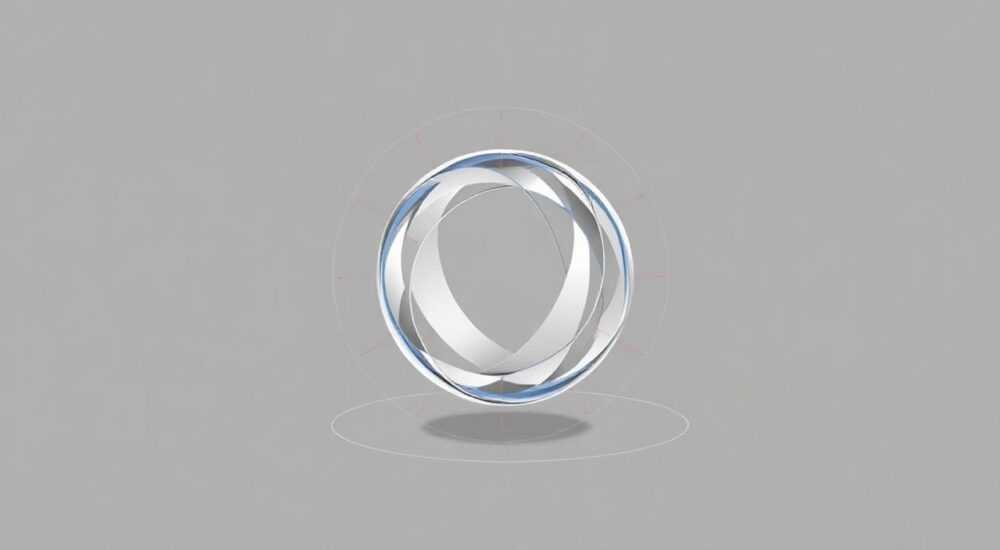
Поворот объектов в AutoCAD 3D — одна из базовых, но критически важных операций при создании и редактировании трёхмерных моделей. Независимо от того, работаете ли вы с архитектурными проектами, инженерными конструкциями или промышленным дизайном, умение точно и эффективно поворачивать элементы в пространстве напрямую влияет на качество и скорость проектирования. В отличие от двумерного черчения, где поворот ограничивается одной плоскостью, в 3D-среде необходимо учитывать три оси координат, центр вращения, угол и направление поворота.
Для поворота объекта в AutoCAD 3D используйте команду ROTATE3D — она даёт полный контроль над осью и углом вращения. Главное — чётко задать ось поворота: по осям X, Y, Z, через две точки или относительно объекта.
Содержание статьи:
- Основы поворота в 3D-пространстве: чем отличается от 2D
- Команда ROTATE3D: как использовать правильно
- Методы задания оси поворота: выбор подходящего способа
- По осям X, Y, Z
- Через две точки
- Относительно объекта (Object)
- По направлению взгляда (View)
- Практические шаги: пошаговое руководство по повороту
- Типичные ошибки и как их избежать
- Советы опытных проектировщиков
- Вопросы и ответы
- Заключение
Основы поворота в 3D-пространстве: чем отличается от 2D
В двухмерном режиме AutoCAD поворот объекта происходит вокруг одной фиксированной точки в плоскости XY. Команда ROTATE здесь проста: выбрали объект, указали центр вращения, задали угол — и результат мгновенно отображается. Однако в трёхмерной среде ситуация усложняется. Появляется третья ось — Z, и теперь вращение может происходить не только в плоскости, но и вокруг любой из трёх осей, а также вокруг произвольной линии в пространстве.
Это означает, что при работе с 3D-моделями недостаточно просто знать угол поворота — нужно определить ось, вокруг которой будет происходить вращение. Например, повернуть деталь вокруг вертикальной оси (Z) — это одно, а наклонить её на 45 градусов относительно горизонтальной плоскости — уже другая задача, требующая более точной настройки.
Пространственное мышление играет ключевую роль. Представьте, что вы держите в руках модель механизма: чтобы правильно её ориентировать, вы можете вращать её вокруг продольной оси, поперечной или даже диагональной. AutoCAD позволяет имитировать эти действия с помощью специальных инструментов и команд.
Полезно знать: В 3D-пространстве поворот всегда происходит вокруг оси, а не точки. Даже если вы задаёте одну точку — вторая подразумевается или выбирается автоматически.
Команда ROTATE3D: как использовать правильно
Ключевой инструмент для поворота объектов в AutoCAD 3D — команда ROTATE3D. Она доступна через ленточный интерфейс (вкладка «Главная» → панель «Редактирование» → кнопка «Повернуть» с выпадающим меню), через контекстное меню или напрямую в командной строке. Вводите `ROTATE3D` и нажимайте Enter.
После запуска команды система предложит выбрать объекты для поворота. Выделите нужные элементы и подтвердите выбор. Затем AutoCAD запросит указание оси вращения. Именно на этом этапе большинство пользователей сталкиваются с трудностями, поскольку вариантов задания оси несколько:
- Выбор двух точек в пространстве;
- Использование одной из основных осей (X, Y, Z);
- Определение оси по объектам (например, по ребру тела);
- Вращение относительно видимой плоскости (VIEW).
Каждый метод имеет свои преимущества в зависимости от задачи. Например, если вы хотите повернуть деталь вокруг вертикальной оси, проще всего выбрать ось Z. Если же требуется наклонить элемент по диагонали — придётся задавать ось вручную, указывая две точки.
После определения оси AutoCAD запросит угол поворота. Угол можно ввести численно или задать графически, перемещая курсор. Положительные значения соответствуют вращению против часовой стрелки, если смотреть с конца оси в направлении начала координат (по правилу правой руки).
«Всегда проверяйте направление оси перед вводом угла. Ошибка в направлении приведёт к повороту в обратную сторону. Используйте UCS для временной смены системы координат и визуализации осей.» — Алексей С., ведущий BIM-инженер
Методы задания оси поворота: выбор подходящего способа
Выбор метода задания оси напрямую влияет на точность и удобство работы. Рассмотрим основные способы подробно.
По осям X, Y, Z
Этот способ подходит, когда поворот должен происходить строго вдоль одной из главных осей. После выбора объектов AutoCAD предложит ввести `X`, `Y` или `Z`. Нажмите соответствующую букву, затем укажите базовую точку (центр вращения) и введите угол. Это самый быстрый и надёжный способ для стандартных операций.
Через две точки
Если ось вращения не совпадает с основными осями, её можно задать двумя точками в пространстве. Укажите начальную и конечную точку оси — AutoCAD построит вектор, вокруг которого произойдёт поворот. Этот метод особенно полезен при работе с наклонными элементами, такими как балки, трубопроводы или фермы.
Относительно объекта (Object)
Опция Object позволяет задать ось вращения по существующему объекту — например, по линии, окружности или ребру 3D-тела. Это удобно, когда нужно повернуть один элемент относительно другого. Например, повернуть крышку корпуса вокруг оси вала.
По направлению взгляда (View)
Опция View позволяет вращать объекты в плоскости, перпендикулярной текущему виду. Это полезно при работе в изометрии, когда вы хотите «повернуть» деталь так, как будто смотрите на неё прямо. Ось вращения будет перпендикулярна экрану.
Метод |
Когда использовать |
Преимущества |
Недостатки |
|---|---|---|---|
X/Y/Z |
Стандартные повороты вдоль осей |
Быстро, просто, минимальная погрешность |
Ограничен только основными осями |
Две точки |
Произвольные оси вращения |
Максимальная гибкость |
Требует точного указания точек |
Object |
Поворот относительно элементов модели |
Точность за счёт привязки к объектам |
Не всегда доступно для сложных форм |
View |
Ориентация в текущем виде |
Интуитивно понятно |
Может давать неожиданные результаты при смене вида |
Полезно знать: Перед использованием опции «Две точки» включите режим ортогонального ввода (ORTHO) или используйте объектную привязку (OSNAP), чтобы точно указать координаты.
Практические шаги: пошаговое руководство по повороту
Рассмотрим конкретный пример: нужно повернуть 3D-корпус на 90 градусов вокруг вертикальной оси, проходящей через его центр.
- Активируйте команду ROTATE3D: введите в командной строке `ROTATE3D` и нажмите Enter.
- Выберите объект: щёлкните по корпусу и подтвердите выбор клавишей Enter.
- Укажите ось вращения: введите `Z` и нажмите Enter, чтобы выбрать ось Z как ось вращения.
- Задайте базовую точку: укажите центр нижней грани корпуса (можно использовать CEN или CENTER при привязке).
- Введите угол поворота: введите `90` и нажмите Enter. Объект повернётся на 90° против часовой стрелки.
Если нужно выполнить поворот вокруг наклонной оси:
- Запустите ROTATE3D, выберите объект.
- На запрос оси введите `2P` (две точки).
- Укажите первую точку — например, начало ребра.
- Укажите вторую точку — конец того же ребра.
- Задайте базовую точку и угол (например, 45°).
Для поворота относительно другого объекта:
- Вызовите ROTATE3D, выберите целевой объект.
- На запрос оси введите `O` (Object).
- Щёлкните по линии, окружности или ребру, которое задаст ось.
- Укажите базовую точку и угол.
«После поворота всегда проверяйте положение объекта в нескольких видах (сверху, спереди, изометрии). Это поможет избежать ошибок компоновки.» — Марина К., CAD-координатор
Типичные ошибки и как их избежать
Несмотря на кажущуюся простоту, поворот в 3D часто сопровождается ошибками, особенно у новичков. Вот самые распространённые из них.
- Ошибка выбора оси: пользователь выбирает ось X вместо Z, в результате объект поворачивается не так, как ожидалось. Решение — внимательно следить за подсказками в командной строке и использовать визуальные маркеры UCS.
- Неправильная базовая точка: если центр вращения указан неточно, объект сместится. Всегда используйте объектную привязку (OSNAP) для точного указания точек.
- Отсутствие предварительного анализа: попытка повернуть сложную сборку без разбиения на части может привести к нежелательным результатам. Лучше работать с отдельными компонентами.
- Игнорирование системы координат: если текущий UCS не совпадает с рабочей плоскостью, поворот может быть некорректным. При необходимости измените UCS командой `UCS`.
Также стоит помнить, что поворот не создаёт копию объекта — он изменяет исходный элемент. Если нужно сохранить оригинальное положение, используйте команду `COPY` перед поворотом или применяйте опцию «Копия» внутри ROTATE3D, введя `C` при запросе угла.
Полезно знать: В AutoCAD 2026 добавлена функция предварительного просмотра поворота (Preview Rotation), которая активируется автоматически при движении курсора. Используйте её для визуальной оценки результата до фиксации.
Советы опытных проектировщиков
Профессионалы используют ряд приёмов, которые значительно ускоряют работу и повышают точность.
- Перед поворотом сложного объекта создайте вспомогательные линии — они помогут точно задать ось.
- Используйте группировку (GROUP) для поворота нескольких связанных элементов одновременно.
- Сохраняйте текущее положение объекта как блок или слой перед редактированием — это упростит откат при ошибках.
- Настройте пользовательские команды или панели инструментов для быстрого доступа к ROTATE3D и часто используемым опциям.
Также рекомендуется практиковаться на простых моделях — кубах, цилиндрах, призмах — чтобы наглядно видеть, как меняется ориентация при разных параметрах вращения.
Вопросы и ответы
Как повернуть объект на точный угол, например, 37.5 градусов?
Введите угол численно в командной строке после указания оси и базовой точки. AutoCAD поддерживает дробные значения. Можно также использовать динамический ввод (DYN), введя значение прямо возле курсора.
Можно ли повернуть объект относительно его геометрического центра?
Да. Используйте команду `MASSPROP` для определения центра масс, затем задайте эту точку как базовую. Альтернатива — вручную найти центр с помощью вспомогательных линий и привязки.
Что делать, если поворот происходит не в ту сторону?
Введите отрицательный угол (например, -90 вместо 90) или измените направление оси (поменяйте местами две точки при задании оси).
Поддерживает ли AutoCAD поворот с анимацией?
Нет, встроенная анимация поворота отсутствует, но вы можете экспортировать модель в Autodesk Inventor или 3ds Max для визуализации движения.
Как повернуть объект в блоке?
Отредактируйте блок с помощью команды `BEDIT`, примените ROTATE3D к внутренним объектам, затем сохраните изменения.
Заключение
Поворот объектов в AutoCAD 3D — это не просто техническая операция, а важный этап пространственного моделирования. Владение командой ROTATE3D и понимание принципов задания осей вращения позволяют точно ориентировать детали, собирать узлы и создавать сложные конструкции без потери геометрии. Главное — помнить, что успех зависит от правильного выбора метода, точности указания точек и осознанного подхода к системе координат.
Освоив поворот в 3D, вы получаете полный контроль над ориентацией объектов. Практикуйтесь, используйте привязки, проверяйте результаты — и работа станет быстрее, а проекты — профессиональнее.
- Используйте ROTATE3D для полного контроля над 3D-поворотом.
- Выбирайте метод задания оси в зависимости от задачи: X/Y/Z, две точки, объект или вид.
- Всегда указывайте базовую точку с помощью OSNAP для точности.
- Проверяйте результат в нескольких видах после поворота.
- Используйте предварительный просмотр и вспомогательные инструменты для сложных операций.
⚠️ Дисклеймер — нажмите, чтобы развернуть
Материалы, опубликованные в разделе «Блог» на сайте RU DESIGN SHOP (rudesignshop.ru), носят исключительно информационный и ознакомительный характер и не являются руководством к действию, финансовой рекомендацией, медицинской услугой, ветеринарным назначением либо рекламой товаров и услуг, включая азартные игры. Публикации не содержат призывов к участию в азартных играх и не направлены на продвижение соответствующих операторов.
Безопасность применения товаров и веществ: при использовании строительных материалов, бытовой химии, пестицидов и агрохимикатов необходимо строго следовать инструкциям производителя и действующему законодательству Российской Федерации, включая Федеральный закон РФ от 19.07.1997 № 109-ФЗ «О безопасном обращении с пестицидами и агрохимикатами».
Упоминание товарных знаков, брендов и организаций носит исключительно информационный характер и не означает наличие партнёрских отношений или одобрения со стороны правообладателей.
Материалы, содержащие сведения о медицинских, ветеринарных или косметических средствах, представлены в справочных целях и не являются медицинской консультацией или назначением. Перед применением рекомендуется обратиться к врачу, ветеринарному специалисту или иному сертифицированному профессионалу.
Возрастные ограничения: материалы, содержащие сведения о продукции категории 18+, включая алкоголь или азартные игры, предназначены исключительно для совершеннолетней аудитории и публикуются в информационных целях.
Правовая ответственность: решения, принятые на основе опубликованной информации, пользователь принимает самостоятельно и на свой риск; редакция и авторы несут ответственность в пределах, установленных законодательством Российской Федерации.
Редакция не допускает публикаций, содержащих пропаганду экстремизма, терроризма, наркотических средств или суицида; подобные материалы подлежат немедленному удалению.
Упоминание организаций с ограниченным статусом: компания Meta Platforms Inc. (социальные сети Facebook и Instagram) признана экстремистской организацией решением суда РФ, её деятельность запрещена на территории Российской Федерации; любые упоминания приводятся исключительно в информационных целях.
Авторские права и источники: информация собирается из открытых источников; её актуальность указывается на дату публикации и может изменяться.
Изображения и иллюстрации используются на условиях, разрешённых правообладателями. При возникновении претензий редакция готова оперативно рассмотреть обращение и внести необходимые изменения.
Персональные данные и cookies: сайт использует cookies и обрабатывает персональные данные пользователей в соответствии с Федеральным законом № 152-ФЗ «О персональных данных» и Политикой конфиденциальности RU DESIGN SHOP.
Мнения авторов могут не совпадать с позицией государственных органов или коммерческих организаций, упомянутых в материалах.
Читайте также

РЕКОМЕНДУЕМ
Товары от российских производителей

-3%
Профильное освещение SABER 30.5 SN305
Первоначальная цена составляла 6600 руб..6400 руб.Текущая цена: 6400 руб..