Скидка 5% на первый заказ — RDS5




Как до заводских настроек сбросить андроид
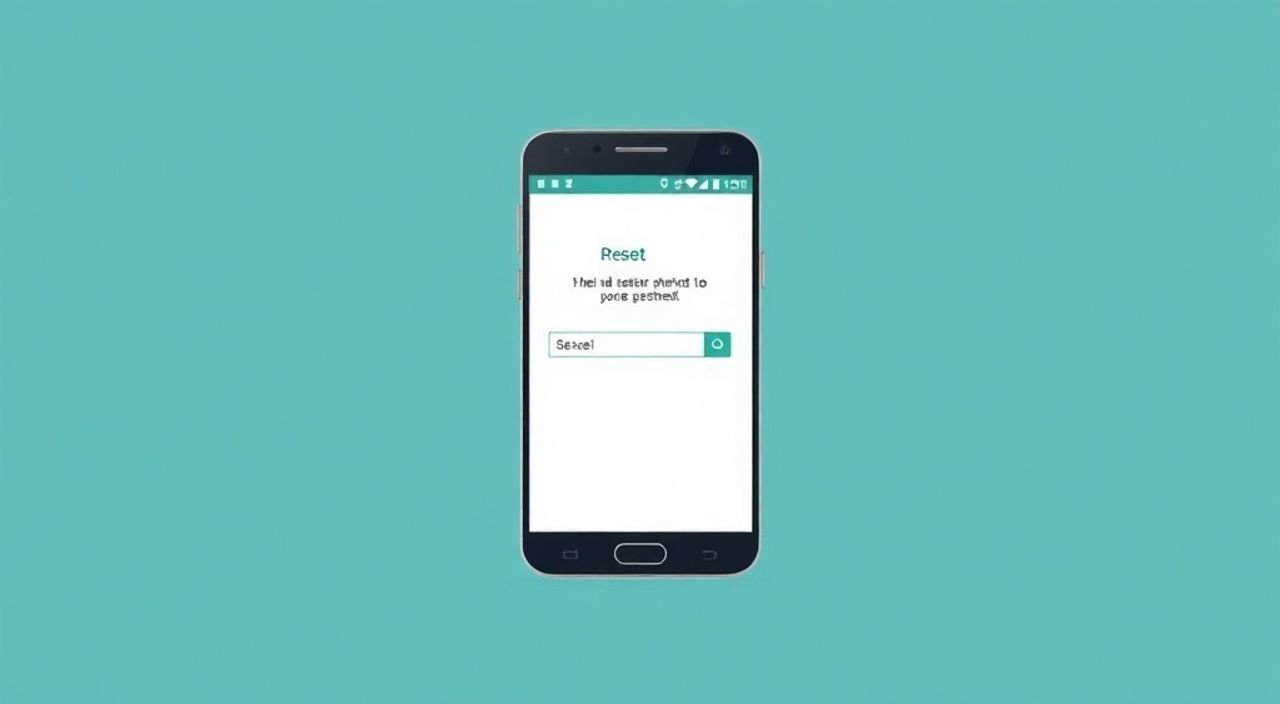
Сброс Android до заводских настроек — это эффективный способ вернуть устройство в первоначальное состояние, удалив все пользовательские данные, приложения и настройки. Эта процедура помогает избавиться от накопленного мусора, устранить системные сбои или подготовить смартфон к продаже. Главное — предварительно создать резервную копию важных файлов, чтобы не потерять личные фотографии, сообщения и документы.
Чтобы сбросить Android до заводских настроек, перейдите в «Настройки» → «Система» → «Сброс» → «Сброс настроек». Перед процедурой обязательно сделайте резервную копию данных через Google Аккаунт или стороннее ПО. Это гарантирует безопасность информации и быстрое восстановление после сброса.
Содержание статьи:
- Зачем сбрасывать Android до заводских настроек?
- Подготовка к сбросу: что нужно сделать заранее
- Методы сброса Android до заводских настроек
- Как сбросить Android через меню настроек (пошагово)
- Сброс через режим восстановления (Recovery Mode)
- Что делать, если устройство заблокировано или не включается?
- Восстановление данных после сброса
- Частые ошибки и как их избежать
- Экспертное мнение
- Вопросы и ответы
- Заключение
Зачем сбрасывать Android до заводских настроек?
Сброс до заводских настроек — это не просто «перезагрузка» устройства. Это полная очистка системы от всех изменений, внесённых пользователем. Процедура стирает приложения, учётные записи, настройки, файлы в памяти телефона и возвращает операционную систему в то состояние, в котором она находилась при первой активации.
Такая мера может быть необходима по разным причинам. Одна из самых распространённых — это сильное замедление работы устройства. Со временем Android накапливает кэш, временные файлы и конфликтующие настройки, что приводит к лагам и зависаниям. Даже регулярная перезагрузка не всегда помогает.
Другая частая причина — передача устройства другому человеку. Продажа, дарение или сдача в ремонт требуют полной деанонимизации. Оставлять свои фото, переписку, банковские приложения и сохранённые пароли — рискованно. Сброс гарантирует, что личная информация не попадёт в чужие руки.
Полезно знать: Заводской сброс не удаляет данные с внешней microSD-карты, если она используется. Но лучше извлечь её перед процедурой, чтобы случайно не повредить файлы.
Также сброс помогает при возникновении системных ошибок, которые невозможно устранить стандартными методами. Например, если телефон зависает на логотипе, не запускаются приложения или система выдаёт постоянные сбои. В таких случаях «чистый лист» может решить проблему без необходимости прошивки.
Некоторые пользователи используют сброс для обхода блокировки экрана, особенно если забыли PIN-код или графический ключ. Однако это крайняя мера, так как она полностью стирает устройство. Более безопасные способы существуют, но о них — позже.
Подготовка к сбросу: что нужно сделать заранее
Перед тем как начать сброс, крайне важно защитить свои данные. Многие совершают ошибку, запуская процесс без резервного копирования, и впоследствии жалеют об утерянных фото, контактах и документах.
Первым делом подключите устройство к стабильному Wi-Fi. Это необходимо для автоматической синхронизации с Google Аккаунтом. Убедитесь, что вы вошли в свой аккаунт Google и что синхронизация включена. Проверьте раздел «Google» в настройках — там должны быть активны опции синхронизации контактов, календаря, приложений и других данных.
Затем выполните ручное резервное копирование. Перейдите в «Настройки» → «Система» → «Резервное копирование». Активируйте опцию «Резервное копирование в облако» и выберите аккаунт. Нажмите «Резервное копирование сейчас». Это сохранит настройки приложений, домашний экран и часть данных.
Для медиафайлов используйте облачные сервисы: Google Фото, Dropbox или Яндекс.Диск. Загрузите туда все важные фото и видео. Также можно скопировать файлы на компьютер через USB-кабель или на внешний накопитель.
«Всегда проверяйте, что резервная копия действительно создана. Откройте Google Аккаунт на компьютере и убедитесь, что данные синхронизированы. Это ваша страховка.» — Алексей Кузнецов, инженер технической поддержки Android, 8 лет опыта
Отключите функцию «Поиск моего устройства» и «Блокировка активации» (FRP — Factory Reset Protection). Они могут помешать восстановлению после сброса, если вы не помните данные своего Google-аккаунта. Лучше сделать это заранее: зайдите в «Настройки» → «Безопасность» → «Поиск моего устройства» и отключите опцию.
Наконец, убедитесь, что уровень заряда батареи — не менее 50%. Лучше всего проводить сброс, подключив устройство к зарядке. Неожиданное отключение питания во время процесса может повредить систему.
Методы сброса Android до заводских настроек
Существует несколько способов сброса Android, и выбор зависит от состояния устройства. Если телефон работает нормально — используйте стандартное меню настроек. Если он завис, не включается или заблокирован — потребуется Recovery Mode или удалённый сброс.
Основные методы:
- Через меню настроек — самый простой и безопасный способ, доступен при нормальной работе системы.
- Через Recovery Mode — используется, когда интерфейс недоступен или устройство не загружается.
- Через сайт Find My Device — позволяет сбросить телефон удалённо, если он подключён к интернету.
- С помощью ПК и ADB — для продвинутых пользователей, требует включённой отладки по USB.
Каждый из этих методов имеет свои особенности и ограничения. Например, Recovery Mode работает даже на некоторых зашифрованных устройствах, но не всегда распознаётся на новых моделях. Удалённый сброс удобен при потере телефона, но требует активного интернет-соединения.
Полезно знать: На некоторых устройствах Samsung, Xiaomi и Huawei есть свои фирменные меню сброса (например, «Поиск телефона» или «Mi Cloud»). Учитывайте это при подготовке.
Выбор метода зависит от конкретной ситуации. Ниже рассмотрим каждый из них подробно, с пошаговыми инструкциями.
Как сбросить Android через меню настроек (пошагово)
Этот способ подходит, если устройство включается, реагирует на касания и вы можете войти в систему.
- Откройте «Настройки» на главном экране.
- Прокрутите вниз и выберите раздел «Система» (на некоторых устройствах — «Дополнительные настройки»).
- Нажмите «Сброс» или «Сброс настроек».
- Выберите «Сброс настроек» или «Сброс к заводским настройкам».
- Подтвердите действие, нажав «Удалить всё» или «Сбросить телефон».
- Введите PIN-код, пароль или графический ключ, если запросит система.
- Дождитесь завершения процесса (1–5 минут).
- После перезагрузки начнётся первоначальная настройка устройства.
На некоторых моделях путь может отличаться. Например, в Samsung Galaxy:
- «Настройки» → «Общие настройки» → «Сброс» → «Сброс настроек».
В Xiaomi:
- «Настройки» → «Дополнительные настройки» → «Резервное копирование и сброс» → «Сброс настроек».
Важно: после сброса телефон попросит войти в Google Аккаунт, который был привязан ранее. Это защита от кражи (FRP). Если вы не помните данные аккаунта — восстановить доступ будет сложно.
Сброс через режим восстановления (Recovery Mode)
Если телефон не загружается, завис или не реагирует на ввод пароля, единственный выход — использовать Recovery Mode. Это автономная среда, встроенная в прошивку Android.
Чтобы войти в Recovery Mode:
- Выключите устройство полностью.
- Нажмите и удерживайте комбинацию кнопок. Чаще всего это Громкость вверх + Питание.
- На некоторых моделях: Громкость вниз + Питание или Громкость вверх + Домой + Питание (старые Samsung).
- Удерживайте кнопки 10–15 секунд, пока не появится логотип или меню восстановления.
В меню Recovery используйте кнопки громкости для навигации и кнопку питания для выбора.
Шаги сброса:
- Выберите пункт «Wipe data/factory reset» (Очистить данные / сброс настроек).
- Подтвердите выбор: «Yes — delete all user data».
- После завершения выберите «Reboot system now» (Перезагрузить систему).
Полезно знать: Если в меню нет нужного пункта, попробуйте выбрать «Advanced» → «Wipe data/factory reset». На некоторых кастомных прошивках путь может отличаться.
После перезагрузки устройство запустится как новое. Этот метод работает даже на заблокированных телефонах, но требует знания правильной комбинации кнопок для конкретной модели.
Что делать, если устройство заблокировано или не включается?
Ситуация, когда вы забыли пароль или телефон не включается, встречается часто. Но даже в этом случае сброс возможен.
Если экран заблокирован, но система работает:
- Используйте сервис Google Find My Device (https://www.google.com/android/find).
- Войдите в свой Google Аккаунт с другого устройства.
- Выберите своё устройство из списка.
- Нажмите «Стереть устройство».
- Подтвердите действие. Телефон должен быть подключён к интернету.
Если телефон не включается:
- Попробуйте принудительную перезагрузку: удерживайте кнопку питания 30 секунд.
- Если не помогло — зарядите устройство минимум 30 минут.
- Затем попробуйте войти в Recovery Mode (см. выше).
На некоторых устройствах (например, Samsung) есть функция «Smart Switch» или «Find My Mobile», которая позволяет сбросить телефон удалённо, даже если он заблокирован.
«Если телефон не реагирует ни на что — возможно, проблема в аппаратной части. В этом случае обратитесь в сервисный центр. Самостоятельные попытки могут усугубить ситуацию.» — Марина Петрова, руководитель отдела ремонта мобильных устройств, iService
Восстановление данных после сброса
После сброса устройство запускается как новое. Первое, что нужно сделать — войти в Google Аккаунт. Если вы ранее синхронизировали данные, система предложит восстановить резервную копию.
Процесс восстановления:
- Подключитесь к Wi-Fi.
- Войдите в тот же Google Аккаунт, который использовался до сброса.
- На этапе настройки выберите «Восстановить из резервной копии».
- Дождитесь загрузки данных (может занять от нескольких минут до часа).
- Установите приложения из Play Маркета — они появятся автоматически, если включена синхронизация.
Фото и видео из Google Фото можно загрузить вручную или установить приложение и включить синхронизацию.
Если резервной копии не было, восстановить данные будет крайне сложно. Существуют программы для восстановления данных (например, Dr.Fone, DiskDigger), но их эффективность ограничена, особенно после сброса.
Частые ошибки и как их избежать
Многие пользователи допускают типичные ошибки при сбросе Android. Вот основные из них:
Ошибка |
Последствия |
Как избежать |
|---|---|---|
Не сделал резервную копию |
Потеря фото, контактов, документов |
Всегда синхронизируйте данные с Google или облачным хранилищем |
Забыл данные Google Аккаунта |
FRP блокирует вход после сброса |
Запишите логин и пароль. Используйте надёжный менеджер паролей |
Низкий заряд батареи |
Сбой во время сброса, повреждение системы |
Заряжайте устройство минимум до 50%, лучше — подключите к сети |
Не отключил FRP перед сбросом |
Невозможность активировать устройство без старого аккаунта |
Отключите «Поиск моего устройства» и FRP до начала процедуры |
Также распространённая ошибка — путаница между «сбросом настроек» и «очисткой кэша». Очистка кэша не удаляет данные пользователя, а только временные файлы. Это менее радикальная мера, но не заменяет полный сброс.
Экспертное мнение
«Сброс до заводских настроек — мощный инструмент, но его нельзя использовать как регулярную «чистку». Современные Android-устройства хорошо управляют ресурсами. Если телефон тормозит, сначала попробуйте отключить ненужные приложения, очистить кэш или обновить систему. Сброс — это последнее решение, а не первое.» — Дмитрий Соколов, системный аналитик, эксперт по мобильным технологиям, 12 лет в IT
По его словам, многие пользователи слишком часто прибегают к сбросу, считая, что это «лечит» любые проблемы. На самом деле, это временное решение. Если устройство продолжает глючить после сброса — возможно, причина в аппаратной неисправности или повреждённой прошивке.
Вопросы и ответы
Можно ли сбросить Android без пароля?
Да, через Recovery Mode или удалённо через Google Find My Device. Но на большинстве современных устройств после сброса потребуется войти в Google Аккаунт (FRP), что требует знания логина и пароля.
Сброс удалит данные с SD-карты?
Нет, стандартный сброс не затрагивает внешнюю карту памяти. Однако некоторые устройства предлагают опцию «Очистить SD-карту» — будьте внимательны при выборе пунктов.
Что делать, если после сброса телефон не включается?
Попробуйте принудительную перезагрузку. Если не помогает — проблема может быть в прошивке. В этом случае требуется перепрошивка через ПК (ODIN для Samsung, Fastboot для Xiaomi и др.).
Можно ли отменить сброс после его начала?
Нет. Как только процесс запущен, отменить его невозможно. Все данные будут удалены. Поэтому так важна резервная копия.
Сколько времени занимает сброс?
Обычно от 1 до 10 минут, в зависимости от объёма данных и модели устройства. После этого ещё 5–15 минут может занять первоначальная настройка.
Заключение
Сброс Android до заводских настроек — это надёжный способ вернуть устройство в исходное состояние, устранить сбои или подготовить его к передаче. Однако процедура требует осторожности и обязательной подготовки. Без резервной копии можно потерять ценные данные навсегда.
Главное — действовать осознанно. Сначала сделайте резервную копию, отключите защитные функции, убедитесь в заряде батареи. Выбирайте метод сброса в зависимости от состояния устройства: через настройки, Recovery Mode или удалённо. И помните: сброс — это не панацея, а крайняя мера при серьёзных проблемах.
- Всегда создавайте резервную копию перед сбросом.
- Используйте Google Аккаунт для автоматического восстановления данных.
- Знайте комбинацию кнопок для входа в Recovery Mode своей модели.
- FRP может заблокировать устройство без правильного Google-аккаунта.
- Сброс — не замена регулярному обслуживанию телефона.
⚠️ Дисклеймер — нажмите, чтобы развернуть
Материалы, опубликованные в разделе «Блог» на сайте RU DESIGN SHOP (rudesignshop.ru), носят исключительно информационный и ознакомительный характер и не являются руководством к действию, финансовой рекомендацией, медицинской услугой, ветеринарным назначением либо рекламой товаров и услуг, включая азартные игры. Публикации не содержат призывов к участию в азартных играх и не направлены на продвижение соответствующих операторов.
Безопасность применения товаров и веществ: при использовании строительных материалов, бытовой химии, пестицидов и агрохимикатов необходимо строго следовать инструкциям производителя и действующему законодательству Российской Федерации, включая Федеральный закон РФ от 19.07.1997 № 109-ФЗ «О безопасном обращении с пестицидами и агрохимикатами».
Упоминание товарных знаков, брендов и организаций носит исключительно информационный характер и не означает наличие партнёрских отношений или одобрения со стороны правообладателей.
Материалы, содержащие сведения о медицинских, ветеринарных или косметических средствах, представлены в справочных целях и не являются медицинской консультацией или назначением. Перед применением рекомендуется обратиться к врачу, ветеринарному специалисту или иному сертифицированному профессионалу.
Возрастные ограничения: материалы, содержащие сведения о продукции категории 18+, включая алкоголь или азартные игры, предназначены исключительно для совершеннолетней аудитории и публикуются в информационных целях.
Правовая ответственность: решения, принятые на основе опубликованной информации, пользователь принимает самостоятельно и на свой риск; редакция и авторы несут ответственность в пределах, установленных законодательством Российской Федерации.
Редакция не допускает публикаций, содержащих пропаганду экстремизма, терроризма, наркотических средств или суицида; подобные материалы подлежат немедленному удалению.
Упоминание организаций с ограниченным статусом: компания Meta Platforms Inc. (социальные сети Facebook и Instagram) признана экстремистской организацией решением суда РФ, её деятельность запрещена на территории Российской Федерации; любые упоминания приводятся исключительно в информационных целях.
Авторские права и источники: информация собирается из открытых источников; её актуальность указывается на дату публикации и может изменяться.
Изображения и иллюстрации используются на условиях, разрешённых правообладателями. При возникновении претензий редакция готова оперативно рассмотреть обращение и внести необходимые изменения.
Персональные данные и cookies: сайт использует cookies и обрабатывает персональные данные пользователей в соответствии с Федеральным законом № 152-ФЗ «О персональных данных» и Политикой конфиденциальности RU DESIGN SHOP.
Мнения авторов могут не совпадать с позицией государственных органов или коммерческих организаций, упомянутых в материалах.
РЕКОМЕНДУЕМ
Товары от российских производителей


-5%
Светильник Square Forstlight
Диапазон цен: 34960 руб. – 153820 руб.
-3%
