Скидка 5% на первый заказ — RDS5




Как полностью сбросить виндовс 10 до заводских настроек
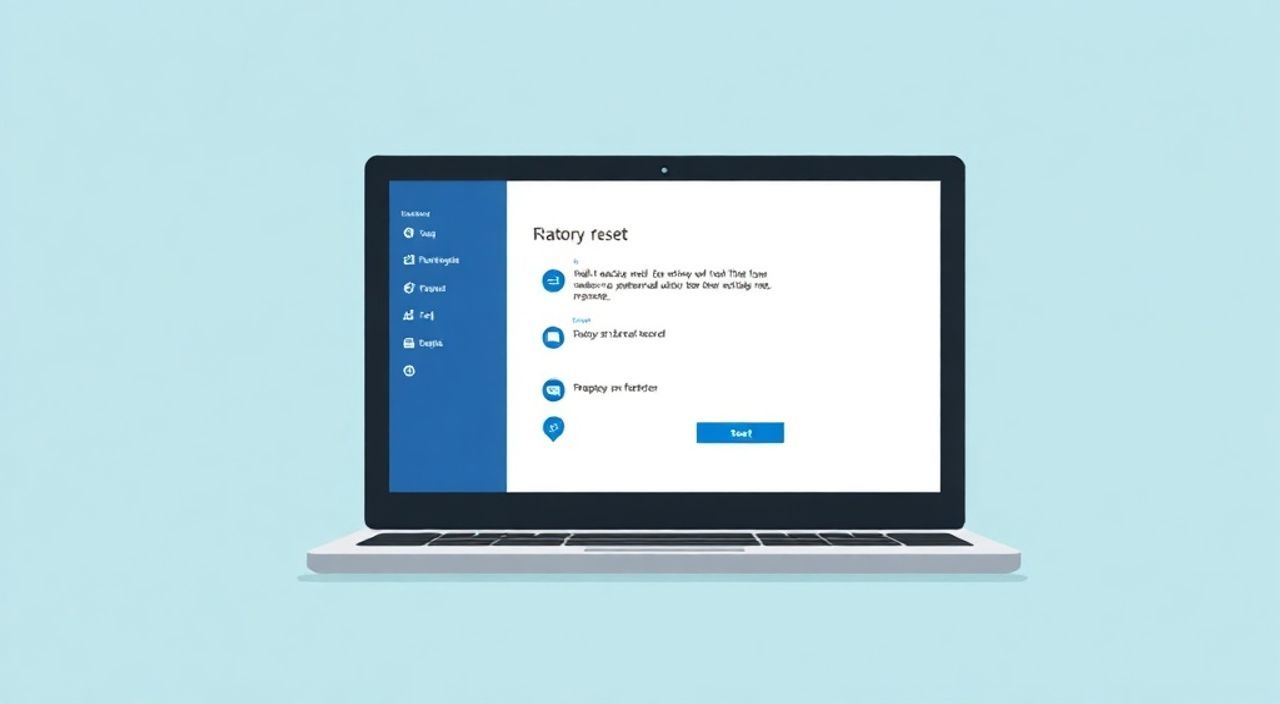
Полный сброс Windows 10 до заводских настроек — это эффективный способ вернуть систему в исходное состояние, как при первой установке. Эта процедура удаляет все установленные программы, личные файлы (если выбран соответствующий режим) и возвращает параметры системы к значениям по умолчанию. Она особенно полезна при продаже компьютера, решении серьёзных сбоев или очистке от вредоносного ПО.
Чтобы полностью сбросить Windows 10 до заводских настроек, зайдите в «Параметры» → «Обновление и безопасность» → «Восстановление» и выберите «Вернуть компьютер в исходное состояние». Рекомендуется предварительно создать резервную копию важных данных и выбрать опцию удаления всех файлов для максимальной чистки.
Содержание статьи:
- Что такое сброс Windows 10 до заводских настроек?
- Когда и зачем нужно сбрасывать Windows 10?
- Подготовка к сбросу: что важно сделать заранее
- Чек-лист перед сбросом
- Пошаговая инструкция: как сбросить Windows 10 через меню «Параметры»
- Альтернативные способы сброса при неработающей системе
- Шаги через WinRE (Shift + Перезагрузка)
- Распространённые ошибки и как их избежать
- Как проверить целостность WinRE
- Экспертное мнение: советы системного администратора
- Вопросы и ответы
- Заключение
Что такое сброс Windows 10 до заводских настроек?
Сброс Windows 10 — это встроенная функция операционной системы, позволяющая восстановить её первоначальное состояние. По сути, она переустанавливает Windows, используя образ, хранящийся в специальном разделе диска (WinRE). В отличие от чистой установки с флешки, этот процесс не требует внешних носителей и занимает меньше времени.
Процедура имеет два основных режима: сохранение личных файлов и их полное удаление. Первый оставляет документы, фото, музыку и другие данные пользователя, но удаляет все приложения и настройки. Второй режим стирает всё, включая учётные записи, программы и личные файлы, оставляя только чистую систему.
Технически сброс использует компонент Windows Recovery Environment (WinRE), который активируется при запуске процесса. Он загружается независимо от основной ОС и выполняет переустановку поверх существующей системы. Это делает метод надёжным даже при наличии программных сбоев.
Полезно знать: Сброс не затрагивает BIOS/UEFI и микропрограммы оборудования. Он работает только на уровне операционной системы и файловой структуры.
Когда и зачем нужно сбрасывать Windows 10?
Существует несколько ключевых ситуаций, когда сброс становится наиболее эффективным решением. Первая — это сильное замедление работы системы, вызванное накоплением временных файлов, конфликтами реестра или фрагментацией. Даже после десятков оптимизаций производительность может не восстановиться.
Вторая причина — подозрение на вирусную активность. Некоторые виды вредоносного ПО глубоко внедряются в систему и не удаляются стандартными антивирусами. Полный сброс гарантирует их устранение, так как перезаписывается ядро ОС.
Третий случай — подготовка устройства к передаче другому пользователю. При продаже или подарке компьютера важно полностью удалить личные данные, историю браузера, пароли и конфиденциальные документы. Заводской сброс с опцией «удалить всё» обеспечивает высокий уровень анонимности.
Наконец, сброс помогает при частых ошибках Blue Screen of Death (BSOD), проблемах с обновлениями или невозможности входа в систему. Если стандартные методы диагностики не работают, восстановление до исходного состояния часто оказывается последним шагом перед полной переустановкой.
- Заметное падение производительности со временем.
- Подозрение на наличие вредоносного ПО.
- Передача устройства новому владельцу.
- Критические сбои системы, мешающие нормальной работе.
- Необходимость исправить повреждённые системные файлы.
Подготовка к сбросу: что важно сделать заранее
Прежде чем начинать сброс, необходимо выполнить несколько обязательных шагов. Главный из них — резервное копирование данных. Даже если вы планируете сохранить файлы, ошибка в процессе может привести к их потере. Используйте внешний жёсткий диск, облачные сервисы (OneDrive, Google Drive) или сетевой накопитель.
Также проверьте наличие активации Windows. Современные лицензии привязаны к аппаратному обеспечению через цифровой ключ. После сброса система должна автоматически активироваться, но на старых устройствах стоит убедиться, что ключ сохранён.
Убедитесь, что у вас есть доступ к паролям от учётных записей Microsoft и Wi-Fi. После сброса потребуется повторный вход. Сохраните список необходимых программ — это ускорит настройку после восстановления.
«Никогда не пропускайте резервное копирование. Даже если вы уверены, что ничего не потеряете, один сбой питания во время сброса может стоить вам месяцев работы.» — Алексей Петров, системный администратор, 12 лет опыта
Чек-лист перед сбросом
- Создана резервная копия документов, фото, видео.
- Сохранены пароли от почты, Wi-Fi, аккаунтов.
- Проверена активация Windows (Пуск → Параметры → Обновление и безопасность → Активация).
- Подготовлены драйверы для устройств без интернета (по желанию).
- Убедитесь, что компьютер подключён к питанию (для ноутбука — в розетку).
Полезно знать: Если используется локальная учётная запись, после сброса её нужно будет создать заново. Пароль от неё не сохраняется в облаке.
Пошаговая инструкция: как сбросить Windows 10 через меню «Параметры»
Наиболее простой и безопасный способ — использование встроенного инструмента в «Параметрах». Этот метод подходит, если система запускается и вы можете войти в неё.
- Откройте меню «Пуск» и перейдите в «Параметры» (значок шестерёнки).
- Выберите раздел «Обновление и безопасность».
- В левом меню кликните по пункту «Восстановление».
- В разделе «Вернуть компьютер в исходное состояние» нажмите кнопку «Начать».
- Выберите один из двух вариантов:
- Сохранить мои файлы — удаляются программы и настройки, файлы остаются.
- Удалить всё — полная очистка, включая личные данные.
- Если выбрано «Удалить всё», появится дополнительный выбор:
- Только основной диск — быстрее, но менее безопасно.
- Все диски — если у вас несколько разделов, они тоже будут очищены.
- Подтвердите действие и дождитесь завершения процесса. Компьютер перезагрузится несколько раз.
После завершения вы увидите экран начальной настройки Windows, как при первом включении. Процесс может занять от 20 минут до нескольких часов, в зависимости от скорости диска и объёма данных.
Полезно знать: Если вы выбрали «Удалить всё» и «Все диски», система предложит дополнительно очистить данные, чтобы их было сложнее восстановить. Это важно при передаче устройства.
Альтернативные способы сброса при неработающей системе
Если Windows не загружается или зависает на этапе входа, стандартный путь через «Параметры» недоступен. В таких случаях используют аварийные методы.
Первый способ — через меню восстановления при запуске. Перезагрузите компьютер и удерживайте клавишу Shift при нажатии «Перезагрузить» в меню входа или через экран блокировки. Это запустит расширенные параметры загрузки.
Второй вариант — принудительный вызов WinRE. Выполните три неудачные попытки запуска системы (например, выключите компьютер в первые 15 секунд загрузки). После третьей система автоматически загрузит среду восстановления.
Третий метод — использование установочного носителя. Создайте загрузочную флешку с помощью Media Creation Tool от Microsoft. Загрузитесь с неё и выберите «Восстановление системы» → «Устранение неполадок» → «Сброс этого компьютера».
Метод |
Когда использовать |
Требования |
|---|---|---|
Через Параметры |
Система работает стабильно |
Доступ к рабочему столу |
Shift + Перезагрузка |
Не удается зайти в систему |
Доступ к экрану входа |
Трикратная перезагрузка |
Система зависает при старте |
Функция WinRE включена |
Загрузочная флешка |
WinRE повреждён или отсутствует |
Другое устройство для создания носителя |
Шаги через WinRE (Shift + Перезагрузка)
- На экране входа нажмите значок питания.
- Удерживайте Shift и кликните «Перезагрузить».
- После перезагрузки выберите «Поиск и устранение неисправностей».
- Перейдите в «Сброс этого компьютера».
- Выберите режим сброса (сохранить файлы / удалить всё).
- Подтвердите действие и дождитесь завершения.
Полезно знать: В некоторых ноутбуках (особенно Lenovo, HP) можно вызвать WinRE, нажимая F11 при включении. Уточняйте комбинацию для вашей модели.
Распространённые ошибки и как их избежать
Несмотря на простоту, процесс сброса может завершиться сбоем. Одна из частых причин — нехватка места на системном диске. Для успешного сброса требуется минимум 8 ГБ свободного пространства. Удалите временные файлы через «Очистку диска» заранее.
Другая проблема — повреждённый раздел восстановления. Если WinRE отсутствует или повреждён, система не сможет запустить сброс. Решение — восстановить среду восстановления с помощью командной строки (команда reagentc /info и reagentc /enable).
Иногда процесс зависает на определённом проценте (например, 84% или 97%). Это может быть связано с медленным SSD, плохими секторами на HDD или конфликтом драйверов. Рекомендуется дождаться завершения не менее 2 часов, прежде чем прерывать.
Если после сброса Windows не активируется, проверьте подключение к интернету. Цифровая лицензия привязывается к оборудованию через серверы Microsoft. Без интернета активация может не пройти автоматически.
«Если сброс завис — не выключайте компьютер насильно. Часто система просто долго обрабатывает данные. Исключение — полная остановка индикатора прогресса более чем на 30 минут.» — Марина Ковалёва, IT-консультант, эксперт по восстановлению данных
Как проверить целостность WinRE
- Откройте командную строку от имени администратора.
- Введите:
reagentc /info. - Убедитесь, что строка «Windows RE Status» показывает «Enabled».
- Если нет — введите:
reagentc /enable. - Перезагрузите компьютер и повторите попытку сброса.
Экспертное мнение: советы системного администратора
Сергей Волков, старший системный администратор корпоративной сети с опытом более 15 лет, делится практическими рекомендациями по безопасному сбросу Windows.
«В корпоративной среде мы всегда используем сброс с полным удалением данных и дополнительной очисткой. Это соответствует требованиям информационной безопасности. Для домашних пользователей достаточно одного прохода, но обязательно делайте резервные копии.» — Сергей Волков, старший системный администратор
Он также отмечает, что сброс — не панацея. Если аппаратные проблемы (например, износ SSD), то новая система тоже начнёт тормозить. Перед сбросом рекомендуется проверить состояние диска через CrystalDiskInfo или встроенную утилиту CHKDSK.
Ещё один совет — после сброса сразу установите базовые программы и обновите систему. Не откладывайте это на потом, так как Windows без обновлений уязвима для атак.
Вопросы и ответы
Сохранится ли лицензия Windows после сброса?
Да, цифровая лицензия автоматически активирует систему после подключения к интернету. Для OEM-версий (предустановленных) это происходит всегда, если не менялась материнская плата.
Можно ли отменить сброс после его начала?
Нет, как только процесс запущен, отмена невозможна. Прерывание может привести к неработоспособности системы. Поэтому важно дважды подтверждать начало.
Чем сброс отличается от чистой установки с флешки?
Сброс быстрее и проще, но использует текущий образ системы. Чистая установка даёт больше контроля, позволяет выбрать версию Windows и гарантированно удаляет все следы старой ОС.
Нужно ли форматировать диск вручную перед сбросом?
Нет, система сама форматирует нужные разделы. Ручное вмешательство может повредить WinRE и сделать сброс невозможным.
Почему после сброса появились предустановленные программы (bloatware)?
На многих ноутбуках производители устанавливают рекламное ПО. Оно восстанавливается из резервной копии при сбросе. Чтобы избавиться от него, нужна чистая установка с флешки.
Заключение
Полный сброс Windows 10 до заводских настроек — мощный инструмент для восстановления стабильности системы, устранения вредоносного ПО и подготовки устройства к передаче. Процедура проста в выполнении, но требует внимательной подготовки, особенно резервного копирования данных.
Главное — понимать, что сброс не решает аппаратных проблем и не заменяет регулярное обслуживание ПК. Это крайняя мера, которая возвращает систему к «нулю», позволяя начать с чистого листа.
- Всегда делайте резервную копию перед сбросом.
- Выбирайте режим «Удалить всё» при передаче устройства.
- Используйте WinRE, если система не загружается.
- Проверяйте состояние диска перед сбросом.
- После сброса немедленно обновите систему и установите защитное ПО.
⚠️ Дисклеймер — нажмите, чтобы развернуть
Материалы, опубликованные в разделе «Блог» на сайте RU DESIGN SHOP (rudesignshop.ru), носят исключительно информационный и ознакомительный характер и не являются руководством к действию, финансовой рекомендацией, медицинской услугой, ветеринарным назначением либо рекламой товаров и услуг, включая азартные игры. Публикации не содержат призывов к участию в азартных играх и не направлены на продвижение соответствующих операторов.
Безопасность применения товаров и веществ: при использовании строительных материалов, бытовой химии, пестицидов и агрохимикатов необходимо строго следовать инструкциям производителя и действующему законодательству Российской Федерации, включая Федеральный закон РФ от 19.07.1997 № 109-ФЗ «О безопасном обращении с пестицидами и агрохимикатами».
Упоминание товарных знаков, брендов и организаций носит исключительно информационный характер и не означает наличие партнёрских отношений или одобрения со стороны правообладателей.
Материалы, содержащие сведения о медицинских, ветеринарных или косметических средствах, представлены в справочных целях и не являются медицинской консультацией или назначением. Перед применением рекомендуется обратиться к врачу, ветеринарному специалисту или иному сертифицированному профессионалу.
Возрастные ограничения: материалы, содержащие сведения о продукции категории 18+, включая алкоголь или азартные игры, предназначены исключительно для совершеннолетней аудитории и публикуются в информационных целях.
Правовая ответственность: решения, принятые на основе опубликованной информации, пользователь принимает самостоятельно и на свой риск; редакция и авторы несут ответственность в пределах, установленных законодательством Российской Федерации.
Редакция не допускает публикаций, содержащих пропаганду экстремизма, терроризма, наркотических средств или суицида; подобные материалы подлежат немедленному удалению.
Упоминание организаций с ограниченным статусом: компания Meta Platforms Inc. (социальные сети Facebook и Instagram) признана экстремистской организацией решением суда РФ, её деятельность запрещена на территории Российской Федерации; любые упоминания приводятся исключительно в информационных целях.
Авторские права и источники: информация собирается из открытых источников; её актуальность указывается на дату публикации и может изменяться.
Изображения и иллюстрации используются на условиях, разрешённых правообладателями. При возникновении претензий редакция готова оперативно рассмотреть обращение и внести необходимые изменения.
Персональные данные и cookies: сайт использует cookies и обрабатывает персональные данные пользователей в соответствии с Федеральным законом № 152-ФЗ «О персональных данных» и Политикой конфиденциальности RU DESIGN SHOP.
Мнения авторов могут не совпадать с позицией государственных органов или коммерческих организаций, упомянутых в материалах.
РЕКОМЕНДУЕМ
Товары от российских производителей
-5%
Светильник DOT Forstlight
Диапазон цен: 6550 руб. – 6870 руб.
-6%
Бра комета желтый ARCHPOLE
Первоначальная цена составляла 20957 руб..19700 руб.Текущая цена: 19700 руб..
-3%