Скидка 5% на первый заказ — RDS5




Как добавить блики в фотошопе
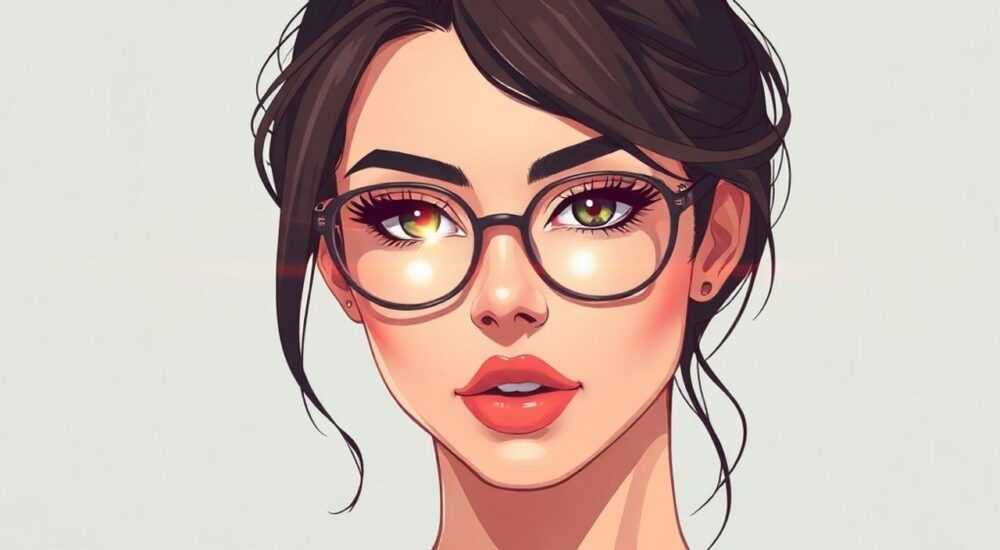
Добавление бликов в Photoshop — важный инструмент для художников, фотографов и дизайнеров, позволяющий придать изображениям реализм, глубину и драматизм. Блики помогают подчеркнуть источники света, выделить объекты, добавить объем или создать эффектные визуальные акценты. Основной принцип заключается в точном моделировании отражения света на поверхностях с учетом их текстуры, формы и окружения.
Чтобы добавить блики в фотошопе, используйте комбинацию слоев, масок, кистей и фильтров, работая в режимах наложения «Светлое исключение» или «Экран». Начните с анализа источника света на изображении, чтобы блик выглядел естественно.
Содержание статьи:
- Зачем нужны блики: физика и восприятие света
- Физические основы отражения
- Основные методы добавления бликов
- Пошаговый алгоритм создания блика вручную
- Как создать реалистичный блик на лице и в воздухе
- Работа с освещением и рефлексами: продвинутые техники
- Частые ошибки и как их избежать
- Чек-лист проверки бликов
- Экспорт и финальная доработка
- Экспертное мнение
- Анна Петрова, арт-директор студии «Луч» (7 лет в digital-ретуши)
- Вопросы и ответы
- Заключение
Зачем нужны блики: физика и восприятие света
Блик — это отражение источника света на поверхности. В реальном мире он формируется в зависимости от угла падения лучей, шероховатости материала и интенсивности освещения. Глянцевые поверхности, такие как стекло, металл или кожа, отражают свет ярко и сфокусированно, тогда как матовые рассеивают его, создавая мягкие переходы. Понимание этих законов позволяет создавать убедительные цифровые блики.
В цифровой обработке блики не просто украшают изображение — они служат визуальными маркерами, указывающими зрителю на источник света, форму объекта и его положение в пространстве. Без них даже качественная ретушь может выглядеть плоской. Например, на портрете отсутствие бликов в глазах делает взгляд «мертвым», а на ювелирных изделиях — теряется ощущение блеска.
При добавлении бликов важно учитывать направление света. Если на сцене один основной источник (например, окно слева), все блики должны логично соответствовать этому направлению. Несоответствия мгновенно бросаются в глаза и разрушают реализм.
Полезно знать: Блики всегда появляются на выпуклых или гладких участках — кончиках носа, губах, зубах, металлических деталях. Их форма зависит от источника: солнечный блик — линейный, лампа — круглый, окно — прямоугольный.
Физические основы отражения
Отражение света подчиняется закону: угол падения равен углу отражения. Это значит, что если вы мысленно проводите линию от источника света к объекту, то блик будет виден только с той стороны, куда эта линия отразится в сторону камеры. В Photoshop это можно смоделировать, анализируя перспективу и расположение объектов.
- На металле блики четкие, с высокой контрастностью.
- На воде — растянутые, с волновыми искажениями.
- На коже — мягкие, с полупрозрачным ореолом.
- На волосах — тонкие, линейные, следуют за прядями.
Основные методы добавления бликов
Photoshop предлагает несколько подходов к созданию бликов — от простых до сложных. Выбор метода зависит от типа объекта, требуемого уровня реализма и времени, которое вы готовы потратить.
Первый и самый быстрый способ — использование готовых кистей. Существуют специализированные наборы кистей со световыми эффектами: «Light Leaks», «Lens Flares», «Glow Brushes». Они позволяют одним кликом добавить блик, который затем можно масштабировать, поворачивать и корректировать прозрачность.
Второй метод — ручное рисование бликов с помощью мягкой белой кисти на новом слое в режиме наложения «Экран» (Screen) или «Светлое исключение» (Linear Dodge). Этот подход дает полный контроль над формой, размером и яркостью. Особенно эффективен для портретной ретуши и работы с текстурами.
Третий способ — применение фильтров. Фильтр «Объективный блик» (Filter → Render → Lens Flare) позволяет имитировать рефлексы объектива. Его лучше использовать с осторожностью: стандартные варианты часто выглядят искусственно, но при правильной настройке и маскировке могут быть полезны.
«Начинайте с минимальной интенсивности. Лучше недодать, чем переборщить. Реалистичный блик почти незаметен, но без него композиция теряет живость.» — Алексей Миронов, ретушер, 12 лет опыта
Пошаговый алгоритм создания блика вручную
- Создайте новый слой выше фонового (Ctrl+Shift+N).
- Установите режим наложения «Экран».
- Выберите мягкую круглую кисть (Hardness 0%, Opacity 20–30%).
- Увеличьте масштаб изображения (Ctrl + +) и аккуратно нанесите блик на нужный участок.
- При необходимости размойте края (Filter → Blur → Gaussian Blur, 1–3 px).
- Используйте маску слоя, чтобы скрыть лишние части блика.
Как создать реалистичный блик на лице и в воздухе
Лицо — одна из самых чувствительных зон для добавления бликов. Здесь требуется особая аккуратность. Самые частые места для бликов: кончик носа, верхняя губа («водяной знак»), веки, скулы. Эти участки выступают и чаще всего попадают под прямой свет.
Для начала определите источник света. Если он спереди и сверху, блики будут на верхней части лица. Нарисуйте маленький овал на кончике носа, затем чуть ниже — на губе. Яркость должна быть умеренной: слишком яркий блик сделает кожу жирной или поврежденной.
Для глаз особенно важна точность. Блик в глазу должен повторять форму источника света. На профессиональных портретах часто видно два блика — от двух софтбоксов. В Photoshop их можно смоделировать двумя маленькими белыми овалами на радужке. Используйте увеличение 300% и тонкую кисть.
Что касается воздушных бликов — например, солнечных зайчиков или бликов на каплях воды, — здесь пригодится техника «частичного дублирования». Выделите участок с ярким светом (например, небо), скопируйте его (Ctrl+C), вставьте как новый слой и примените режим «Экран». Затем размойте и маскируйте, чтобы создать эффект рассеянного сияния.
Объект |
Форма блика |
Режим наложения |
Размытие |
|---|---|---|---|
Кожа лица |
Мягкий овал |
Экран |
Gaussian Blur 1–2 px |
Металл |
Четкая линия/точка |
Линейное исключение |
0 px |
Стекло |
Прямоугольник/полоса |
Экран |
Motion Blur 3–5 px |
Глаза |
Овал/круг |
Экран |
0–1 px |
Работа с освещением и рефлексами: продвинутые техники
Для достижения максимального реализма необходимо не просто добавить блик, а интегрировать его в систему освещения сцены. Это включает работу с цветом, направлением, рефлексами и взаимодействием с другими объектами.
Цвет блика редко бывает чисто белым. Он повторяет температуру источника света. Солнечный свет — холодный (синеватый), лампа накаливания — теплый (желтоватый). Чтобы передать это, создайте корректирующий слой «Цветовой тон/насыщенность» (Hue/Saturation) и привяжите его к слою с бликом (Alt+клик между слоями). Сдвиньте оттенок в нужную сторону.
Еще один продвинутый прием — добавление вторичных рефлексов. Например, если рядом с объектом находится красная стена, часть света от нее отразится на нем. Это создает мягкий цветной отсвет. Такие детали делают изображение живым.
Для сложных поверхностей, таких как волосы или ткань, используйте технику «выделение и усиление». Примените фильтр «Выделение контуров» (Filter → Stylize → Find Edges), инвертируйте (Ctrl+I), измените режим на «Экран» и отрегулируйте уровень. Это подчеркнет естественные блики по краям прядей.
Полезно знать: Всегда проверяйте блики на разных устройствах — мониторе, планшете, телефоне. То, что выглядит естественно на калиброванном экране, может быть слишком ярким на мобильном дисплее.
Частые ошибки и как их избежать
Даже опытные дизайнеры допускают типичные ошибки при работе с бликами. Первая — избыточная яркость. Чрезмерно белые области выбиваются из общего баланса и выглядят как артефакты. Всегда сравнивайте блик с самыми светлыми участками оригинала.
Вторая ошибка — игнорирование перспективы. Блик на задней части объекта, обращенной от источника света, сразу выдает подделку. Проверяйте направление: если свет падает слева, блики должны быть справа.
Третья проблема — несоответствие текстуре. Матовая поверхность не может иметь зеркального блика. Анализируйте материал: кожа, бумага, ткань — все имеют разные уровни отражения.
Четвертая — повторяющиеся блики. Использование одной и той же кисти в нескольких местах создает ощущение шаблонности. Меняйте размер, угол, прозрачность и форму.
Чек-лист проверки бликов
- Соответствует ли направление света?
- Не слишком ли яркий блик?
- Повторяет ли цвет источника света?
- Подходит ли форма блика материалу?
- Есть ли блики в глазах (на портретах)?
- Интегрирован ли блик в общую световую среду?
Экспорт и финальная доработка
После добавления бликов важно провести финальную проверку. Уменьшите масштаб до 100% и посмотрите на изображение в целом. Иногда при увеличении детали кажутся идеальными, но на общем плане выделяются.
Примените коррекцию общего баланса: возможно, потребуется слегка затемнить тени или смягчить света через кривые (Curves) или уровни (Levels). Это поможет интегрировать блики в композицию.
При экспорте выбирайте формат с поддержкой глубины цвета. Для веба — JPEG с качеством 80–90%, для печати — TIFF или PSD. Убедитесь, что блики не «сгорели» (overexposed) при сжатии.
Если изображение будет использоваться в движении (например, в видео), протестируйте его в динамике. Статичный блик может выглядеть нормально, но при анимации — вызывать мерцание.
«Перед экспортом закройте файл на 10 минут, затем откройте заново. Свежий взгляд поможет заметить перебор с бликами или другие неточности.» — Дарья Коваленко, цифровой художник, Adobe Certified Expert
Экспертное мнение
Анна Петрова, арт-директор студии «Луч» (7 лет в digital-ретуши)
«Блики — это не просто «добавить свет», это работа с восприятием. Я всегда начинаю с вопроса: где находится зритель? От этого зависит, какие блики он должен видеть. Например, в рекламе парфюма блик на флаконе должен привлекать внимание, но не отвлекать от этикетки. Мы используем комбинацию ручного рисования и 3D-рендеринга для сложных форм.»
«Один из наших проектов — серия для ювелирного бренда. Там каждое кольцо проходило анализ под 12 углами освещения. Мы создавали виртуальные источники света в Photoshop, чтобы блики точно повторяли реальные условия съемки. Результат — клиент не отличил фотореалистичный рендер от настоящей фотографии.»
Вопросы и ответы
Можно ли автоматически добавить блики в Photoshop?
Да, есть фильтры и действия (Actions), которые имитируют блики. Однако автоматика редко учитывает контекст: материал, освещение, перспективу. Лучше использовать их как отправную точку, а затем вручную корректировать форму, яркость и положение.
Какие кисти лучше использовать для бликов?
Рекомендуются мягкие кисти с низкой жесткостью (0–20%) и прозрачностью. Хорошие бесплатные наборы: «Adobe Photoshop Default Soft Round», «VSCO Light Effects», «Phlearn Glow Brushes». Платные — «Masters of Fly», «Lightroom & Photoshop Light Effects Pack».
Почему блик выглядит плоским?
Чаще всего это происходит из-за отсутствия размытия, неправильного режима наложения или игнорирования цвета света. Попробуйте добавить легкое размытие по Гауссу, изменить режим на «Линейное исключение» и подкрасить блик под температуру окружения.
Нужно ли добавлять блики на каждый объект?
Нет. Блики добавляются выборочно — только там, где они логичны. Избыток бликов делает изображение перегруженным и искусственным. Придерживайтесь правила: один главный блик на объект, плюс 1–2 второстепенных, если требуется.
Заключение
Добавление бликов в Photoshop — это не просто технический прием, а важный элемент визуальной правдоподобности. Умелое использование световых акцентов позволяет оживить изображение, подчеркнуть объем и направить внимание зрителя. Главное — соблюдать баланс между выразительностью и реализмом.
Работа с бликами требует внимания к деталям, понимания физики света и вкуса. Начинайте с анализа исходного освещения, используйте режимы наложения и мягкие кисти, не забывайте про цвет и размытие. Помните: лучший блик — тот, который замечаешь только тогда, когда его нет.
- Блики должны соответствовать направлению и цвету источника света.
- Используйте режимы наложения «Экран» и «Линейное исключение».
- Регулируйте яркость и форму в зависимости от материала.
- Избегайте шаблонных решений и перебора.
- Всегда проверяйте результат в контексте всего изображения.
⚠️ Дисклеймер — нажмите, чтобы развернуть
Материалы, опубликованные в разделе «Блог» на сайте RU DESIGN SHOP (rudesignshop.ru), носят исключительно информационный и ознакомительный характер и не являются руководством к действию, финансовой рекомендацией, медицинской услугой, ветеринарным назначением либо рекламой товаров и услуг, включая азартные игры. Публикации не содержат призывов к участию в азартных играх и не направлены на продвижение соответствующих операторов.
Безопасность применения товаров и веществ: при использовании строительных материалов, бытовой химии, пестицидов и агрохимикатов необходимо строго следовать инструкциям производителя и действующему законодательству Российской Федерации, включая Федеральный закон РФ от 19.07.1997 № 109-ФЗ «О безопасном обращении с пестицидами и агрохимикатами».
Упоминание товарных знаков, брендов и организаций носит исключительно информационный характер и не означает наличие партнёрских отношений или одобрения со стороны правообладателей.
Материалы, содержащие сведения о медицинских, ветеринарных или косметических средствах, представлены в справочных целях и не являются медицинской консультацией или назначением. Перед применением рекомендуется обратиться к врачу, ветеринарному специалисту или иному сертифицированному профессионалу.
Возрастные ограничения: материалы, содержащие сведения о продукции категории 18+, включая алкоголь или азартные игры, предназначены исключительно для совершеннолетней аудитории и публикуются в информационных целях.
Правовая ответственность: решения, принятые на основе опубликованной информации, пользователь принимает самостоятельно и на свой риск; редакция и авторы несут ответственность в пределах, установленных законодательством Российской Федерации.
Редакция не допускает публикаций, содержащих пропаганду экстремизма, терроризма, наркотических средств или суицида; подобные материалы подлежат немедленному удалению.
Упоминание организаций с ограниченным статусом: компания Meta Platforms Inc. (социальные сети Facebook и Instagram) признана экстремистской организацией решением суда РФ, её деятельность запрещена на территории Российской Федерации; любые упоминания приводятся исключительно в информационных целях.
Авторские права и источники: информация собирается из открытых источников; её актуальность указывается на дату публикации и может изменяться.
Изображения и иллюстрации используются на условиях, разрешённых правообладателями. При возникновении претензий редакция готова оперативно рассмотреть обращение и внести необходимые изменения.
Персональные данные и cookies: сайт использует cookies и обрабатывает персональные данные пользователей в соответствии с Федеральным законом № 152-ФЗ «О персональных данных» и Политикой конфиденциальности RU DESIGN SHOP.
Мнения авторов могут не совпадать с позицией государственных органов или коммерческих организаций, упомянутых в материалах.
РЕКОМЕНДУЕМ
Товары от российских производителей




