Скидка 5% на первый заказ — RDS5




Как в автокаде чертить в 3д
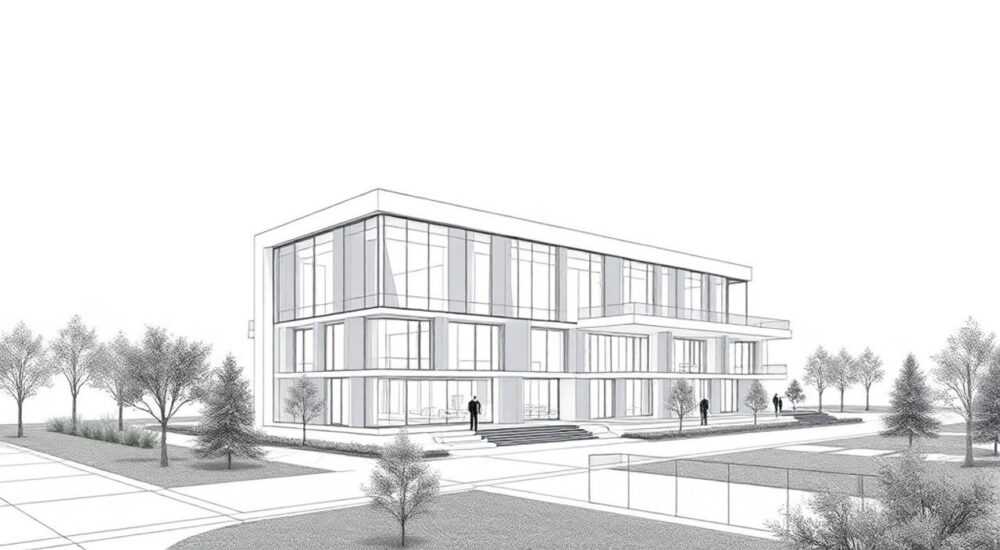
В современном инженерном проектировании переход от 2D к 3D-чертежам в AutoCAD — это не просто модный тренд, а необходимость. Трёхмерное моделирование позволяет визуализировать объекты до их физического воплощения, выявлять конфликты между системами, оптимизировать материалы и сокращать сроки производства. Многие инженеры и архитекторы сталкиваются с трудностями при освоении 3D-инструментов AutoCAD: не знают, с чего начать, путают рабочие пространства или теряются в настройках вида. Однако с правильным подходом и системным обучением создание трёхмерных чертежей становится интуитивно понятным процессом, который открывает двери в профессиональный уровень проектирования.
Чтобы чертить в 3D в AutoCAD, переключитесь в рабочее пространство «Пространство 3D-моделирования», используйте команды экструзии, вращения и смещения для создания тел, а затем применяйте визуальные стили и камеры для просмотра и презентации модели. Главное — не пытайтесь чертить как в 2D: думайте объёмно, а не плоско.
Содержание статьи:
- Зачем чертить в 3D в AutoCAD?
- Настройка рабочего пространства для 3D-моделирования
- Основные инструменты создания 3D-объектов
- Редактирование 3D-моделей: редакторы и модификаторы
- Визуализация и рендеринг: как сделать модель реалистичной
- Частые ошибки и как их избежать
- Экспертное мнение
- Вопросы и ответы
- Заключение
Зачем чертить в 3D в AutoCAD?
Трёхмерное моделирование в AutoCAD — это не просто альтернатива черчению на плоскости, а фундаментально иной подход к проектированию. В отличие от 2D-чертежей, где каждая проекция (вид спереди, сверху, сбоку) требует отдельного чертежа и постоянной синхронизации, 3D-модель — это единый цифровой двойник объекта. Любое изменение в модели автоматически отражается во всех видах, разрезах и спецификациях. Это снижает вероятность ошибок на 40–60% по данным Autodesk, а также ускоряет согласование проектов с заказчиками и подрядчиками.
Представьте, что вы проектируете сложный промышленный агрегат с множеством трубопроводов, креплений и электронных компонентов. В 2D вы рисуете десятки видов, проверяете пересечения вручную, а затем обнаруживаете, что один из фланцев не совпадает по высоте. В 3D вы просто вращаете модель, смотрите изнутри, запускаете анализ столкновений — и сразу видите конфликт. Это экономит недели работы и миллионы рублей на переделках.
Полезно знать: Согласно исследованию Autodesk 2025, компании, перешедшие на 3D-моделирование в AutoCAD, сокращают время разработки на 35% и снижают количество ошибок на 52% по сравнению с традиционными 2D-методами.
Кроме того, 3D-модель — это входной файл для дальнейших этапов: 3D-печати, CNC-обработки, BIM-интеграции и симуляций нагрузок. Без неё вы не сможете подключиться к современным производственным цепочкам. Даже если вы работаете в архитектуре, 3D-визуализация помогает клиентам «увидеть» будущее здание до начала строительства — это ключевой фактор принятия решения.
Настройка рабочего пространства для 3D-моделирования
Первый шаг к успешному 3D-моделированию — правильная настройка интерфейса. AutoCAD по умолчанию открывается в рабочем пространстве «Чертёж и аннотации», ориентированном на 2D. Для 3D его нужно заменить.
Откройте меню «Вид» → «Рабочие пространства» → выберите «Пространство 3D-моделирования». После этого интерфейс изменится: панель инструментов перестроится, появятся кнопки для работы с телами, визуальными стилями и камерами. В левом верхнем углу вы увидите значок куба — это инструмент «Вид с куба», позволяющий мгновенно переключаться между стандартными ортогональными видами (спереди, сверху, изометрия).
Не забудьте настроить систему координат. В 3D-пространстве важна точность. Нажмите UCS → «Вид» → чтобы привязать систему координат к текущему виду. Это упростит работу с гранями и поверхностями. Также рекомендуется включить «Сетку 3D»: в меню «Вид» → «Сетка» → «3D-сетка». Она поможет ориентироваться в пространстве, особенно при работе без ортогональных проекций.
Полезно знать: Если вы часто переключаетесь между 2D и 3D, сохраните настраиваемое рабочее пространство: «Вид» → «Рабочие пространства» → «Сохранить текущее как…». Это сэкономит вам время при следующем запуске.
Также настройте параметры визуализации. Перейдите в меню «Вид» → «Визуальные стили» и выберите «Реалистичный» или «Тени». Это позволит увидеть объём даже на ранних этапах. Не используйте «Концептуальный» — он слишком упрощён для точного проектирования.
Основные инструменты создания 3D-объектов
AutoCAD предлагает несколько основных способов создания 3D-моделей. Каждый подходит для определённого типа объекта. Основные методы — экструзия, вращение, сечение и построение из примитивов.
Для создания твёрдого тела из 2D-профиля используйте команду EXTRUDE. Нарисуйте замкнутый полилинию (прямоугольник, круг, сложный контур), выделите её и введите EXTRUDE. Укажите высоту — и вы получите объём. Например, прямоугольник 100×50 мм с экструзией 30 мм превратится в параллелепипед.
Для симметричных объектов — валов, колец, лопастей — подойдёт команда REVOLVE. Нарисуйте профиль, проведите ось вращения (линию), выделите профиль и примените REVOLVE. Укажите угол (например, 360°). Это создаст тело вращения.
Если вы работаете с геометрией, которая не поддаётся простым операциям, используйте LOFT (объединение сечений). Нарисуйте несколько полилиний на разных уровнях Z — например, круг, овал, прямоугольник — затем выделите их и примените LOFT. AutoCAD автоматически создаст плавную поверхность между ними.
Для быстрого старта используйте готовые примитивы: BOX, CYLINDER, SPHERE, CONE. Их можно создать через панель «Моделирование» → «Создание» → «Примитивы». Выберите тип, укажите параметры — и объект появится в 3D-пространстве.
Полезно знать: Все 3D-объекты в AutoCAD — это твёрдые тела (solids), а не поверхности, если вы не использовали команды типа SURF. Твёрдые тела позволяют выполнять операции вычитания, пересечения и объединения — это ключ к сложным моделям.
Редактирование 3D-моделей: редакторы и модификаторы
Создание — лишь половина работы. Редактирование 3D-моделей требует понимания операций, которые работают с телами, а не с линиями. Основные команды: SUBTRACT (вычитание), UNION (объединение), INTERSECT (пересечение).
Представьте, что вы проектируете корпус с отверстиями. Нарисуйте цилиндр — это будущее отверстие. Поместите его внутрь корпуса. Выделите корпус, затем — цилиндр. Введите SUBTRACT. AutoCAD вырежет форму цилиндра из корпуса. Это — самый эффективный способ создания сквозных отверстий, пазов и углублений.
Команда MOVE и ROTATE работают в 3D-пространстве. Для точного поворота используйте ROTATE3D — она позволяет задать ось вращения по трём точкам. Это полезно, когда нужно повернуть деталь относительно нестандартной плоскости.
Для изменения формы тела используйте SLICE — разрез тела плоскостью. Это позволяет создавать разрезы для чертежей или модифицировать форму. Например, разрежьте корпус пополам — и вы увидите внутреннюю структуру. Затем можно скопировать половину и отразить её, чтобы получить симметричную деталь.
Также полезны команды FILLET и CHAMFER — для скругления и фаски рёбер. В 3D они работают с кривыми и гранями, а не только с линиями. Выделите ребро, укажите радиус — и AutoCAD автоматически сгладит угол.
Полезно знать: Всегда сохраняйте исходные объекты до выполнения операций объединения или вычитания. Если вы случайно удалили часть модели, её можно восстановить из исходных примитивов — но не из результата вычитания.
Визуализация и рендеринг: как сделать модель реалистичной
После создания модели приходит этап презентации. AutoCAD позволяет не просто посмотреть модель, а создать профессиональные визуализации без выхода в специализированные программы вроде 3ds Max.
Сначала настройте визуальный стиль. Перейдите в меню «Вид» → «Визуальные стили» → выберите «Реалистичный». Включите «Тени» — это добавит объём. Затем нажмите «Стили визуализации» → «Создать новый стиль» — здесь можно настроить освещение, отражения, материалы.
Чтобы применить материалы, откройте палитру «Материалы» (вкладка «Вид» → «Палитры» → «Материалы»). Выберите материал — например, «Металл», «Пластик», «Стекло» — и перетащите его на объект. Материалы можно настраивать: блеск, цвет, текстура. Для реалистичности добавьте текстуру: в свойствах материала нажмите «Текстура» → «Изображение» → загрузите фото дерева, кирпича или бетона.
Для создания презентационного вида используйте команду VIEW → «Камера». Создайте камеру в нужной точке, настройте угол обзора, фокусное расстояние. Затем нажмите «Рендер» → «Рендер текущего вида». AutoCAD сгенерирует изображение с тенями, отражениями и глубиной резкости. Результат можно сохранить в PNG, JPEG или TIFF.
Полезно знать: Для ускорения рендера отключите ненужные объекты. Рендеринг — ресурсоёмкий процесс. Если вы не видите детали, скройте их через «Слои» или «Фильтр объектов».
Частые ошибки и как их избежать
Новички в 3D-моделировании AutoCAD допускают системные ошибки, которые замедляют работу и ведут к потере данных.
1. Чертят в 2D, а потом пытаются «поднять» в 3D. Это приводит к несвязанным объектам, невозможности объединения и гигантским файлам. Решение: начинайте с 3D-мышления — думайте о форме, а не о проекциях.
2. Игнорируют систему координат UCS. Результат — объекты создаются не там, где нужно. Решение: после каждого смены вида (спереди, сверху, изометрия) делайте UCS → «Вид».
3. Используют поверхности вместо тел. Поверхности (surfaces) нельзя вычитать, объединять, анализировать на массу. Только твёрдые тела (solids) позволяют это делать. Проверяйте тип объекта через свойства — если в поле «Тип объекта» написано «Тело», значит, всё правильно.
4. Не сохраняют версии. Операции вычитания и объединения необратимы. Решение: перед каждой сложной операцией сохраняйте копию файла с номером версии: «Модель_01_v2.dwg».
5. Забывают про масштаб. Нарисовали деталь в миллиметрах, а потом добавили корпус в метрах — модель становится невидимой. Решение: всегда используйте единый масштаб. Лучше всего — миллиметры для машинных деталей, метры — для зданий.
Полезно знать: Используйте команду LIST — она показывает тип, объём, массу и другие параметры объекта. Это помогает диагностировать проблему, если модель «не ведёт себя».
Экспертное мнение
«Многие считают, что 3D в AutoCAD — это только для инженеров. Но я видел архитекторов, которые благодаря 3D-моделям выиграли конкурс на 30% крупнее проектов, потому что клиенты могли “пройти” по зданию до его постройки. Главное — не пытаться повторить 2D-логику. Думайте как скульптор: вы не рисуете грани, вы вырезаете объём.» — Алексей Морозов, главный инженер-проектировщик, 17 лет в BIM-проектировании, Autodesk Certified Professional.
Алексей рекомендует новичкам начинать с простых объектов: чашка, болт, коробка. Затем — сложные: фланец с отверстиями, крепёжный узел. Он говорит: «Сначала сделайте 10 моделей, которые вы можете держать в руках. Потом вы поймёте, как они устроены изнутри — и начнёте проектировать лучше».
Он также советует использовать «Слои» для управления объектами: отдельный слой — для корпуса, отдельный — для креплений, отдельный — для кабелей. Это упрощает отключение ненужного при рендеринге и ускоряет поиск ошибок.
Вопросы и ответы
Можно ли перейти от 2D-чертежа к 3D-модели в AutoCAD автоматически?
Нет, автоматического преобразования 2D в 3D нет. Но вы можете использовать команду EXTRUDE или REVOLVE для преобразования отдельных элементов. Например, если у вас есть вид сверху с контурами, вы можете экструзией превратить их в тела. Однако это требует ручной настройки каждой проекции.
Почему моя 3D-модель не отображается при рендере?
Часто это происходит из-за неправильного положения камеры или отключённых слоёв. Проверьте, видны ли объекты в текущем виде (команда VISUALSTYLES). Также убедитесь, что объекты не находятся слишком далеко от начала координат — это может вызвать сбои в отображении. Переместите модель ближе к (0,0,0).
Как импортировать 3D-модель из других программ в AutoCAD?
AutoCAD поддерживает форматы .STEP, .IGES, .SAT и .FBX. Используйте команду IMPORT → выберите файл → укажите масштаб. Для сложных моделей рекомендуется предварительно очистить их в оригинальной программе — удалить ненужные слои и текстуры.
Можно ли печатать 3D-модель прямо из AutoCAD?
Да. Если у вас есть 3D-принтер, вы можете экспортировать модель в формат .STL через команду EXPORT → выбрать «Формат STL». Убедитесь, что модель замкнута (нет дыр) и имеет толщину стенок — иначе принтер не сможет её напечатать.
Как быстро научиться 3D в AutoCAD?
Если вы уже знаете 2D, то 3D освоить можно за 2–3 недели регулярной практики. Начните с 30 минут в день: создавайте по одной модели в день. Через 20 моделей вы будете чувствовать пространство как в реальности.
Заключение
Освоение 3D-моделирования в AutoCAD — это не просто технический навык, а стратегическое преимущество в современной инженерии и архитектуре. Отказ от плоских чертежей в пользу объёмных моделей не только повышает точность и снижает количество ошибок, но и открывает доступ к автоматизации, BIM, цифровым двойникам и производству на основе данных. Ключ к успеху — не в количестве инструментов, а в смене мышления: от рисования линий к формированию объёмов.
Чтобы овладеть 3D-чертежами, начните с простого: настройте рабочее пространство, создайте 5 базовых тел, научитесь их вычитать и объединять. Потом — визуализируйте, сохраняйте версии, учите систему координат. Практика — ваш лучший преподаватель.
- Всегда используйте рабочее пространство «Пространство 3D-моделирования» — это основа.
- Создавайте твёрдые тела, а не поверхности — только они позволяют редактировать объём.
- Используйте экструзию, вращение и вычитание как основные операции — они работают в 90% случаев.
- Регулярно сохраняйте версии файлов — 3D-модели легко испортить одним неправильным действием.
- Визуализация — не «дополнительная фишка», а обязательный этап презентации проекта.
⚠️ Дисклеймер — нажмите, чтобы развернуть
Материалы, опубликованные в разделе «Блог» на сайте RU DESIGN SHOP (rudesignshop.ru), носят исключительно информационный и ознакомительный характер и не являются руководством к действию, финансовой рекомендацией, медицинской услугой, ветеринарным назначением либо рекламой товаров и услуг, включая азартные игры. Публикации не содержат призывов к участию в азартных играх и не направлены на продвижение соответствующих операторов.
Безопасность применения товаров и веществ: при использовании строительных материалов, бытовой химии, пестицидов и агрохимикатов необходимо строго следовать инструкциям производителя и действующему законодательству Российской Федерации, включая Федеральный закон РФ от 19.07.1997 № 109-ФЗ «О безопасном обращении с пестицидами и агрохимикатами».
Упоминание товарных знаков, брендов и организаций носит исключительно информационный характер и не означает наличие партнёрских отношений или одобрения со стороны правообладателей.
Материалы, содержащие сведения о медицинских, ветеринарных или косметических средствах, представлены в справочных целях и не являются медицинской консультацией или назначением. Перед применением рекомендуется обратиться к врачу, ветеринарному специалисту или иному сертифицированному профессионалу.
Возрастные ограничения: материалы, содержащие сведения о продукции категории 18+, включая алкоголь или азартные игры, предназначены исключительно для совершеннолетней аудитории и публикуются в информационных целях.
Правовая ответственность: решения, принятые на основе опубликованной информации, пользователь принимает самостоятельно и на свой риск; редакция и авторы несут ответственность в пределах, установленных законодательством Российской Федерации.
Редакция не допускает публикаций, содержащих пропаганду экстремизма, терроризма, наркотических средств или суицида; подобные материалы подлежат немедленному удалению.
Упоминание организаций с ограниченным статусом: компания Meta Platforms Inc. (социальные сети Facebook и Instagram) признана экстремистской организацией решением суда РФ, её деятельность запрещена на территории Российской Федерации; любые упоминания приводятся исключительно в информационных целях.
Авторские права и источники: информация собирается из открытых источников; её актуальность указывается на дату публикации и может изменяться.
Изображения и иллюстрации используются на условиях, разрешённых правообладателями. При возникновении претензий редакция готова оперативно рассмотреть обращение и внести необходимые изменения.
Персональные данные и cookies: сайт использует cookies и обрабатывает персональные данные пользователей в соответствии с Федеральным законом № 152-ФЗ «О персональных данных» и Политикой конфиденциальности RU DESIGN SHOP.
Мнения авторов могут не совпадать с позицией государственных органов или коммерческих организаций, упомянутых в материалах.
РЕКОМЕНДУЕМ
Товары от российских производителей




